
Mesh APP · Anleitung · Rechnungen & Dokumente
Dokumentvorlage und Briefpapier gestalten
Wie deine Angebote, Rechnungen und Lieferscheine aussehen, legst du einmal in der Vorlage fest: Logo, Farben, Schrift, Ränder und Fußzeile. Dazu kommen Nummernkreise, Textvorlagen und Platzhalter, die Kunden- und Projektdaten automatisch einsetzen. Diese Anleitung geht die Einstellungen in der Reihenfolge durch, in der du sie brauchst.
Was du brauchst, bevor du anfängst
Leg dir vorher bereit:
- Dein Logo als .png oder .jpg, bei einem Partner- oder Verbandslogo auch ein zweites.
- Die Angaben für die Fußzeile: Bankverbindung, Steuernummer bzw. UID, Firmenbuch oder Handelsregister, Kontaktdaten.
- Das Recht, Darstellungseinstellungen zu bearbeiten. Für Nummernkreise und Textvorlagen gibt es eigene Rechte.
SCHRITT 1Vorlage öffnen oder anlegen
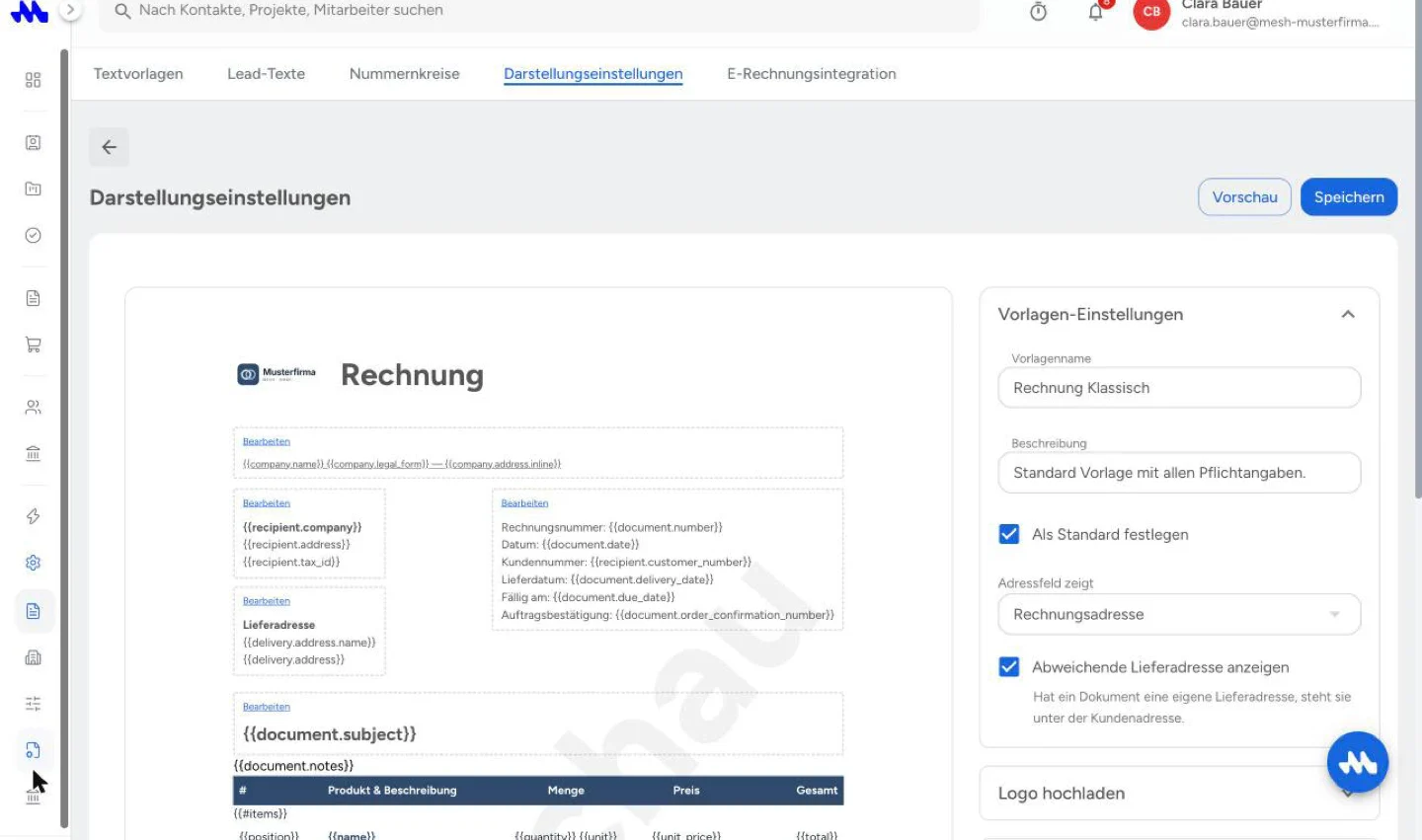
Die Vorlagen findest du unter Einstellungen → Dokumente → Darstellungseinstellungen. Jede Vorlage gehört zu einer Dokumentart, etwa Rechnung, Angebot oder Lieferschein. Die als Standard markierte Vorlage nimmt Mesh APP für neue Dokumente dieser Art. Über „Vorlage erstellen“ legst du eine neue an, über das Menü einer Zeile bearbeitest, archivierst oder setzt du sie „Als Standard festlegen“.
Im Designer siehst du links die Vorschau, rechts die Einstellungen in aufklappbaren Bereichen. Mit „Bearbeiten“ schaltest du die Vorschau in den Bearbeitungsmodus: Kopf, Absenderzeile und Fußzeilenspalten änderst du dann direkt im Dokument.
Tipp
Hast du eine Rechnungsvorlage fertig gestaltet, übernimmst du das Design mit „Als Angebot kopieren“, „Als Lieferschein kopieren“ usw. für die anderen Dokumentarten. Es entsteht eine neue Vorlage der Zielart, benannt nach dem Muster „Name – Design von Quelle“.
SCHRITT 2Logo, Farben, Schrift und Ränder einstellen
Die Gestaltung verteilt sich auf die Bereiche rechts neben der Vorschau. Änderungen siehst du sofort in der Vorschau; gespeichert wird erst mit „Speichern“.
Die Bereiche
| Logo hochladen | Firmenlogo mit Logogröße und Logoposition links oder rechts. Optional ein zweites Logo (rechts): Dann steht das Firmenlogo links, die Dokumentbezeichnung daneben und das zweite Logo rechts. Dazu „Titel neben dem Logo“ und ein Wasserzeichen. | .png / .jpg |
|---|---|---|
| Layout wählen | Das Grundlayout des Dokuments. | |
| Farben | PDF Hintergrund, Tabellenkopf Text, Titelfarbe und Textfarbe – im Bereich „Wähle das Erscheinungsbild deiner Rechnung“. Bei Mahnungen gibt es diesen Bereich nicht. | |
| Typografie | Überschriftgröße und Schriftfamilie. | |
| Seitenränder & Abstände | Rand oben und Rand links/rechts in mm, Abstand unter dem Logo in px. „Auf Standard zurücksetzen“ stellt die Werkseinstellung wieder her. | mm / px |
| Absenderzeile | Die kleine Zeile über der Empfängeradresse für Fensterkuverts. Ein- und ausblendbar, Text direkt in der Vorschau über „Bearbeiten“. | |
| Vorlagen-Einstellungen | Vorlagenname, Beschreibung, „Als Standard festlegen“, ob das Adressfeld die Rechnungs- oder die Lieferadresse zeigt, und „Abweichende Lieferadresse anzeigen“. |
Texte für Sonderfälle
Im Bereich „Texte“ pflegst du den Skonto-Text, den Text für Reverse-Charge und den Text für innergemeinschaftliche Lieferung. Die beiden letzten setzt Mesh APP automatisch ein, wenn der Fall greift.
Achtung
Das Wasserzeichen ist in der Vorschau nicht sichtbar, nur im fertigen PDF. Prüf es an einem echten Dokument.
SCHRITT 3Nummernkreise festlegen
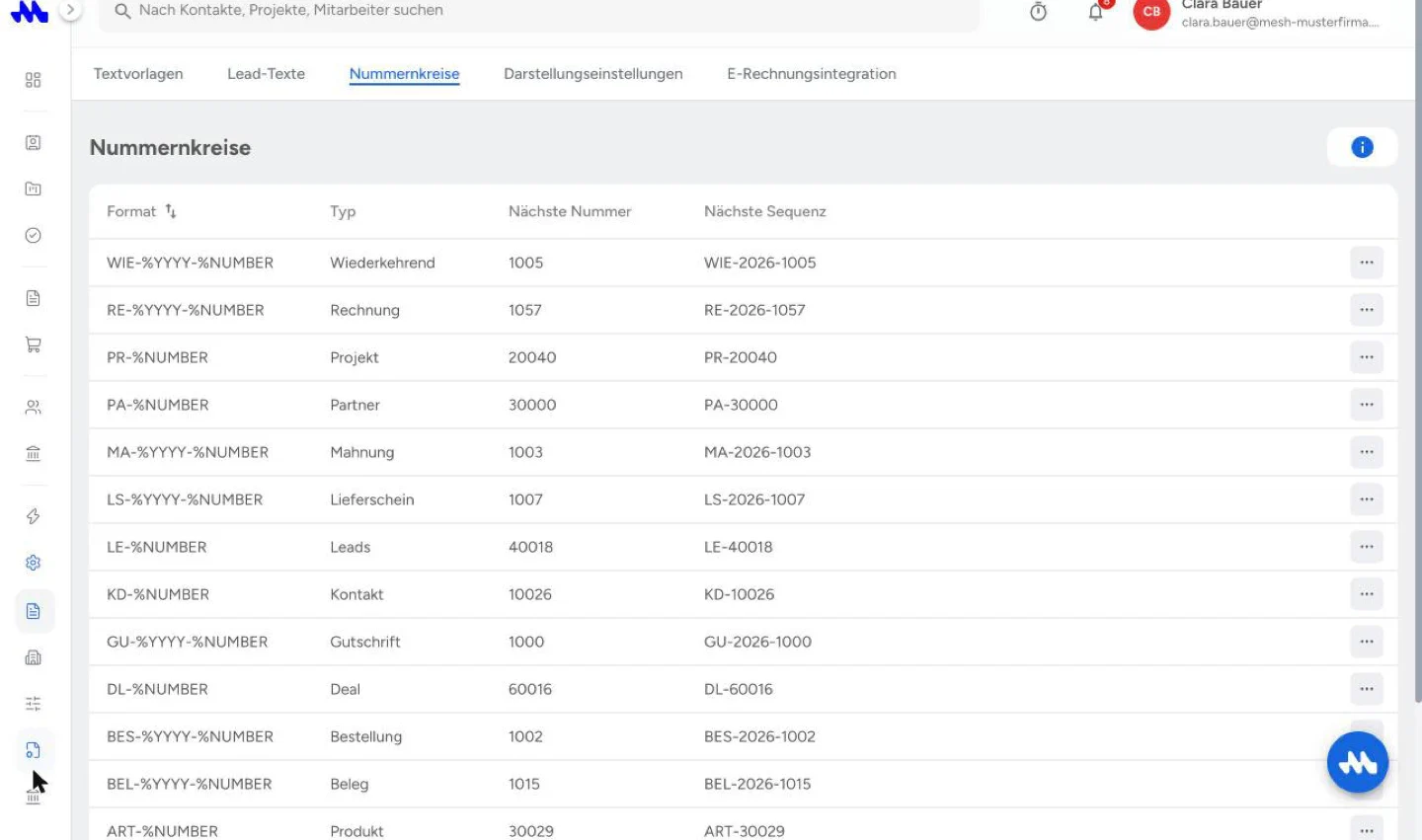
Unter Einstellungen → Dokumente → Nummernkreise steht für jede Dokumentart das Format und die nächste Nummer. Über „Aktualisieren“ änderst du beides. Im Format setzt du Variablen ein, die Vorschau zeigt das Ergebnis.
Variablen im Format
| %NUMBER | Die laufende Nummer. Muss im Format vorkommen. | Pflicht |
|---|---|---|
| %YYYY / %YY | Aktuelles Jahr vierstellig oder zweistellig. | |
| %MM / %M | Aktueller Monat. | |
| %DD / %D | Aktueller Tag. | |
| Jährlicher Reset | Mit „Aktiv“ beginnt das erste Dokument jedes Jahres mit der „Startnummer für jährlichen Reset“, optional mit eigenem Präfix. Für Gutschriften nicht verfügbar. |
Achtung
Setz die nächste Nummer nicht unter eine bereits vergebene. Rechnungsnummern müssen fortlaufend und eindeutig sein.
SCHRITT 4Textvorlagen und Platzhalter
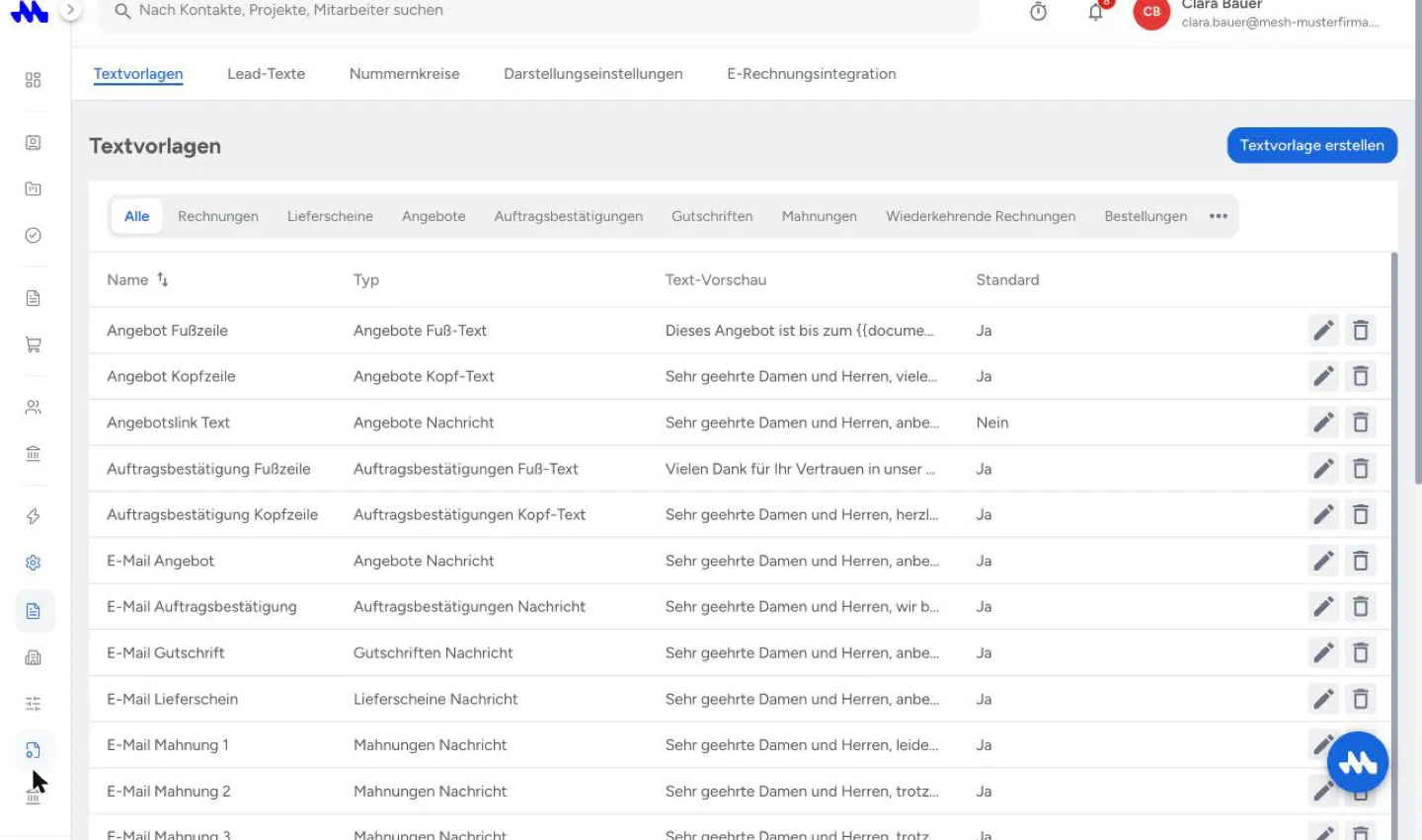
Unter Einstellungen → Dokumente → Textvorlagen legst du die Texte über und unter den Positionen an: je Dokumentart einen Kopf-Text und einen Fuß-Text. Markierst du eine Textvorlage mit „Als Standard festlegen“, setzt Mesh APP sie als Kopf- bzw. Fuß-Text in neue Dokumente dieser Art ein.
In Textvorlagen, Kopf und Fußzeile der Vorlage setzt du Platzhalter ein, etwa für Kunde, Projekt oder Firma. Beim Erstellen des PDFs füllt Mesh APP sie mit den echten Daten.
Erweiterte Felder als Platzhalter
Eigene Felder an Projekten, Kontakten und Produkten nutzt du ebenfalls als Platzhalter. Unter Einstellungen → Erweitert → Erweiterte Felder steht neben jedem dieser Felder sein Platzhalter mit Kopier-Knopf, im Designer tauchen Projekt- und Kontaktfelder als eigene Gruppe in der Platzhalterauswahl auf. Der Platzhalter enthält die Nummer des Feldes, nicht seinen Namen – benennst du das Feld um, funktioniert die Vorlage weiter.
SCHRITT 5Positionen mit Bildern drucken
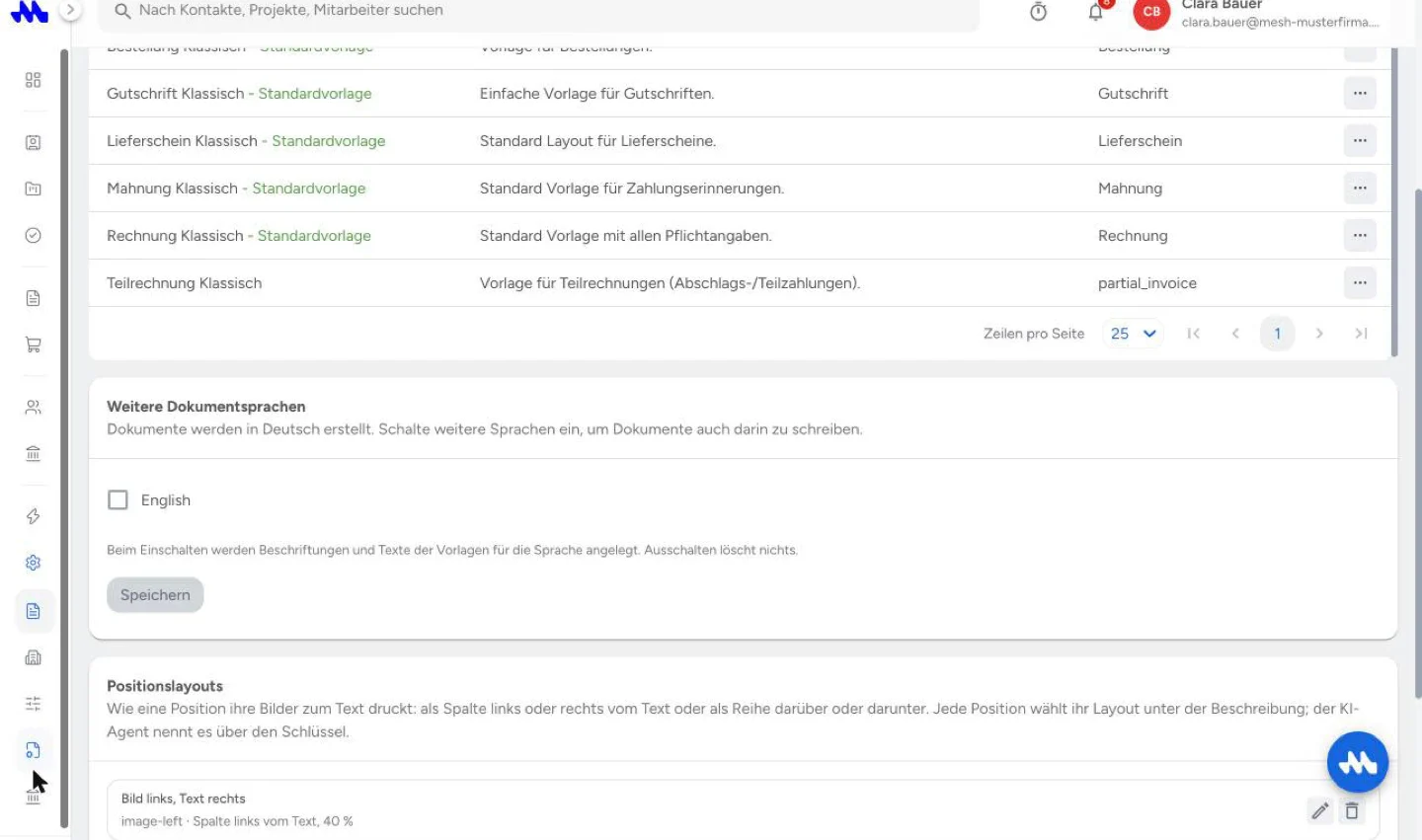
Unter den Vorlagen findest du die Positionslayouts. Ein Layout legt fest, wie eine Position ihre Bilder zum Text druckt: als Spalte links oder rechts vom Text oder als Reihe darüber oder darunter. Über „Layout hinzufügen“ vergibst du Schlüssel, Name, Lage der Bilder, die Breite der Spalte in Prozent oder die Zahl der Bilder je Reihe.
Im Dokument wählt jede Position ihr Layout unter der Beschreibung. Ohne Layout druckt sie ihren Text so, wie er geschrieben ist.
Achtung
Der Schlüssel lässt sich später nicht ändern. Ein Layout, das Positionen bestehender Dokumente nutzen, lässt sich nicht löschen.
SCHRITT 6Dokumente in mehreren Sprachen
Schreibst du Kunden auch auf Englisch oder in einer anderen Sprache, schaltest du unter „Weitere Dokumentsprachen“ (unter der Vorlagenliste) die Sprache ein. Mesh APP legt dabei Beschriftungen und Texte der Vorlagen für die Sprache an, als Kopie der Grundsprache. Ausschalten löscht nichts.
Farben, Schrift, Logo und Layout gelten für alle Sprachen. Beschriftungen und Texte speicherst du je Sprache: Im Designer und in den Textvorlagen erscheinen dafür Sprach-Reiter.
Belegsprache am Kontakt
Sobald eine weitere Sprache aktiv ist, hat jeder Kontakt das Feld Dokumentsprache. Leer bedeutet Grundsprache des Arbeitsbereichs. Beim Herunterladen eines Dokuments bietet der Knopf „Herunterladen“ dann „PDF auf …“ für jede Sprache an – gleiches Dokument, gleiche Nummer.
Das Ergebnis
Jedes neue Dokument kommt fertig gestaltet aus Mesh APP:
- mit Logo, Farben und Fußzeile aus der Standardvorlage,
- mit fortlaufender Nummer im eigenen Format,
- mit Kopf- und Fußtext, in dem Kunden- und Projektdaten schon eingesetzt sind,
- auf Wunsch in der Sprache des Kunden.
Die häufigsten Stolpersteine
Neues Dokument sieht alt aus
Die gestaltete Vorlage ist nicht als Standard markiert. In der Vorlagenliste „Als Standard festlegen“ wählen.
Adresse sitzt nicht im Kuvertfenster
Rand oben und Rand links/rechts unter „Seitenränder & Abstände“ anpassen und einen Probedruck machen.
Platzhalter bleibt leer
Das Feld ist am Kontakt oder Projekt nicht ausgefüllt. Mesh APP setzt nur ein, was es findet.
Häufige Fragen
Kann ich für Angebot und Rechnung unterschiedliche Vorlagen nutzen?
Ja. Jede Dokumentart hat ihre eigenen Vorlagen und ihren eigenen Standard. Mit „Als … kopieren“ übernimmst du ein fertiges Design in eine andere Dokumentart.
Wie bekomme ich ein zweites Logo, z. B. von einem Verband?
Im Bereich „Logo hochladen“ unter „Zweites Logo (rechts)“. Das Firmenlogo steht dann immer links, die Dokumentbezeichnung in der Mitte.
Wo finde ich den Platzhalter für ein eigenes Feld?
Unter Einstellungen → Erweitert → Erweiterte Felder steht neben jedem Projekt-, Kontakt- und Produktfeld sein Platzhalter mit Kopier-Knopf. Im Designer wählst du Projekt- und Kontaktfelder direkt aus der Platzhalterauswahl.
Kann ich eine Rechnung nachträglich auf Englisch ausgeben?
Ja, wenn Englisch als weitere Dokumentsprache aktiv ist. Über „Herunterladen“ wählst du „PDF auf Englisch“ – gleiches Dokument, gleiche Nummer.
Weitere Anleitungen
Mit echten Daten testen
Bau einen echten Fall aus deinem Betrieb nach — danach weißt du, ob die Struktur passt.
14 Tage kostenlos · keine Kreditkarte · entwickelt in Österreich