
Mesh APP · Anleitung · Produkte & Lager
Lieferantenkataloge einlesen: DATANORM und Excel-Preislisten
Großhändler liefern ihre Artikel als DATANORM-Datei oder als Excel-Liste. Mesh APP liest beides in einen Katalog je Lieferant ein, ohne deine Produktliste mit hunderttausend Artikeln zu füllen: Ein Katalogartikel wird erst zum Produkt, wenn du ihn verwendest. Diese Anleitung zeigt Import, Spaltenzuordnung, Übernahme und Preisaktualisierung.
Was du brauchst, bevor du anfängst
Für den ersten Katalog brauchst du:
- Den Bereich Einkauf in deinem Mesh-APP-Paket – der Katalog gehört dazu.
- Das Recht, Produkte anzulegen. Ohne dieses Recht siehst du den Katalog, kannst aber nichts einlesen.
- Den Lieferanten als Kontakt mit der Kontaktart Anbieter (oder Partner).
- Die Datei vom Großhändler: DATANORM-Artikeldatei (meist DATANORM.001), Preisdatei (DATPREIS.001) oder eine Excel- bzw. CSV-Liste.
SCHRITT 1Lieferant anlegen und Katalogbereich öffnen
Ein Lieferant ist in Mesh APP ein ganz normaler Kontakt mit der Kontaktart Anbieter. Leg ihn unter Kontakte an oder direkt in der Lieferantenauswahl beim Import – ein dort neu angelegter Kontakt bekommt die Kontaktart Anbieter automatisch.
Der Katalog liegt unter Einstellungen → Erweitert → Lieferanten, Reiter Artikelkatalog. Dort stehen die Knöpfe Katalog einlesen für DATANORM und Preisliste einlesen (Excel/CSV), darunter die bisherigen Importe und die eingelesenen Artikel.
Erst den Aufschlag
Ein Katalog nennt nur, was du zahlst. Trag in der Karte Standardaufschlag auf Einkaufspreise einmal deine Marge in Prozent ein: Jeder Artikel, den du ab dann übernimmst, bekommt damit seinen Verkaufspreis. Bestehende Preise bleiben unberührt. Ohne Aufschlag haben übernommene Artikel keinen Verkaufspreis.
SCHRITT 2DATANORM-Katalog einlesen
Klick auf Katalog einlesen, wähl den Lieferanten und über Datei wählen die Datei. Mesh APP liest DATANORM in Version 4 und 5, die Artikeldatei (meist DATANORM.001) ebenso wie die Preisdatei (DATPREIS.001) – auch als ZIP, so wie der Großhändler sie liefert.
Mit Einlesen starten läuft der Import im Hintergrund. Du kannst die Seite verlassen; in der Liste steht der Lauf zuerst auf Wartet oder Läuft, danach auf Fertig oder Fehlgeschlagen.
Was die Liste der Läufe zeigt
| Ergebnis | „… neu · … aktualisiert · … gelöscht“ – was der Lauf im Katalog verändert hat. Bei einem fehlgeschlagenen Lauf steht hier die Fehlermeldung. | |
|---|---|---|
| Preise geändert / Produkte nachgezogen | Erscheint, wenn sich Preise bewegt haben: wie viele Katalogpreise sich geändert haben und wie viele daraus übernommene Produkte mitgezogen sind. | |
| Nicht gelesene Satzarten | Satzarten, die Mesh APP nicht liest, werden gezählt statt stillschweigend übergangen. Taucht hier etwas auf, weicht die Datei vom erwarteten Aufbau ab. | |
| Format | DATANORM-Version und Währung aus dem Dateikopf, bei Excel-Importen das Format. |
Lauf entfernen
Das Papierkorb-Symbol entfernt nur den Eintrag aus der Liste. Die eingelesenen Artikel bleiben im Katalog. Ein fehlgeschlagener Lauf lässt sich nicht wiederholen, weil die Datei nach dem Lesen gelöscht wird – lies die Datei in dem Fall neu ein.
Achtung
Eine Preisdatei ändert nur Artikel, die schon im Katalog sind. Lies also zuerst die Artikeldatei ein, dann die Preisdatei.
SCHRITT 3Excel- oder CSV-Preisliste zuordnen
Viele Lieferanten schicken statt DATANORM eine Tabelle. Klick auf Preisliste einlesen (Excel/CSV). Der Dialog hat drei Schritte – Datei, Spalten zuordnen, Vorschau – und schreibt erst im letzten etwas in den Katalog.
Im ersten Schritt wählst du Lieferant und Datei (.xlsx, .xls oder CSV, höchstens 20 MB) und klickst auf Datei lesen. Im zweiten ordnest du jeder Angabe eine Spalte zu. Mesh APP schlägt die Zuordnung nach den Spaltenüberschriften vor; darunter siehst du Die ersten Zeilen der Datei zum Abgleichen. Was du nicht brauchst, bleibt auf nicht einlesen.
Die Zuordnung
| Artikelnummer, Bezeichnung, Preis | Diese drei Spalten müssen zugeordnet sein, sonst geht es nicht weiter. „Noch zuordnen: …“ sagt, was fehlt. | Pflicht |
|---|---|---|
| EAN, Bezeichnung 2, Langtext, Einheit, Rabattgruppe, Warengruppe | Optional. Die EAN brauchst du, wenn Artikel später per Barcode gefunden werden sollen. | |
| Preiseinheit (Preis je …) | Für Listen, die Preise je 100 oder je 1000 Stück angeben. Mesh APP rechnet auf eine Einheit um: 93,12 € für 100 Dübel werden 0,93 € je Stück. | |
| Rabatt % | Nur nötig bei Listenpreisen. −20 und 20 bedeuten beide 20 % Abzug, ein leerer Rabatt heißt kein Rabatt. | |
| Der Preis in der Datei ist | mein Einkaufspreis (netto) oder ein Listenpreis, der Rabatt wird abgezogen. Im zweiten Fall wird aus Listenpreis und Rabattspalte dein EK. | wichtig |
| Zeile mit Spaltennamen, Dezimaltrennzeichen, Spaltentrenner | Wo die Überschriften stehen (0 = keine), ob Komma oder Punkt als Dezimalzeichen gilt und – bei CSV – womit die Spalten getrennt sind. |
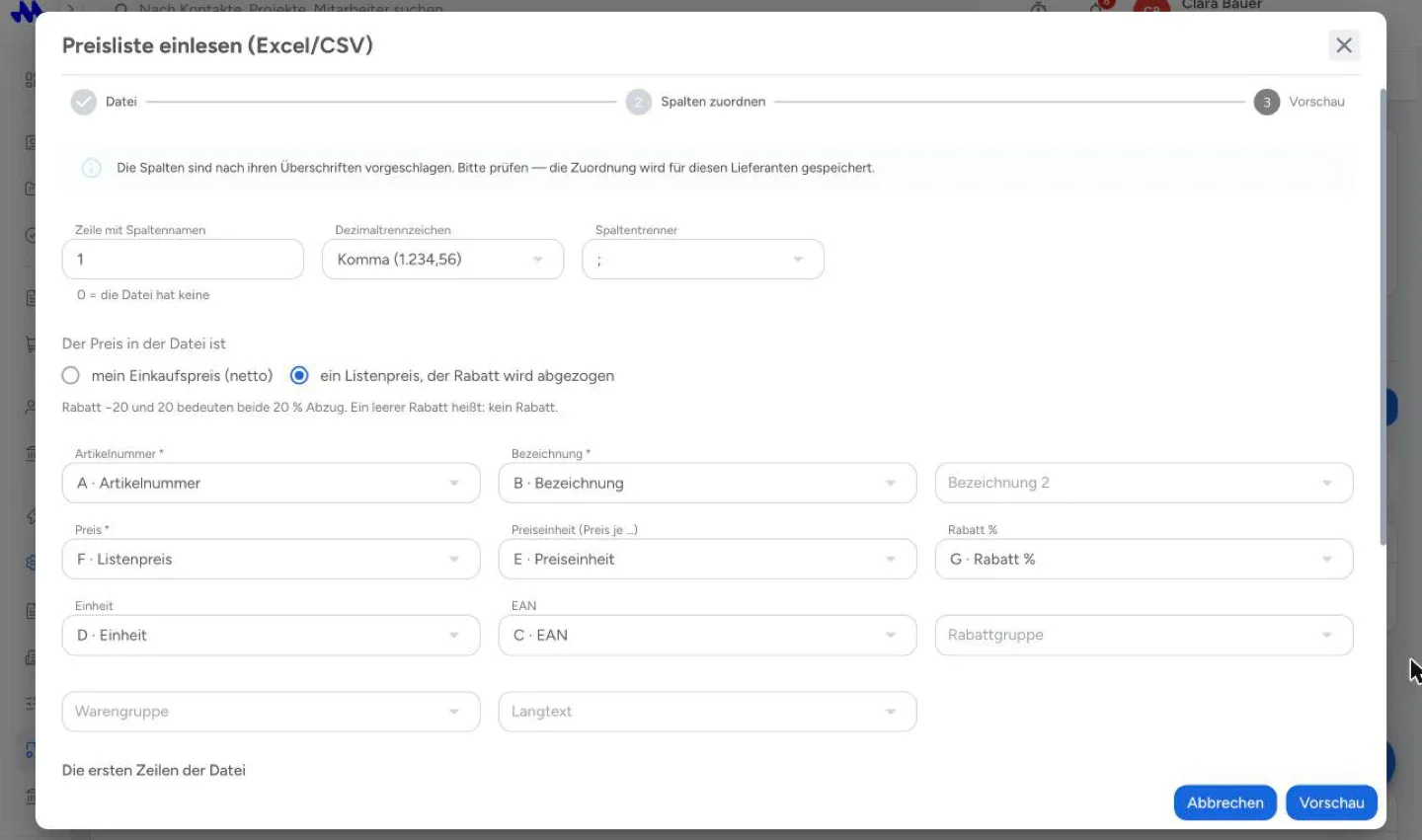
Zuordnung je Lieferant
Die Zuordnung wird für den Lieferanten gespeichert. Die nächste Liste desselben Großhändlers öffnet schon fertig zugeordnet – du prüfst nur noch kurz.
SCHRITT 4Vorschau prüfen und einlesen
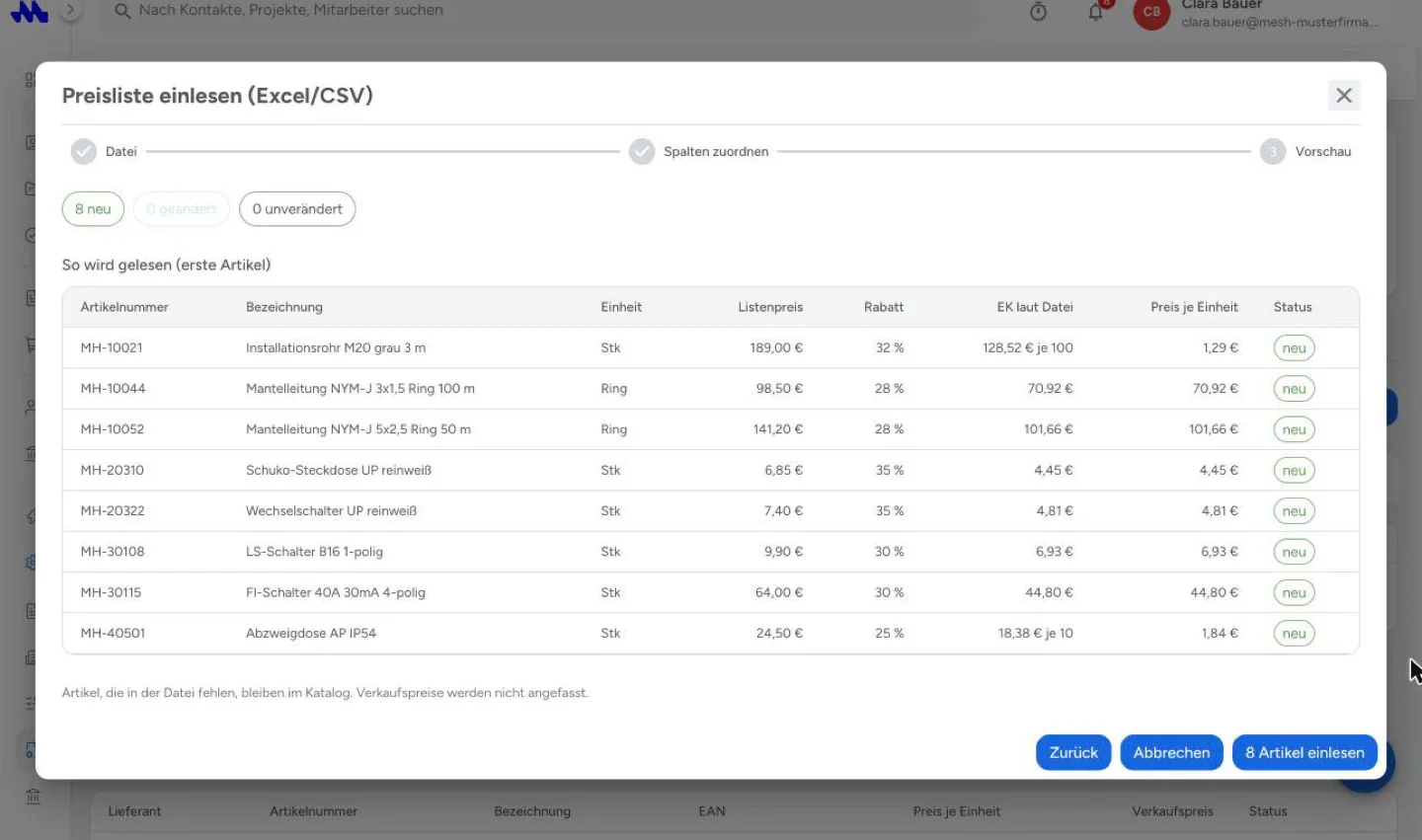
Mit Vorschau rechnet Mesh APP durch, was der Import tun würde, ohne etwas zu speichern. Oben stehen die Zähler neu, geändert, unverändert und gegebenenfalls Zeilen nicht lesbar.
Darunter zeigt So wird gelesen (erste Artikel), wie die ersten Zeilen ankommen: Listenpreis, Rabatt, EK laut Datei und Preis je Einheit. Prüf hier vor allem, ob die Preise stimmen – ein falsch gewähltes Dezimaltrennzeichen oder eine vergessene Preiseinheit fällt an dieser Stelle auf.
Passt alles, klickst du auf … Artikel einlesen. Mit Zurück kommst du in die Zuordnung.
Preisänderungen an Produkten
Sind Artikel aus der Liste schon als Produkt in Verwendung, nennt die Vorschau ihre Zahl und listet unter Preisänderungen den bisherigen und den neuen Preis je Einheit mit dem Produkt dazu. Sie bekommen einen neuen Einkaufspreis – außer du hast den EK am Produkt von Hand geändert.
Was nicht passiert
Artikel, die in der Datei fehlen, bleiben im Katalog. Verkaufspreise werden nicht angefasst. Nicht lesbare Zeilen listet die Vorschau mit Zeilennummer und werden übersprungen.
SCHRITT 5Katalogartikel als Produkt übernehmen
Eingelesene Artikel werden keine Produkte. Sie sind durchsuchbar und bepreist und werden erst zum Produkt, wenn du sie zum ersten Mal verwendest. Dafür gibt es drei Wege.
Ein übernommenes Produkt bekommt eine Produktnummer, den Einkaufspreis, die Einheit, die EAN als Barcode und den Lieferanten dahinter. Wird derselbe Katalogartikel ein zweites Mal verwendet, nimmt Mesh APP dasselbe Produkt – es entsteht kein Duplikat.
1. Im Dokument
Such in einer Angebots- oder Rechnungsposition nach dem Artikel (ab drei Zeichen). Neben deinen Produkten erscheinen Katalogtreffer mit dem Hinweis Katalog und dem EK. Wählst du einen davon, wird er in diesem Moment zum Produkt.
2. Im Katalog, mit eigenem Verkaufspreis
Unter Eingelesene Artikel öffnest du einen Artikel über Artikel ansehen. Dort siehst du Einkaufspreis je Einheit, Rabatt- und Warengruppe und trägst einen Verkaufspreis ein – die Marge rechnet der Dialog mit. Lässt du das Feld leer, gilt dein Standardaufschlag. Als Produkt speichern legt das Produkt an.
3. In der App per Barcode
Unter Produkte in der Mesh-App tippst du auf Barcode scannen. Findet sich kein Produkt zum Code, schaut die App im Katalog nach. Bei einem Treffer erscheint Im Lieferantenkatalog gefunden mit Lieferant, Artikelnummer und Einkaufspreis, und Produkt anlegen übernimmt ihn sofort. Dafür muss im Katalog die EAN stehen.
SCHRITT 6Preise aktuell halten
Neue Preise liest du genauso ein wie den ersten Katalog: DATANORM-Preisdatei oder neue Excel-Liste desselben Lieferanten. Mesh APP aktualisiert die Katalogpreise und zieht die daraus übernommenen Produkte nach.
Dabei gilt eine klare Regel, damit nichts überschrieben wird, was du bewusst gesetzt hast:
Was sich bei einem neuen Preis ändert
| Lieferantenpreis am Produkt | Folgt immer dem Katalog. Die Änderung steht im Preisverlauf des Produkts mit dem Import als Grund. | immer |
|---|---|---|
| Einkaufspreis des Produkts | Folgt nur, solange er noch der übernommene Katalogpreis ist. Hast du ihn von Hand geändert – Sonderpreis, Fracht, Zuschlag – bleibt er stehen. | bedingt |
| Verkaufspreis | Wird von keinem Import angefasst. | nie |
Achtung
Der Standardaufschlag gilt nur für neu übernommene Artikel. Steigt der EK eines schon übernommenen Produkts, bleibt dessen Verkaufspreis stehen – prüf ihn nach größeren Preisrunden selbst.
Das Ergebnis
Die Kataloge deiner Lieferanten liegen durchsuchbar in Mesh APP, ohne die Produktliste aufzublähen. Artikel werden zum Produkt, sobald du sie in einem Dokument, im Katalog oder per Scan in der App verwendest, und neue Preislisten ziehen die Einkaufspreise nach, ohne deine eigenen Preise zu überschreiben.
Gut zu wissen
Direkter Link zum Katalog
Die Adresse mit ?section=catalog öffnet den Reiter Artikelkatalog direkt – praktisch als Lesezeichen.
Material bestellen aus dem Katalog
Beim Material bestellen aus einer Auftragsbestätigung kann ein Lieferant aus einem eingelesenen Katalog vorgeschlagen werden. Der Hinweis aus dem Katalog zeigt, dass dort bisher noch nie gekauft wurde.
Große Dateien
DATANORM-Dateien eines Großhändlers sind oft mehrere hundert MB groß. Mesh APP liest sie im Hintergrund zeilenweise; das Fenster muss nicht offen bleiben.
Häufige Fragen
Warum tauchen die eingelesenen Artikel nicht in meiner Produktliste auf?
Absichtlich. Ein Großhandelskatalog hat oft Hunderttausende Artikel. Sie bleiben im Katalog und werden erst zum Produkt, wenn du sie in einem Dokument verwendest, im Katalog „Als Produkt speichern“ klickst oder sie in der App per Scan anlegst.
Welche DATANORM-Versionen werden unterstützt?
DATANORM 4 und DATANORM 5, jeweils Artikeldatei und Preisdatei, auch gepackt als ZIP. Satzarten, die Mesh APP nicht liest, werden in der Liste der Läufe gezählt.
Mein Lieferant schickt Preise je 100 Stück – stimmt dann der EK?
Ja, wenn du in der Zuordnung die Spalte „Preiseinheit (Preis je …)“ zuweist. Mesh APP rechnet dann auf eine Einheit um und zeigt in der Liste zusätzlich den Originalpreis „… je 100“.
Überschreibt eine neue Preisliste meinen ausgehandelten Einkaufspreis?
Nein. Einen von Hand geänderten EK am Produkt lässt der Import stehen. Nur der Lieferantenpreis wird aktualisiert, damit du den Unterschied siehst.
Ich finde den Lieferanten im Import nicht.
Zur Auswahl stehen nur Kontakte mit der Kontaktart Anbieter oder Partner. Ergänz die Kontaktart am Kontakt oder leg den Lieferanten direkt aus der Auswahl neu an.
Weitere Anleitungen
Mit echten Daten testen
Bau einen echten Fall aus deinem Betrieb nach — danach weißt du, ob die Struktur passt.
14 Tage kostenlos · keine Kreditkarte · entwickelt in Österreich