
Mesh APP · Anleitung · Projekte
Aufgaben, Vorlagen und wiederkehrende Aufgaben
Die Aufgaben-Seite zeigt jedem zuerst, was heute und diese Woche fällig ist. Diese Anleitung erklärt Ansichten und Fälligkeitsgruppen, wie Beobachter, @Erwähnungen und Kommentare mit Fotos zusammenspielen, und wie Vorlagen, Wiederholungen und Tickets dir Aufgaben abnehmen.
Was du brauchst, bevor du anfängst
Damit du Aufgaben siehst und anlegst, braucht deine Rolle:
- Das Modul Projekte. Ohne es fehlt der Menüpunkt „Aufgaben“.
- Das Recht „Aufgaben“ mit Lesen auf „Alle“ oder „Nur eigene“, dazu „Erstellen“ und „Aktualisieren“, wenn du selbst Aufgaben anlegen und abhaken willst.
SCHRITT 1Die Aufgaben-Seite: drei Ansichten, fünf Gruppen
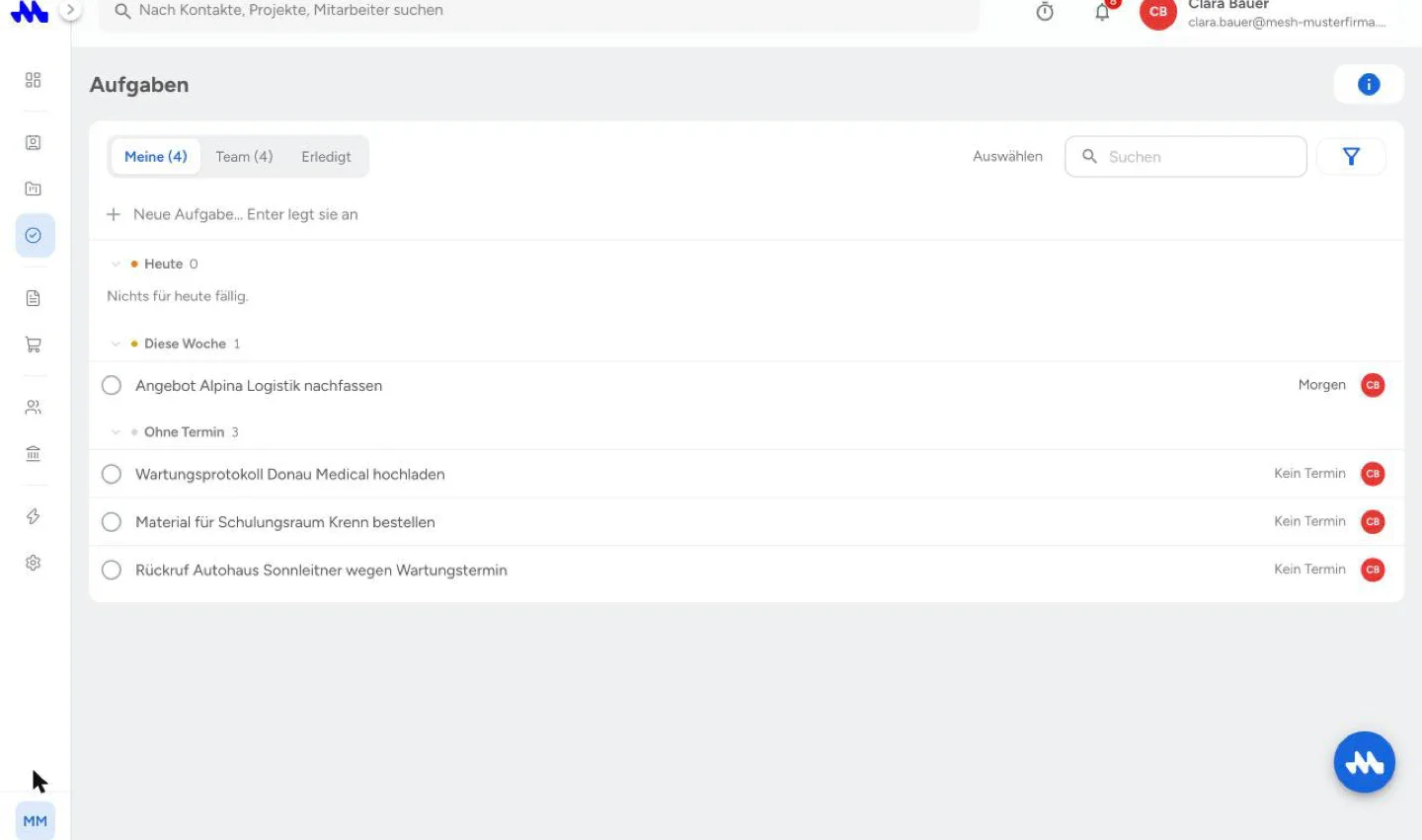
Unter Aufgaben wählst du oben eine von drei Ansichten. Offene Aufgaben ordnet Mesh nach Fälligkeit in Gruppen, innerhalb einer Gruppe nach Priorität.
Ganz oben steht eine Eingabezeile: Titel tippen, Enter legt die Aufgabe an. Termin und Zuständige kannst du dort gleich mitgeben.
Ansichten und Gruppen
| Meine | Offene Aufgaben, denen du zugeteilt bist oder für die du verantwortlich bist. Damit öffnet die Seite. | Ansicht |
|---|---|---|
| Team | Alle offenen Aufgaben, die du sehen darfst, mit einer Zeile Personen zum Eingrenzen, auch auf „Ohne Zuständigen“. | Ansicht |
| Erledigt | Abgeschlossene Aufgaben, gruppiert nach „Heute erledigt“, „Gestern erledigt“, „Diese Woche erledigt“ und „Früher erledigt“. | Ansicht |
| Überfällig · Heute · Diese Woche | Termin vor heute, heute, oder in den nächsten sechs Tagen. | Gruppe |
| Später · Ohne Termin | Termin danach, oder gar keiner. | Gruppe |
Tipp
Hängen viele Aufgaben unter „Überfällig“, setzt „Alle auf heute setzen“ sie in einem Schritt auf heute. Mehrere Aufgaben auf einmal änderst du, indem du sie anhakst: Termin setzen, Zuständige hinzufügen, ersetzen oder entfernen.
SCHRITT 2Eine Aufgabe im Detail
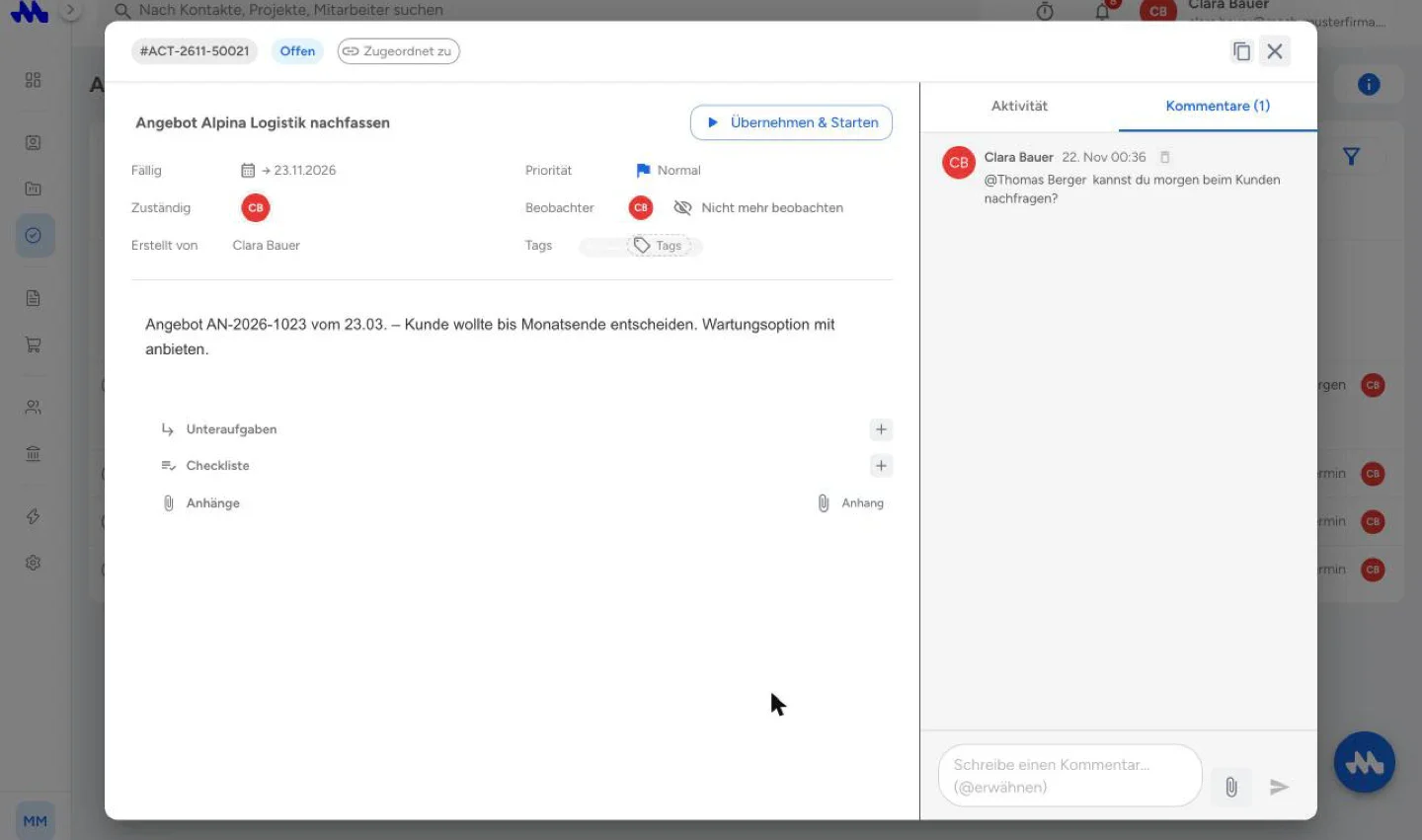
Ein Klick auf eine Aufgabe öffnet das Detailfenster. Dort pflegst du Status (Offen, In Arbeit, Erledigt), Priorität (Dringend, Hoch, Normal, Niedrig), Termin, Zuständig und die Zuordnung zu einem Kontakt, Projekt oder Lead. Größere Aufgaben zerlegst du in Unteraufgaben oder eine Checkliste.
Im Detailfenster wechselst du zwischen den Reitern Kommentare und Aktivität. Die Aktivität protokolliert, wer wann Status, Termin, Zuständige oder Anhänge geändert hat.
Wer welche Aufgaben sieht
Hat deine Rolle bei Aufgaben „Nur eigene“, siehst du nur Aufgaben, die du angelegt hast, für die du verantwortlich bist oder denen du zugeteilt bist. Fremde Aufgaben lassen sich dann auch über einen Link nicht öffnen.
SCHRITT 3Beobachter, @Erwähnungen und Kommentare
Beobachter bekommen eine Benachrichtigung, wenn sich an der Aufgabe etwas tut: neuer Kommentar, erledigt, wieder geöffnet, Frist geändert, Zuständige geändert. Wer die Aufgabe anlegt, wer zuständig ist und wer kommentiert, beobachtet automatisch. Mit „Beobachten“ trägst du dich selbst ein, mit „Nicht mehr beobachten“ wieder aus. Danach trägt Mesh dich auch beim nächsten Kommentar nicht automatisch wieder ein.
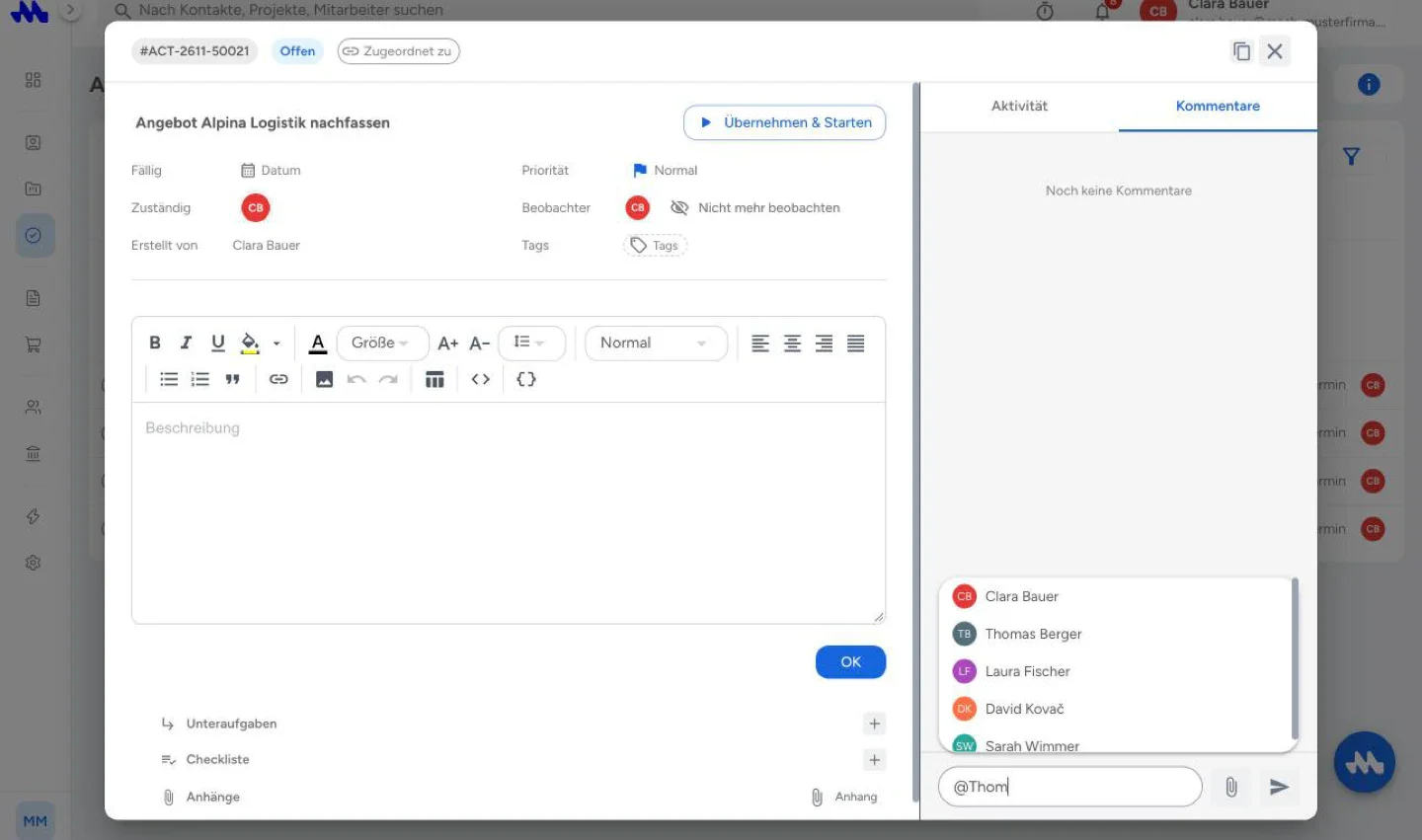
Im Kommentarfeld holst du mit @ jemanden dazu. Erwähnte bekommen eine eigene Benachrichtigung „Erwähnung in Kommentar“, auch wenn sie die Aufgabe nicht beobachten. Eine Erwähnung macht sie nicht zu Beobachtern.
Dateien in Kommentaren
| Erlaubte Dateien | Bilder (JPG, PNG, GIF, WebP, HEIC) und PDFs. | |
|---|---|---|
| Anzahl | Höchstens fünf Dateien pro Kommentar. | 5 |
| Größe | Höchstens 5 MB je Datei, gemessen nach dem Verkleinern. Ein PDF wird nicht verkleinert. | 5 MB |
| Text | Bis 5.000 Zeichen. Ein Kommentar mit Datei darf auch ohne Text bleiben. |
Benachrichtigungen und Push
Alle Benachrichtigungen landen unter Benachrichtigungen, filterbar nach Kategorien wie Aufgaben und Erwähnungen. Mesh schickt sie zusätzlich als Push an die Mesh App auf dem Handy und, wenn du es im Browser erlaubst, als Browser-Benachrichtigung. Bearbeiten und löschen kannst du nur deine eigenen Kommentare.
Tipp
Fotos vom Handy musst du nicht verkleinern. Mesh verkleinert Bilder vor dem Hochladen, damit sie unter die Grenze passen.
SCHRITT 4Aufgaben-Vorlagen für wiederkehrende Abläufe
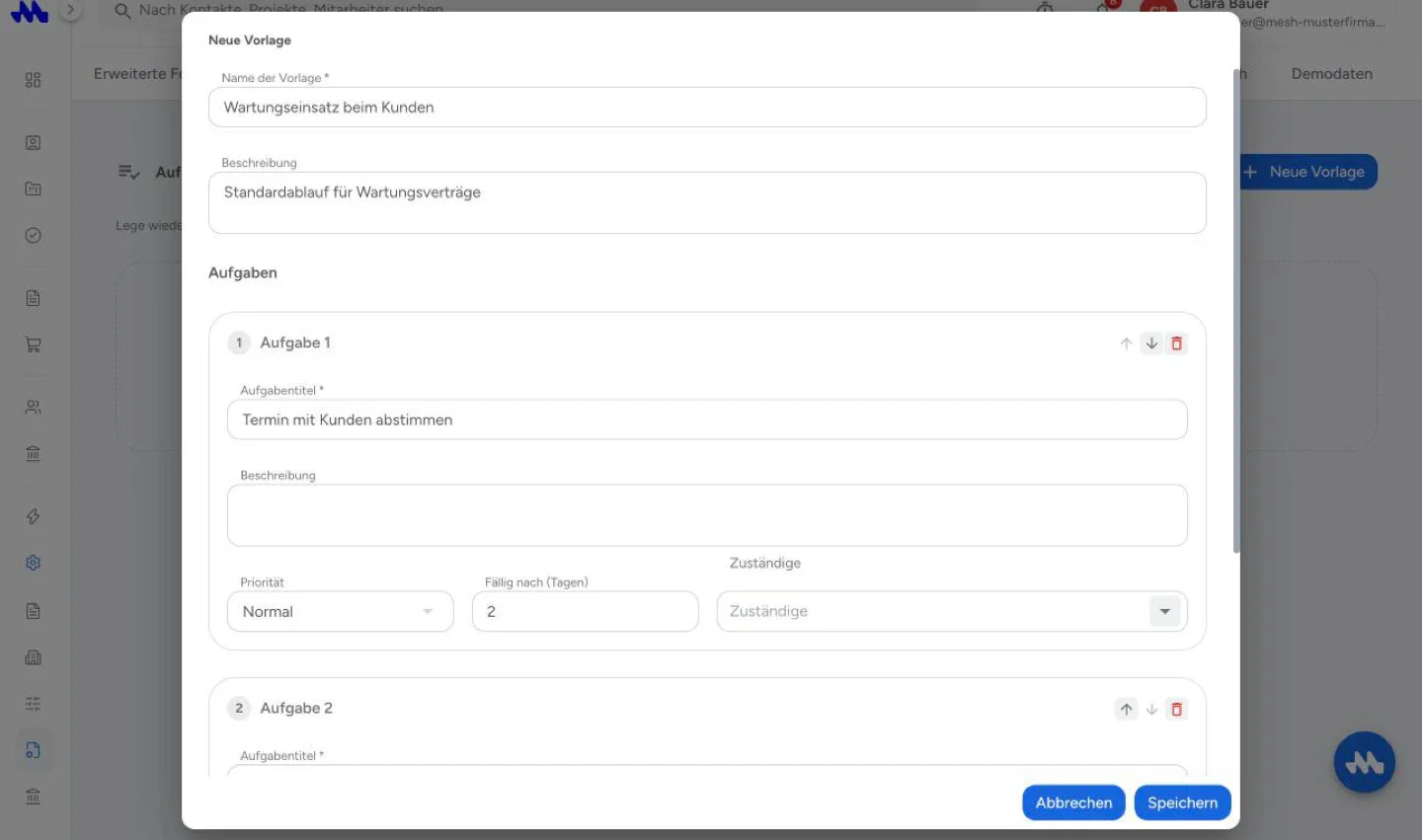
Läuft jedes Projekt mit denselben Schritten an, leg sie einmal als Vorlage an: Einstellungen → Erweitert → Aufgaben-Vorlagen, dann „Neue Vorlage“. Eine Vorlage braucht einen Namen und mindestens eine Aufgabe mit Titel.
Angewendet wird eine Vorlage auf ein Projekt, auf zwei Wegen: beim Anlegen des Projekts über das Feld „Aufgaben-Vorlage“, oder später im Aufgaben-Tab des Projekts mit „Aus Vorlage erzeugen“. Mesh legt dann alle Aufgaben der Vorlage im Projekt an.
Je Aufgabe in der Vorlage
| Aufgabentitel | Pflicht. Dazu optional eine Beschreibung. | Pflicht |
|---|---|---|
| Priorität | Wird so übernommen, ohne Angabe „Normal“. | |
| Fällig nach (Tagen) | Termin relativ zum Datum des Projekts; hat das Projekt keins, ab dem Tag, an dem du die Vorlage anwendest. Leer lassen für Aufgaben ohne Termin. | Tage |
| Zuständige | Wer die Aufgabe bekommt, sobald sie angelegt ist. |
SCHRITT 5Wiederkehrende Aufgaben
Eine Wiederholung legst du beim Anlegen einer Aufgabe fest: im Terminfeld unter „Wiederholung“ Täglich, Wöchentlich, Alle 2 Wochen, Monatlich, Vierteljährlich oder Jährlich wählen. In der Liste trägt die Aufgabe dann den Hinweis „Wiederkehrend“.
Die nächste Aufgabe entsteht, wenn die aktuelle erledigt wird. Ihr Termin rechnet sich vom Termin der erledigten Aufgabe aus, nicht vom Tag, an dem du sie abhakst. Zuständige und Zuordnung übernimmt sie.
Achtung
Erledigst du die offene Aufgabe einer pausierten Serie, entsteht keine neue. Danach gibt es keine offene Aufgabe der Serie mehr, und auch späteres Aktivieren setzt sie nicht fort. Aktiviere eine Serie also wieder, bevor ihre offene Aufgabe erledigt wird.
Tipp
Unter Einstellungen → Erweitert → Wiederkehrende Aufgaben siehst du alle Serien mit dem nächsten Termin. Dort pausierst du eine Serie, etwa über den Winter, oder löschst sie.
SCHRITT 6Aufgaben aus Tickets
Mit dem Modul Tickets / Support melden Kunden Anliegen selbst, und jedes Ticket wird eine Aufgabe im Projekt. Eingerichtet wird das im Projekt, Tab „Ticket-System“: „Ticket-System aktivieren“, dann gibt es einen öffentlichen Link zum Formular, auch als iFrame-Code für die eigene Website, und auf Wunsch eine E-Mail-Adresse unter „Tickets per E-Mail“.
Unter „Zuweisungen“ wählst du, wer neue Tickets bekommt. Für jede der drei Prioritäten legst du fest, wie viele Tage bis zur Fälligkeit vergehen; diese Tage sieht der Kunde nicht.
Was mit einem Ticket passiert
Das Ticket wird eine offene Aufgabe im Projekt, mit der Priorität aus dem Formular und dem Termin aus deiner Einstellung. Die Zuständigen bekommen eine Benachrichtigung und beobachten die Aufgabe. Antwortet der Melder per E-Mail, wird die Antwort ein Kommentar. Umgekehrt kannst du einen Kommentar mit „Per E-Mail an den Melder senden“ an ihn schicken.
Achtung
Alles, was an die Ticket-Adresse geht, landet als Ticket im Projekt und ist für alle sichtbar, die das Projekt sehen. Wird die Adresse missbraucht, erzeugst du mit „Adresse neu erzeugen“ eine neue; die alte hört sofort auf zu funktionieren.
Das Ergebnis
Jeder im Team sieht beim Öffnen von „Aufgaben“, was heute ansteht:
- Abläufe, die sich wiederholen, entstehen aus Vorlagen oder Serien von selbst.
- Rückfragen laufen als Kommentar mit Foto an der Aufgabe, nicht im Chat.
- Wer informiert sein muss, beobachtet die Aufgabe oder wird erwähnt.
Wenn etwas fehlt
Aufgabe taucht in „Meine“ nicht auf
Du bist weder zugeteilt noch verantwortlich. Schau unter „Team“ nach oder trag dich unter „Zuständig“ ein.
Keine Wiederholung im Terminfeld
Die Wiederholung gibt es nur beim Anlegen. Für eine bestehende Aufgabe legst du eine neue mit Wiederholung an.
Keine Benachrichtigung bekommen
Prüf, ob du die Aufgabe beobachtest. Hast du „Nicht mehr beobachten“ geklickt, trägt dich auch ein späterer Kommentar nicht wieder ein.
Häufige Fragen
Wie viele Fotos passen an einen Kommentar?
Bis zu fünf Bilder oder PDFs, jede Datei bis 5 MB. Fotos verkleinert Mesh vorher automatisch.
Kann ich eine Vorlage auch ohne Projekt anwenden?
Nein. Aufgaben-Vorlagen legen ihre Aufgaben immer in einem Projekt an, beim Anlegen des Projekts oder später im Aufgaben-Tab.
Ab wann zählt der Termin einer wiederkehrenden Aufgabe?
Vom Termin der vorherigen Aufgabe. Erledigst du eine monatliche Aufgabe vom 1. erst am 10., ist die nächste trotzdem am 1. des Folgemonats fällig.
Bekomme ich Aufgaben-Benachrichtigungen aufs Handy?
Ja, als Push in der Mesh App. Im Browser erscheinen sie, wenn du Browser-Benachrichtigungen erlaubst.
Weitere Anleitungen
Mit echten Daten testen
Bau einen echten Fall aus deinem Betrieb nach — danach weißt du, ob die Struktur passt.
14 Tage kostenlos · keine Kreditkarte · entwickelt in Österreich