
Mesh APP · Anleitung · Banking & Belege
Belege per Foto erfassen
Belege im Auto, in der Jacke, in WhatsApp. Und am Monatsende sitzt jemand da und tippt ab. Das muss nicht sein: fotografieren, erkennen lassen, prüfen, speichern.
Was du brauchst, bevor du anfängst
Nichts vorzubereiten — du brauchst nur den Beleg. Falls du Ausgaben auf Projekte verteilen willst, sollten die vorher existieren.
Im Video ansehen
Kurzanleitung durch die App — Schritt für Schritt in unter zwei Minuten.
SCHRITT 1Beleg hochladen oder fotografieren
Am Rechner: Einkauf → Belege → „Neuer Beleg“, Datei oder Foto hochladen (PDF, JPG, PNG). Unterwegs nimmst du die Mesh APP am Handy und fotografierst direkt — der Beleg landet sofort im System.
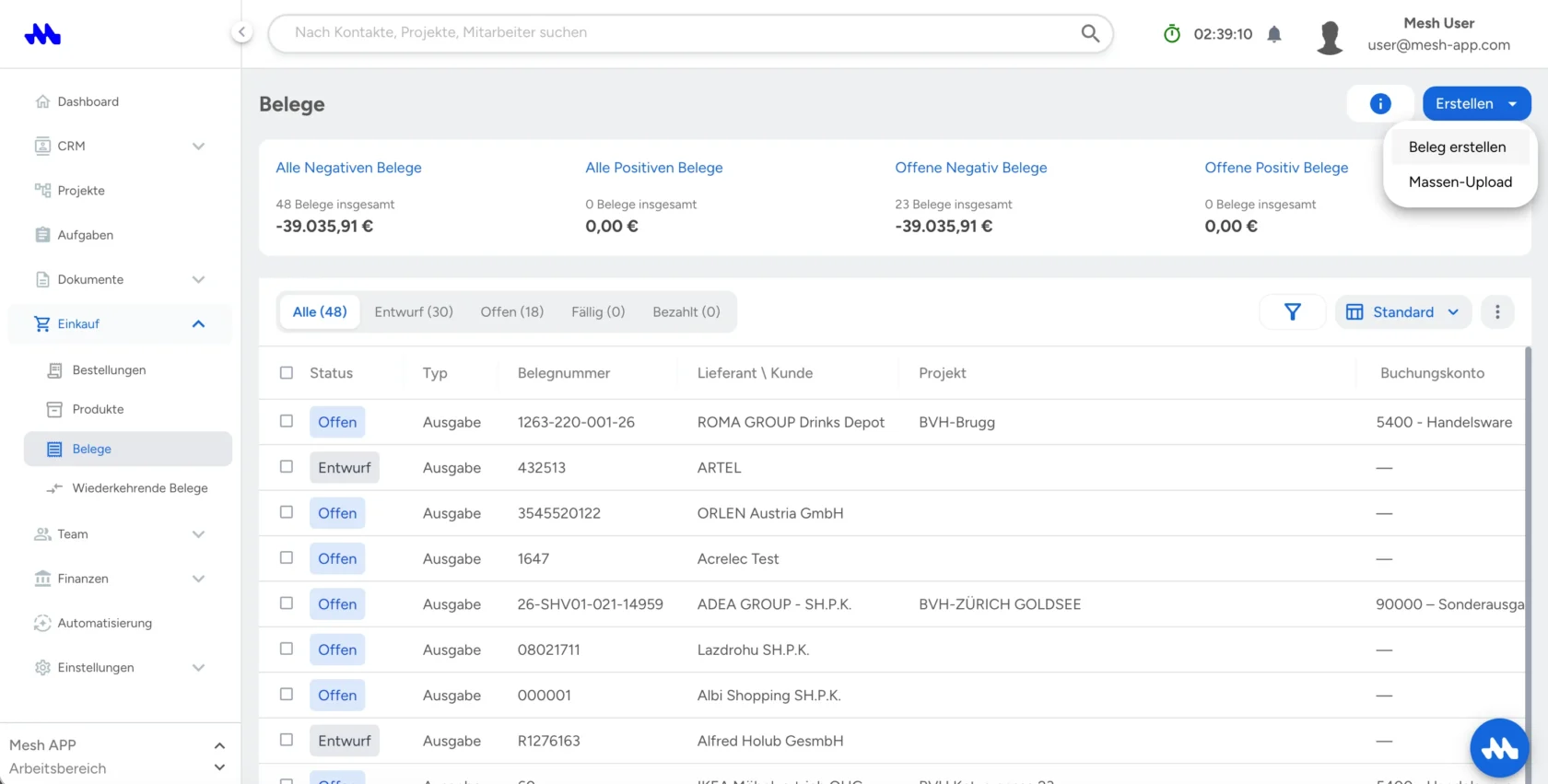
Für Monteure
In der mobilen App gibt es einen Quick-Scan: Beleg scannen, Mesh APP legt automatisch einen Entwurf an. Das Büro prüft später — der Zettel ist aber schon aus der Jacke raus.
SCHRITT 2Daten prüfen statt tippen
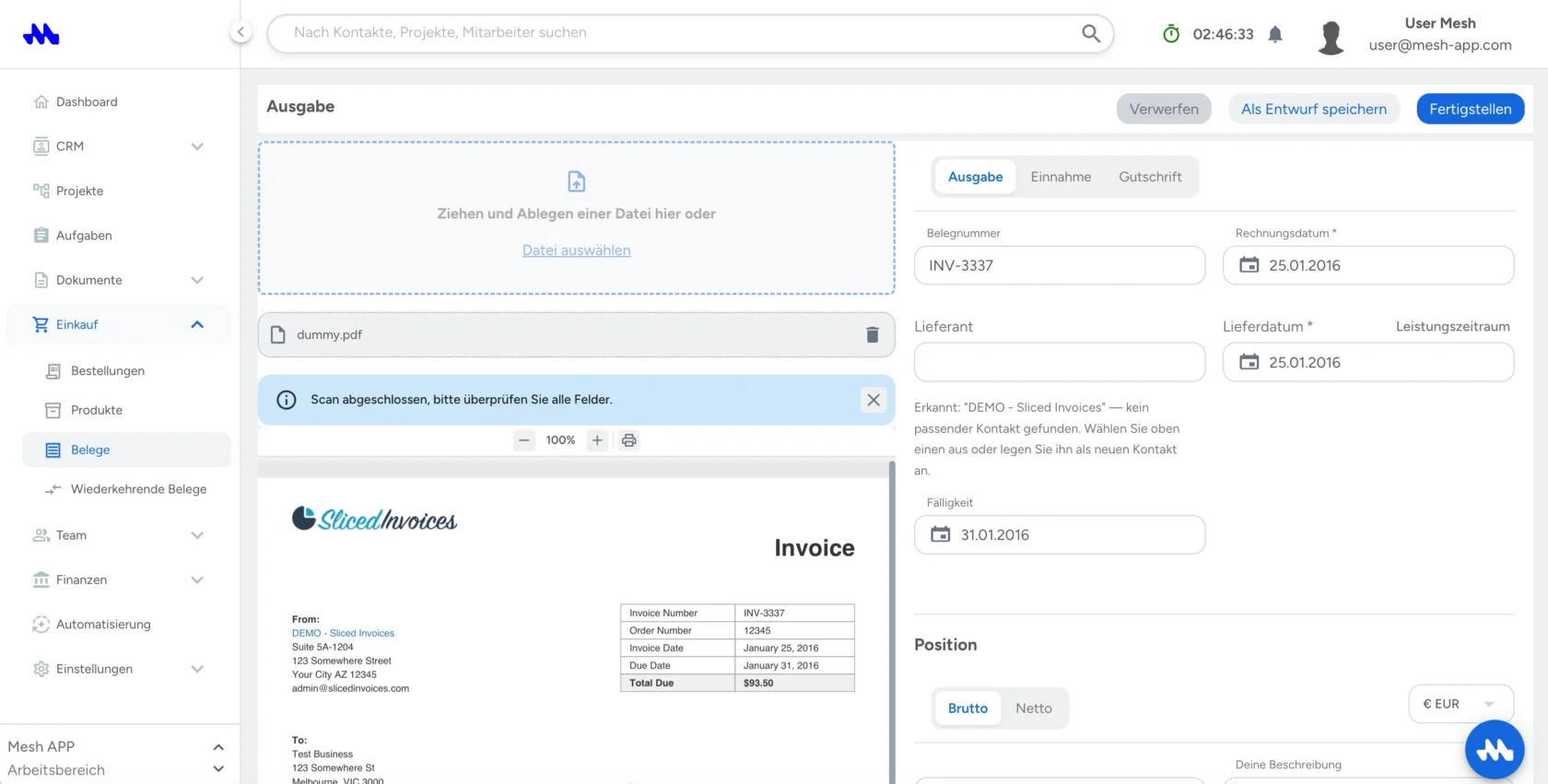
Mesh APP liest den Beleg per OCR und KI aus und schlägt Lieferant, Datum, Netto, Steuersatz und Bruttobetrag vor. Du prüfst die Werte, korrigierst wenn nötig und wählst die Kategorie.
Positionen kannst du einzeln erfassen — nützlich, wenn ein Baumarktbeleg auf zwei Projekte aufgeteilt wird.
SCHRITT 3Zuordnen und speichern
Ordne den Beleg bzw. seine Positionen einem Projekt und einem Buchungskonto zu. Damit taucht die Ausgabe automatisch in den Projektkosten und in den Auswertungen auf. Kostenstellen gibt es in Mesh APP nur an Zeitbuchungen, nicht an Belegen.
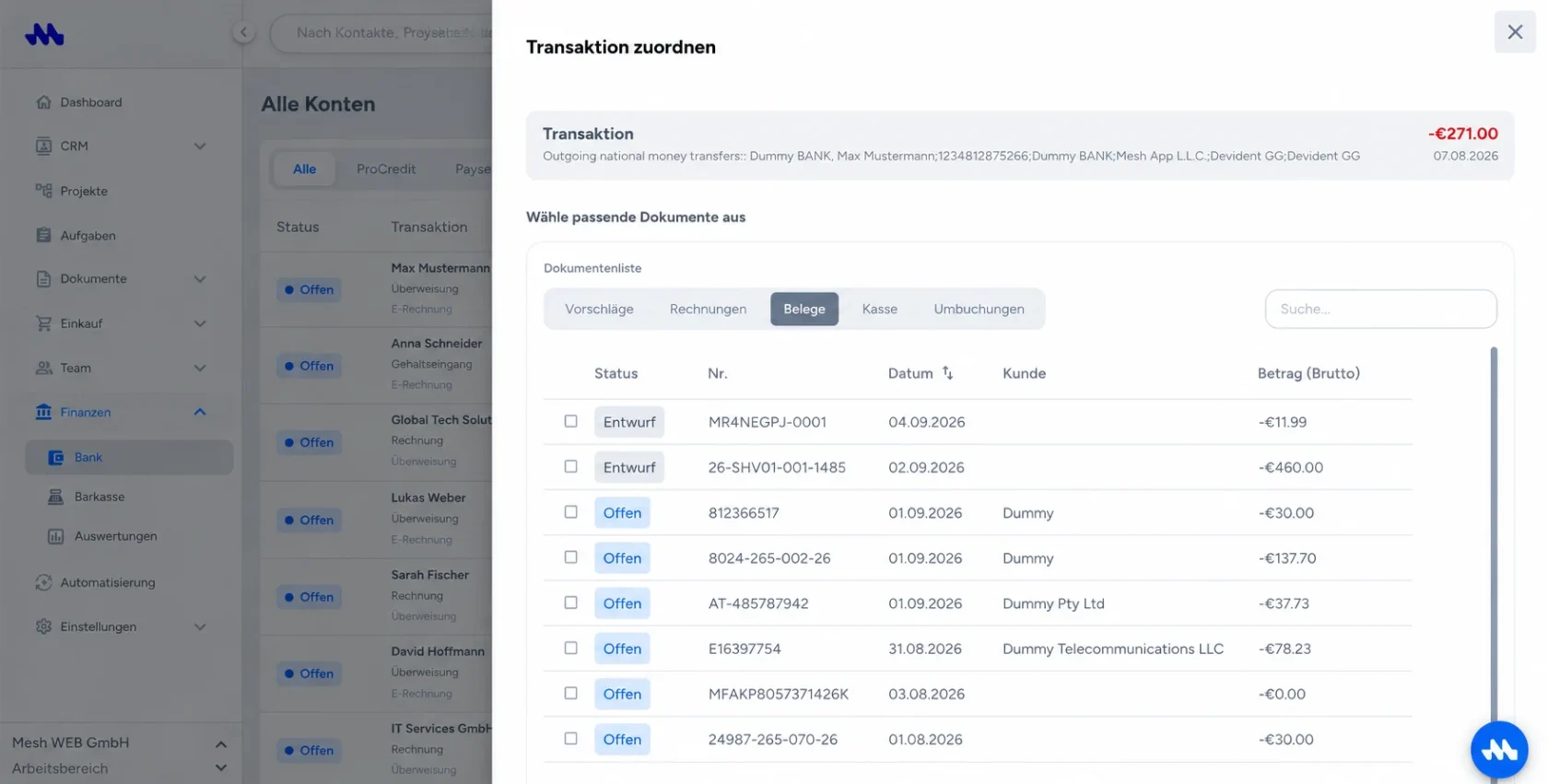
Bezahlt per Bankkarte? Dann verknüpfst du den Beleg später mit der Banktransaktion — oder bei Barzahlung mit dem Kassenbuch-Eintrag.
Das Ergebnis
Der Beleg liegt digital, geprüft und zugeordnet im System:
- Die Ausgabe steckt in Projektkosten und Finanzberichten.
- Das Original hängt als Datei am Datensatz — auffindbar über Suche und Filter.
- Für den Steuerberater exportierst du Belege gesammelt.
Wenn Belege regelmäßig kommen
Wiederkehrende Belege
Miete, Leasing, Versicherung, Abos: einmal als wiederkehrenden Beleg anlegen, Intervall wählen — Mesh APP erzeugt und bucht den Beleg dann automatisch im gewählten Rhythmus.
Häufige Fragen
Wie gut ist die Erkennung?
Bei sauberen Fotos und PDFs sitzen Betrag, Datum und Lieferant in der Regel. Du prüfst trotzdem — deshalb ist der Wert vorbelegt und nicht blind gespeichert.
Kann ich Belege ohne Foto anlegen?
Ja, du kannst jeden Beleg auch manuell erfassen. Die Datei ist optional.
Weitere Anleitungen
Weniger Zettel, weniger Abtippen
Teste die Belegerkennung mit ein paar echten Belegen aus deiner Ablage.
14 Tage kostenlos · keine Kreditkarte · entwickelt in Österreich