
Mesh APP · Anleitung · Einstellungen
E-Mail-Postfach verbinden
Damit Mails an Kunden aus Mesh APP rausgehen und Antworten beim richtigen Kontakt landen, verbindest du ein Postfach. Welcher Anbieter was kann, ist unterschiedlich: Outlook und Gmail als Teampostfach senden und lesen, SMTP und persönliche Postfächer senden nur. Diese Anleitung zeigt, was du wo einstellst.
Was du brauchst, bevor du anfängst
Bevor du loslegst, kläre diese Punkte:
- Das Recht, Integrationen anzulegen. Ohne dieses Recht erscheint der Knopf „Neue Integrationen“ nicht.
- Zugang zum Postfach, das du verbinden willst: die Anmeldung bei Microsoft oder Google – oder für SMTP Host, Port, Benutzer und Passwort deines Mailservers.
- Für Microsoft-Konten in Firmen: Ist die Zustimmung durch Benutzer im Microsoft-Tenant gesperrt, muss ein Administrator die App einmal freigeben.
SCHRITT 1Teampostfach unter Integrationen verbinden
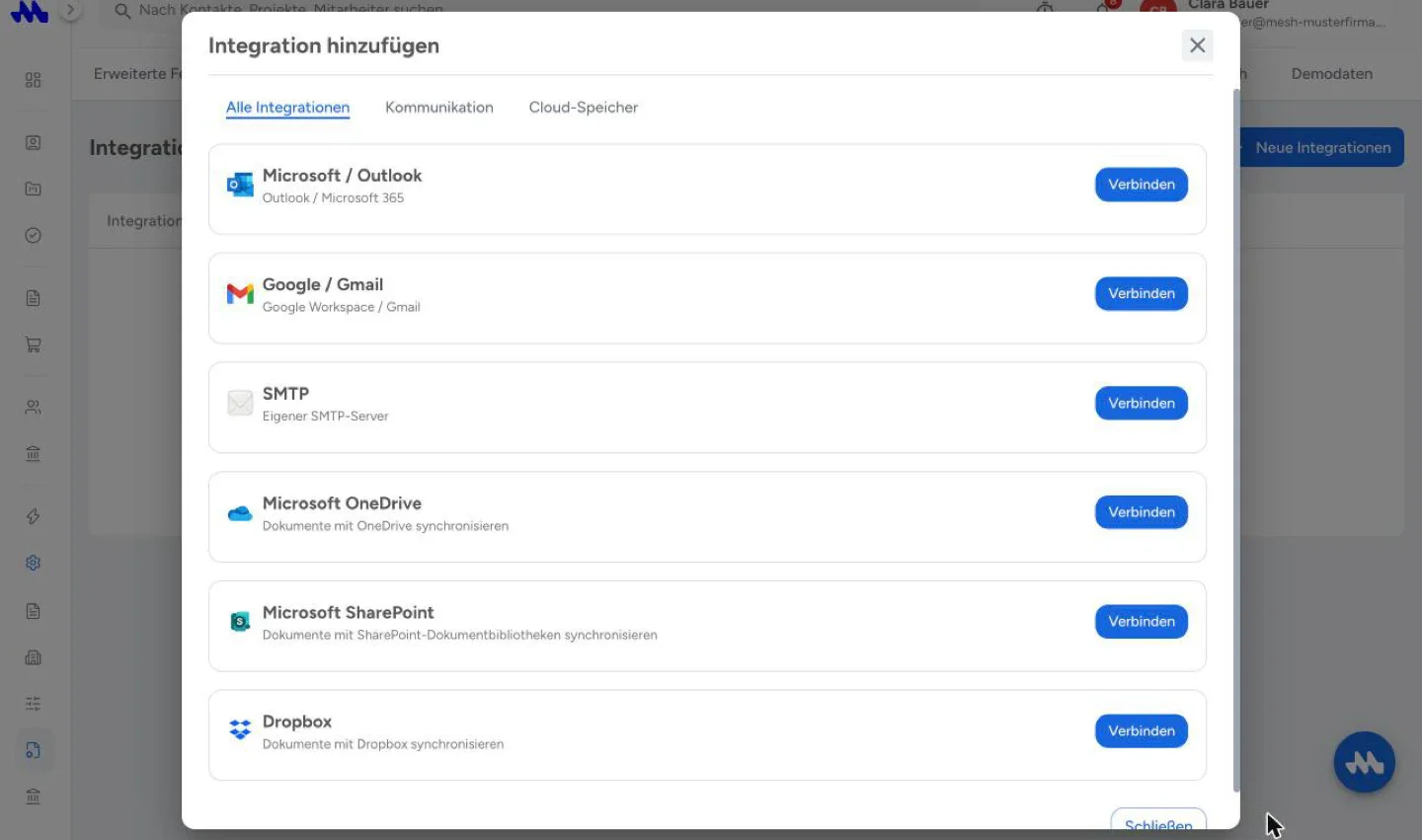
Das Firmenpostfach – etwa office@ oder info@ – verbindest du unter Einstellungen → Erweitert → Integrationen. Klick auf „Neue Integrationen“, wähl im Reiter „Kommunikation“ den Anbieter und klick auf „Verbinden“.
Bei Microsoft und Google wirst du zur Anmeldung des Anbieters weitergeleitet und kommst danach zurück. Die Adresse erscheint dann in der Liste der Integrationen. Dieselbe Adresse kann im Arbeitsbereich nur einmal verbunden sein: entweder als Teampostfach oder als persönliches Postfach eines Mitarbeiters.
Was welcher Anbieter kann
| Microsoft / Outlook | Outlook / Microsoft 365. Sendet aus Mesh APP und liest Posteingang, Junk-Ordner und Gesendete Elemente. Kundenmails landen so beim Kontakt. | senden + lesen |
|---|---|---|
| Google / Gmail | Google Workspace / Gmail. Sendet und liest wie Outlook – vorausgesetzt, du bestätigst bei Google auch die Leseberechtigung. Ältere Gmail-Verbindungen senden nur und werden mit „Neu verbinden“ markiert. | senden + lesen |
| SMTP | Eigener SMTP-Server mit SMTP-Host, SMTP-Port, SMTP-Benutzer, SMTP-Passwort und „SSL verwenden“. Du trägst eine oder mehrere Absenderadressen ein. Beim Verbinden schickt Mesh APP an jede Adresse eine Testmail. | nur senden |
Wenn „Neu verbinden“ erscheint
Eine Integration mit dem Hinweis „Neu verbinden“ braucht eine erneute Anmeldung, etwa um neue Funktionen wie den E-Mail-Empfang zu aktivieren. Melde dich über „Integration neu verbinden“ noch einmal an. Ein gesperrtes Postfach verschickt auch keine Mails mehr.
SCHRITT 2Firmenabsender festlegen
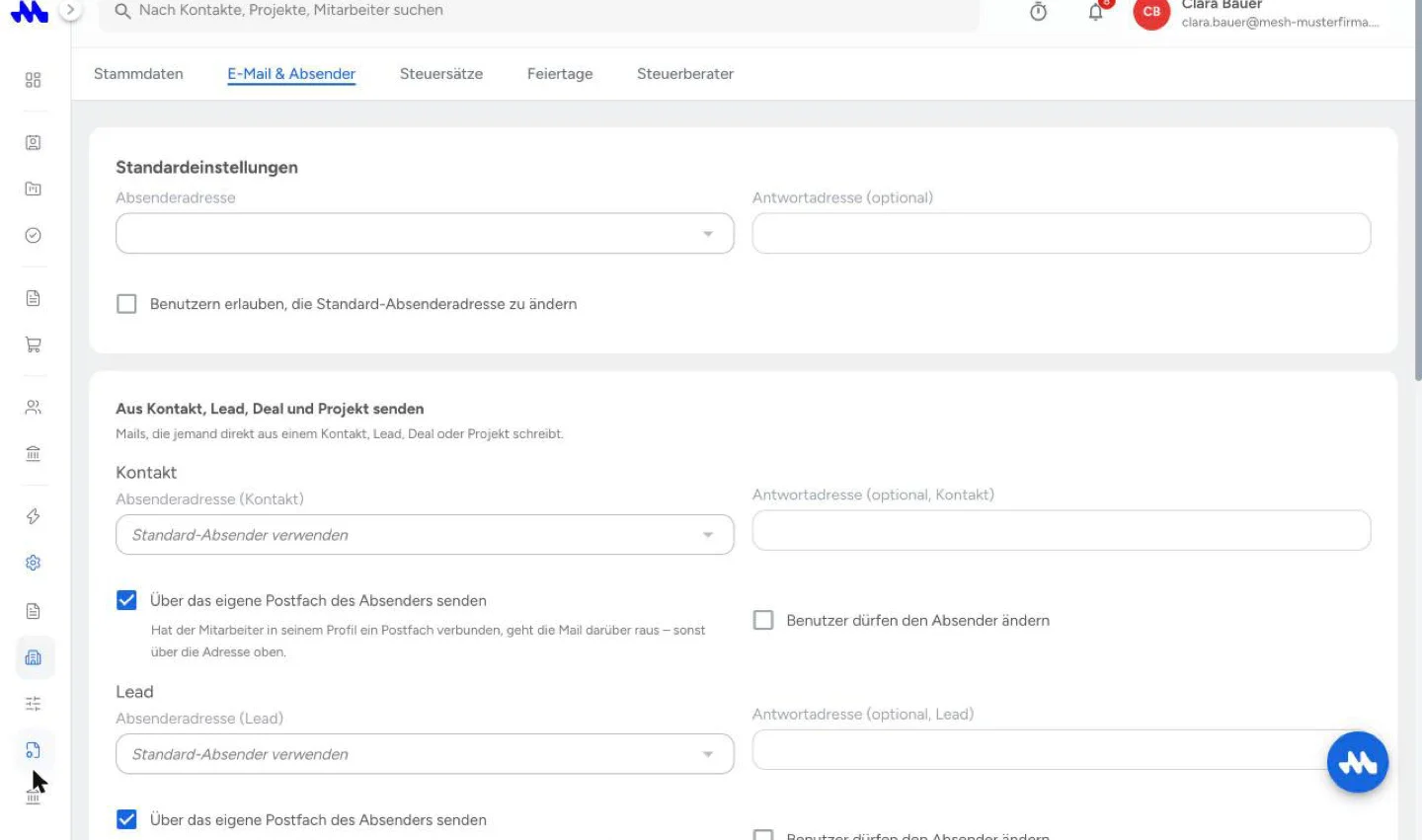
Unter Einstellungen → Unternehmensprofil → E-Mail & Absender legst du fest, über welche verbundene Adresse Mails rausgehen. Im Bereich „Standardeinstellungen“ wählst du die Absenderadresse und optional eine Antwortadresse.
Darunter steuerst du zwei Gruppen getrennt: Mails, die jemand direkt aus einem Kontakt, Lead, Deal oder Projekt schreibt, und Dokumente wie Angebot, Auftragsbestätigung, Rechnung, Gutschrift, Mahnung und wiederkehrende Rechnungen. Für einzelne Dokumentarten kannst du unter „Dokument anpassen“ eine eigene Absender- und Antwortadresse hinterlegen.
Die Schalter
| Über das eigene Postfach des Absenders senden | Hat der Mitarbeiter in seinem Profil ein Postfach verbunden, geht die Mail darüber raus – sonst über die Firmenadresse. Ab Werk an für Mails aus Kontakt, Lead, Deal und Projekt; Dokumente gehen über das Teampostfach. | |
|---|---|---|
| Benutzer dürfen den Absender ändern | Erlaubt, im Verfassen-Fenster einen anderen Absender zu wählen als den voreingestellten. | |
| Antwortadresse (optional) | Wohin Antworten des Kunden gehen, wenn sie nicht an die Absenderadresse sollen. | Reply-To |
Achtung
Trennst du das Postfach, das als Standard-Absender eingetragen ist, bekommen die Verantwortlichen eine Benachrichtigung, dass keine Standardadresse mehr gewählt ist. Trag danach sofort eine neue ein.
SCHRITT 3Eigenes Postfach im Profil verbinden
Jeder Mitarbeiter kann zusätzlich sein persönliches Microsoft- oder Google-Konto verbinden – in seinem Mitarbeiterprofil unter Stammdaten, Karte „Mein Postfach“. Mails, die er aus Mesh APP schreibt, gehen dann über sein Konto und liegen in seinem Gesendet-Ordner.
Verbinden kann nur die Person selbst, nach einer Bestätigung („Verstanden, ich möchte mein Postfach verbinden“). Wer Mitarbeiter bearbeiten darf, sieht den Status und kann ein Postfach trennen, etwa wenn jemand das Unternehmen verlässt. Je Person und Arbeitsbereich gibt es ein persönliches Postfach; ein neues Konto ersetzt das alte.
Wichtig
Persönliche Postfächer senden nur. Mesh APP liest derzeit keine Mails aus ihnen. Antworten deiner Kunden landen nur dann in Mesh APP, wenn sie in einem verbundenen Teampostfach ankommen.
SCHRITT 4Signaturen anlegen
Workspace-Signaturen pflegst du unter Einstellungen → Dokumente → Textvorlagen, Reiter „Signaturen“. Sie gelten für alle E-Mails aus Mesh APP: Dokument-, Kontakt-, Projekt- und Lead-Mails, Automationen, wiederkehrende Rechnungen und Abo-Rechnungen. Newsletter haben ihre eigene Signatur.
Eine Signatur baust du strukturiert mit Layout (Klassisch, Kompakt, Karte, Schlicht), Kontaktdaten, Logo und rechtlichem Zusatz – oder frei als eigenen Text. Über „Platzhalter einfügen“ setzt du Felder ein, die beim Senden mit den Daten des Absenders gefüllt werden. Eine Signatur markierst du als Workspace-Standard.
Welche Signatur gilt
| Persönliche Signatur | Pflegt jede Person im eigenen Profil (Karte „E-Mail-Signatur“). Steht unter allen Mails, die sie selbst verschickt, und hat Vorrang vor der Workspace-Signatur. | Vorrang |
|---|---|---|
| Workspace-Standard | Gilt, wenn keine persönliche Signatur existiert, und immer für automatisch versendete Mails. | |
| Im Verfassen-Fenster | Die Standard-Signatur ist vorausgewählt und lässt sich für die einzelne Mail wechseln, weglassen oder frei bearbeiten. |
SCHRITT 5Eingehende Mails finden und zuordnen
Mesh APP holt alle fünf Minuten neue Mails aus den lesbaren Teampostfächern. Beim ersten Abgleich schaut es 30 Tage zurück. Jede Mail wird automatisch zugeordnet: Antworten auf eine aus Mesh APP gesendete Mail landen beim selben Kontakt, Projekt, Deal oder Lead. Sonst entscheidet die Absenderadresse, danach die Absender-Domain. Ein Kontakt hat dabei Vorrang vor einem Lead.
Am Kontakt, Projekt oder Deal siehst du den Verlauf im Reiter „Kommunikation“, mit Filtern für Eingehend, Ausgehend und Ungelesen. Von dort antwortest du mit Antworten, Allen antworten oder Weiterleiten.
Alle E-Mails auf einen Blick
Auf der Startseite zeigt die Karte „Neue E-Mails“ die ungelesenen Kundenmails. Über „Alle E-Mails anzeigen“ öffnest du die Liste „Eingehende E-Mails“ mit allen eingehenden Mails des Arbeitsbereichs, durchsuchbar nach Betreff, Absender und Vorschau. Einen eigenen Menüpunkt dafür gibt es nicht.
Mails von noch unbekannten Absendern
Passt eine Mail zu keinem Kontakt und keinem Lead, zeigt Mesh APP sie nicht an, sondern hält sie für eine begrenzte Zeit zurück (Standard: 90 Tage). Legst du in dieser Zeit einen Kontakt oder Lead mit dieser Adresse an oder trägst die Adresse nach, wird die Unterhaltung automatisch nachgeholt. Interne Mails zwischen Kollegen und Newsletter werden nicht zugeordnet.
Gelesen-Status
Wer eine Mail in Mesh APP als Erster öffnet, markiert sie für den ganzen Arbeitsbereich als gelesen. Mesh APP setzt die Mail auch im Postfach auf gelesen, bei Outlook wie bei Gmail. Ändert sich der Status im Postfach, kommt das mit dem nächsten Abgleich zurück.
Tipp
Landet eine Mail nur beim Kontakt, hängst du sie im Mail-Dialog unter „Zuordnen“ an eines seiner Projekte oder Deals. Das gilt für die ganze Unterhaltung, auch für spätere Antworten.
Das Ergebnis
Danach läuft die Kundenkommunikation über Mesh APP:
- Dokumente gehen über den Firmenabsender raus, persönliche Mails auf Wunsch über das Postfach des Mitarbeiters.
- Jede Mail trägt die passende Signatur.
- Antworten aus einem Teampostfach landen beim Kontakt, Projekt, Deal oder Lead.
Wenn Mails nicht ankommen
Antworten fehlen beim Kontakt
Kommen die Antworten in einem SMTP- oder persönlichen Postfach an, liest Mesh APP sie nicht. Nur Outlook- und Gmail-Teampostfächer werden gelesen.
Gmail sendet, liest aber nicht
Die Verbindung stammt aus der Zeit vor dem Mail-Empfang, oder die Leseberechtigung wurde bei Google abgewählt. Integration neu verbinden und alle Berechtigungen bestätigen.
Mail hängt am falschen Kontakt
Ohne exakte Adresse ordnet Mesh APP über die Absender-Domain einem Kontakt derselben Firma zu. Die exakte Adresse beim richtigen Kontakt eintragen; Freemail-Domains wie gmail.com ordnet Mesh APP nur über die genaue Adresse zu.
Häufige Fragen
Kann ich mehrere Postfächer verbinden?
Ja. Unter Integrationen lassen sich mehrere Teampostfächer verbinden, dazu kann jeder Mitarbeiter ein persönliches Postfach haben. Eine Adresse gehört aber immer nur zu einem Postfach im Arbeitsbereich.
Liest Mesh APP mein persönliches Postfach mit?
Nein. Persönliche Postfächer senden nur. Mesh APP liest daraus derzeit keine Mails und fragt dich vorher erneut, falls sich das ändert.
Wer sieht die Mails an einem Kontakt?
Alle im Team, die Kundenkommunikation sehen dürfen. Das gilt auch für Mails, die über ein persönliches Postfach verschickt wurden.
Werden Anhänge gespeichert?
Anhänge eingehender Mails speichert Mesh APP nicht, sondern lädt sie beim Öffnen aus dem Postfach. Sehr große Anhänge öffnest du direkt im Postfach.
Was passiert beim Trennen eines Postfachs?
Die Zugangsdaten werden gelöscht. Bereits gesendete Mails bleiben beim Kunden. Mails eines getrennten persönlichen Postfachs gehen wieder über die Firmenadresse.
Weitere Anleitungen
Mit echten Daten testen
Bau einen echten Fall aus deinem Betrieb nach — danach weißt du, ob die Struktur passt.
14 Tage kostenlos · keine Kreditkarte · entwickelt in Österreich