
Mesh APP · Anleitung · Rechnungen & Dokumente
E-Rechnung: ZUGFeRD und XRechnung
Eine E-Rechnung ist kein PDF per Mail. Sie ist ein strukturierter Datensatz, den die Software des Empfängers ohne Abtippen einlesen kann. Mesh APP erzeugt die XRechnung und schickt sie zusammen mit dem gewohnten PDF — diese Anleitung erklärt den Unterschied zu ZUGFeRD und was du dafür brauchst.
Was du brauchst, bevor du anfängst
E-Rechnungen sind streng — fehlende Pflichtangaben führen zur Ablehnung. Diese drei Dinge müssen sitzen:
- Vollständige eigene Firmendaten: Firmenname, Adresse, E-Mail oder Telefon, USt-IdNr. bzw. Steuernummer und IBAN.
- Vollständige Kundendaten: exakte Firmenbezeichnung, Adresse und E-Mail-Adresse, bei Firmenkunden die UID.
- Die Referenz des Empfängers, sofern verlangt — bei öffentlichen Auftraggebern die Leitweg-ID. In Mesh APP heißt das Feld „Käuferreferenz“.
Im Video ansehen
Eine E-Rechnung erzeugen und versenden.
SCHRITT 1Die beiden Formate unterscheiden
Beide erfüllen dieselbe europäische Norm, verpacken die Daten aber unterschiedlich.
ZUGFeRD und XRechnung
| ZUGFeRD | Ein PDF mit eingebetteten Daten. Der Mensch sieht eine normale Rechnung, die Software liest die XML im Hintergrund. Mesh APP bettet die XML nicht ins PDF ein, sondern schickt sie als eigene Datei neben dem PDF. | Hybrid |
|---|---|---|
| XRechnung | Eine reine XML-Datei ohne Sichtformat. Vorgabe im Geschäft mit öffentlichen Auftraggebern in Deutschland. Dieses Format erzeugt Mesh APP. | XML |
Welches Format wann
Mesh APP schickt die XRechnung immer zusammen mit dem gewohnten PDF: Die Software des Empfängers liest die XML, wer noch von Hand arbeitet, liest das PDF. Verlangt ein Empfänger ausdrücklich ZUGFeRD, also ein PDF mit eingebetteter XML, klär vorher, ob ihm die XRechnung als eigene Datei reicht.
SCHRITT 2E-Rechnung erzeugen
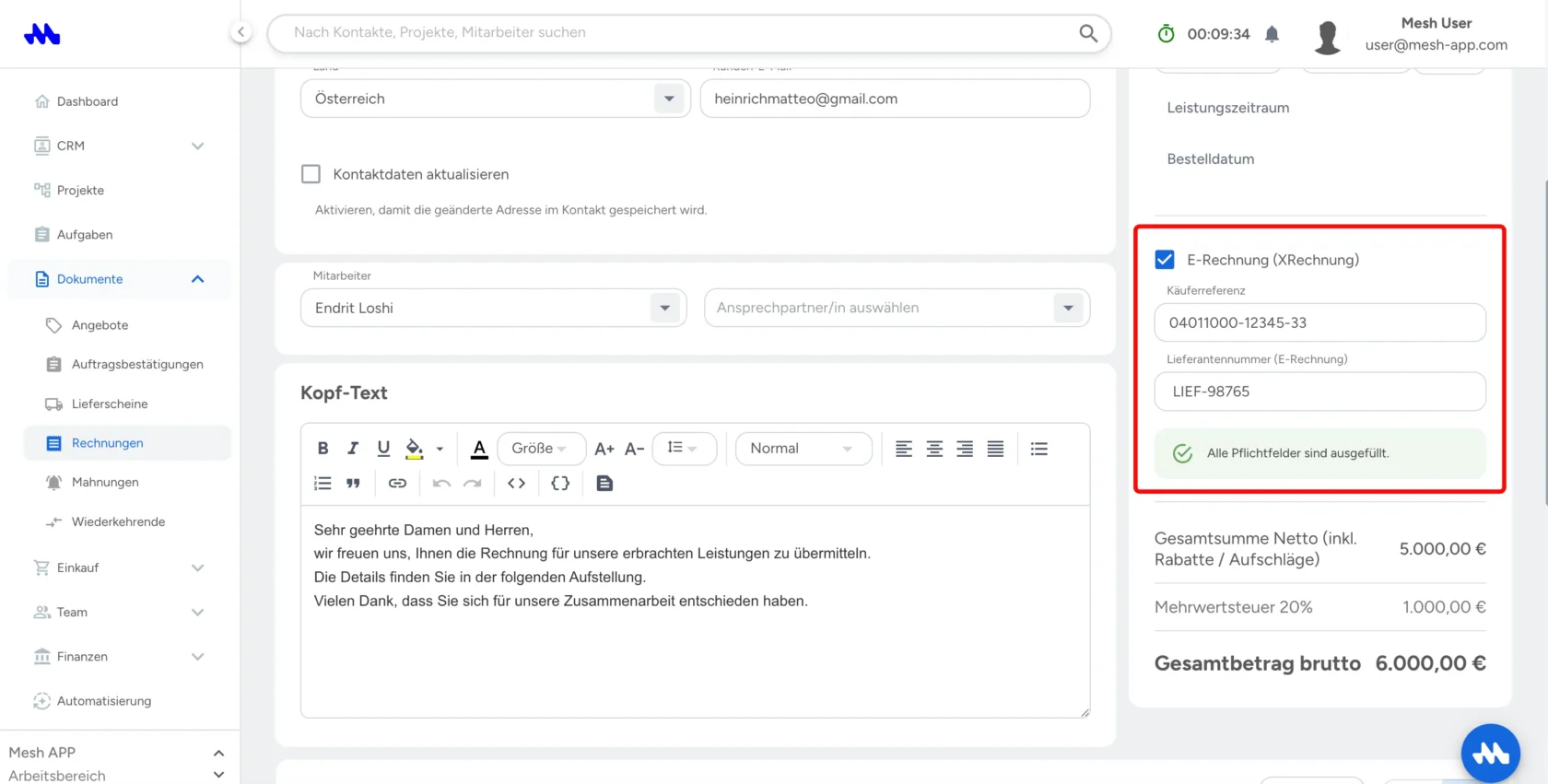
Du schreibst die Rechnung wie immer und setzt in den Rechnungsinformationen das Häkchen „E-Rechnung (XRechnung)“. Es erscheint, sobald unter Einstellungen → Dokumente → E-Rechnungsintegration der XML-Versand eingeschaltet ist. Darunter trägst du die Käuferreferenz und gegebenenfalls deine Lieferantennummer beim Kunden ein. Fehlen Pflichtangaben, listet Mesh APP sie auf und lässt die Rechnung nicht abschließen. Beim Abschließen erzeugt Mesh APP die XML und speichert sie zur Rechnung.
Wichtig: Die Datenqualität entscheidet. Was in der Rechnung unpräzise ist, wird in der E-Rechnung zum Fehler, weil ein Programm sie prüft und nicht ein Mensch.
Häufige Ablehnungsgründe
| Fehlende UID | Bei Firmenkunden im EU-Ausland zwingend. Gehört in den Kontakt, nicht in den Rechnungstext. | |
|---|---|---|
| Unvollständige Adresse | Straße, Hausnummer, PLZ, Ort, Land als getrennte Felder — nicht als ein Textblock. | |
| Fehlende Referenz | Bestellnummer oder Leitweg-ID des Empfängers — in Mesh APP im Feld „Käuferreferenz“. Ohne sie weist die Behördensoftware die Rechnung ab. | |
| Unklare Einheiten | Einheiten müssen eindeutig sein. Deshalb gehören sie ins Produkt und nicht in den Positionstext. | |
| Steuersatz ohne Grund | Bei 0 % braucht es einen Grund. Reverse-Charge oder innergemeinschaftliche Lieferung wählst du in der Rechnung unter „Weitere Optionen“. |
Achtung
Die häufigste Ursache abgelehnter E-Rechnungen sind Kontaktdaten, die für ein PDF ausreichten. Pfleg bei Firmenkunden die UID und die getrennten Adressfelder, bevor du auf E-Rechnung umstellst.
SCHRITT 3Übermitteln
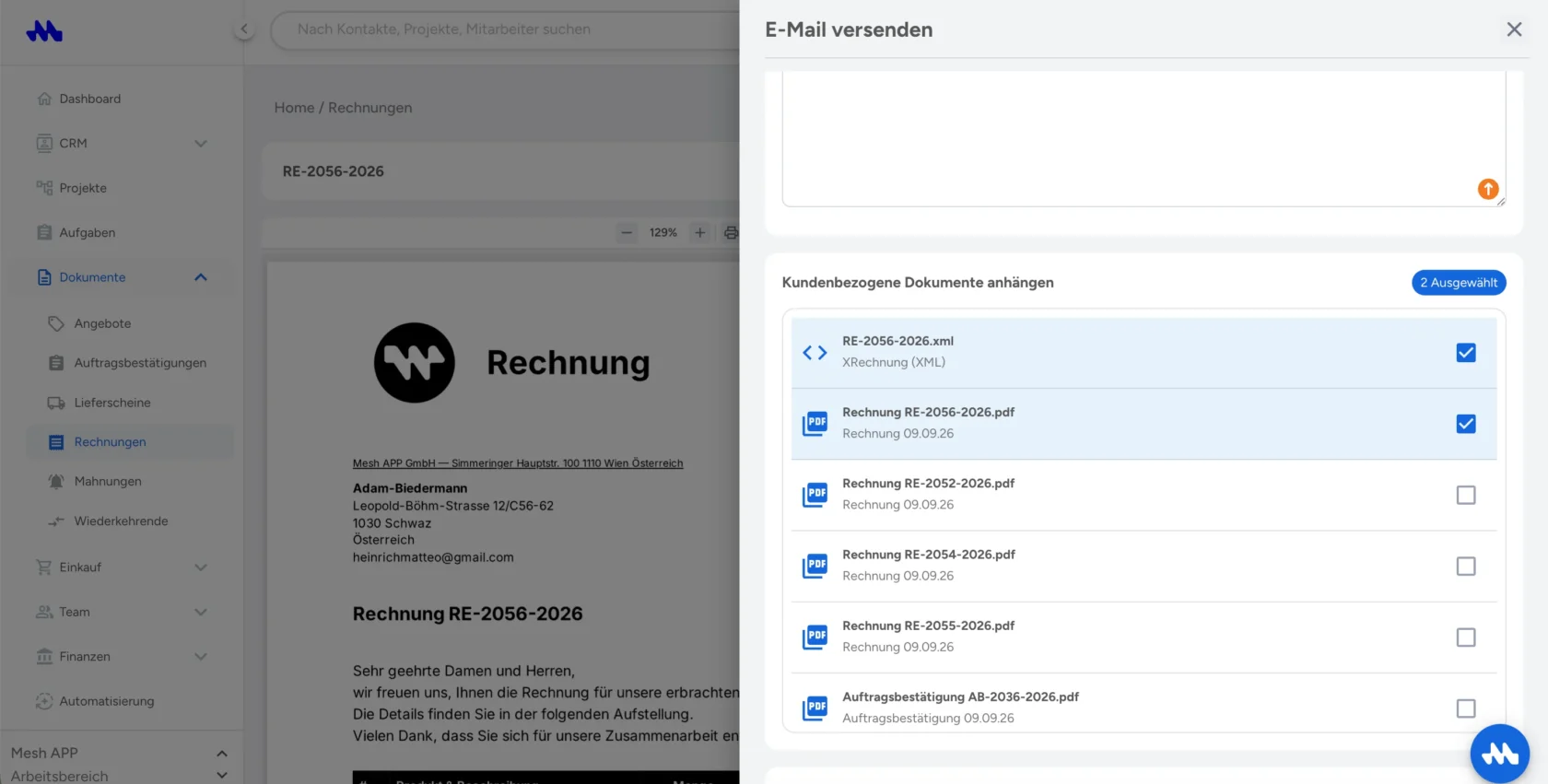
Der Regelweg ist der E-Mail-Versand: Über „E-Mail versenden“ hängt Mesh APP die XRechnung-XML automatisch neben dem PDF an. Fehlen Pflichtangaben, warnt Mesh APP und schickt nur das PDF. Bei öffentlichen Auftraggebern kann ein bestimmter Übermittlungsweg oder ein Portal vorgeschrieben sein — dann lädst du die erzeugte XML dort hoch.
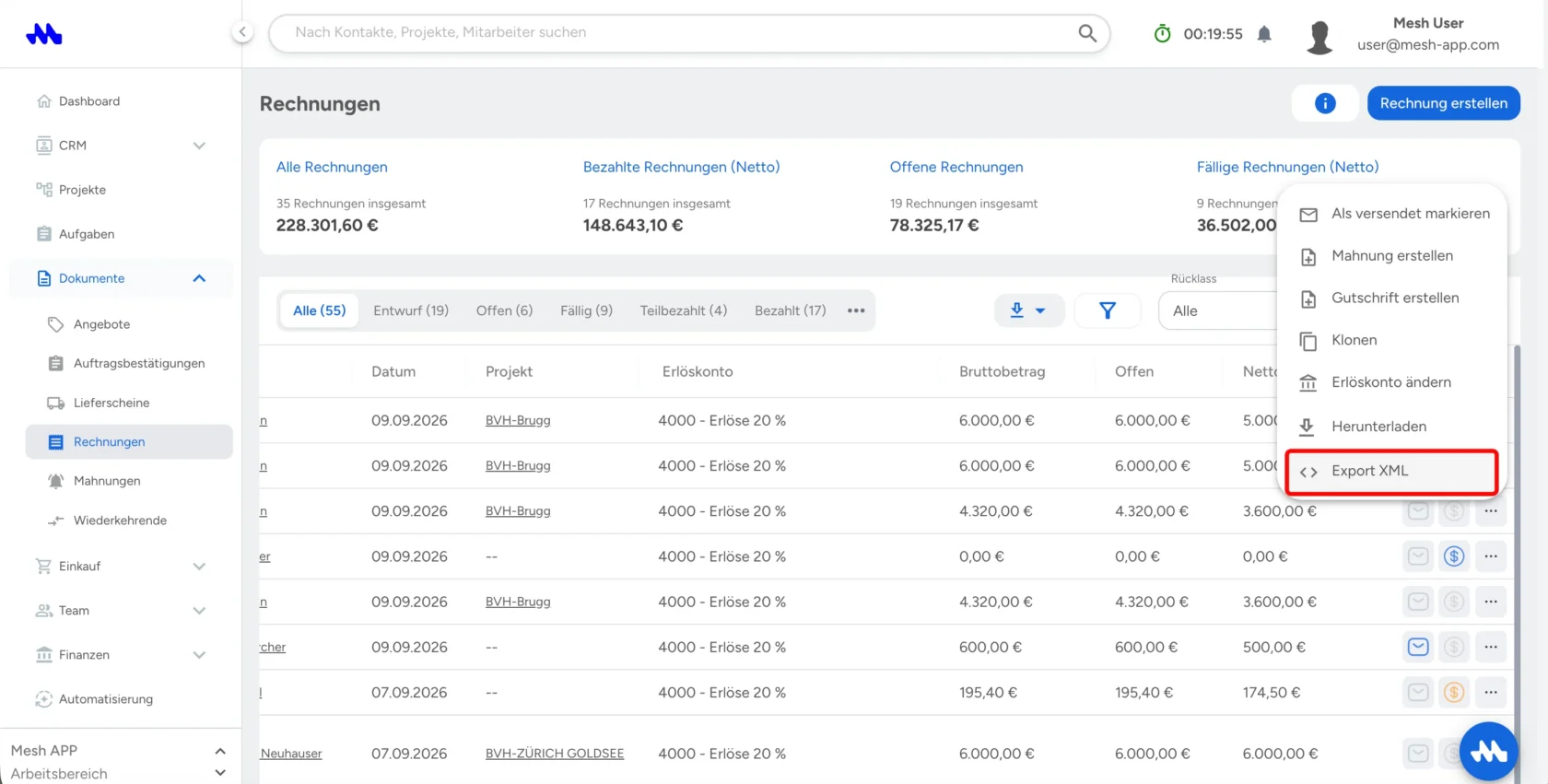
Die Datei bleibt zur Rechnung gespeichert und ist jederzeit erneut abrufbar — in der Rechnungsliste über das Drei-Punkte-Menü → „Export XML“.
Praxis
Frag bei neuen Firmenkunden im Erstkontakt nach dem gewünschten Rechnungsformat und der Referenznummer. Zwei Fragen am Anfang ersparen die erste abgelehnte Rechnung.
Das Ergebnis
Deine Rechnung ist maschinenlesbar und erfüllt die Norm — ohne Zusatztool und ohne dass du anders arbeitest als bisher. Die Datei liegt am Dokument, falls sie erneut gebraucht wird.
Umstellung im Betrieb
Stammdaten zuerst
Vor der Umstellung einmal alle Firmenkunden durchgehen: UID, exakte Bezeichnung, getrennte Adressfelder. Danach läuft es.
Mit einem Kunden testen
Nicht alle gleichzeitig umstellen. Ein Kunde, eine Rechnung, Rückmeldung abwarten — dann der Rest.
Häufige Fragen
Brauche ich ein Zusatzabo für E-Rechnungen?
Nein, die Erzeugung ist Teil des Dokumentenbereichs.
Kann ich weiterhin normale PDFs schicken?
Ja, für alle Empfänger, die keine E-Rechnung verlangen. Beides parallel ist normal.
Wo finde ich die erzeugte XML wieder?
In der Rechnungsliste über das Drei-Punkte-Menü der Rechnung → „Export XML“. Sie bleibt gespeichert und lässt sich erneut herunterladen.
Weitere Anleitungen
Mit einem echten Dokument testen
Nimm das Angebot oder die Rechnung, die diese Woche sowieso rausmuss.
14 Tage kostenlos · keine Kreditkarte · entwickelt in Österreich