
Mesh APP · Anleitung · Produkte & Lager
Bestellung beim Lieferanten und Wareneingang buchen
Eine Bestellung in Mesh APP ist mehr als ein PDF an den Großhändler: Sie weiß, was bestellt, was gekommen und was noch offen ist. Diese Anleitung zeigt den Weg von der Bestellung über Teillieferungen bis zum Bestand im Lager – und wie du korrigierst, wenn etwas nicht kommt oder falsch gebucht wurde.
Was du brauchst, bevor du anfängst
Damit Bestellung und Lager zusammenspielen, brauchst du:
- Den Bereich Einkauf in der Seitenleiste und das Recht, Bestellungen anzulegen.
- Den Lieferanten als Kontakt mit der Kontaktart Anbieter (oder Partner) – nur solche Kontakte stehen bei einer Bestellung zur Auswahl.
- Produkte mit „Bestand verfolgen“, wenn der Wareneingang den Lagerbestand erhöhen soll. Positionen ohne Produkt oder Produkte ohne Bestandsführung werden auf der Bestellung mitgezählt, buchen aber keinen Bestand.
- Lagerorte, falls du mehr als ein Lager führst: unter Einstellungen → Arbeitsweise → Produkte. Das Hauptlager gibt es immer.
SCHRITT 1Bestellung anlegen
Öffne Einkauf → Bestellungen und klick auf Neu. Wähl im Feld Anbieter den Lieferanten; ist er noch nicht angelegt, kannst du ihn direkt aus der Auswahl heraus anlegen – er bekommt dann gleich die Kontaktart Anbieter.
Die Positionen fügst du wie bei einem Angebot ein, am besten mit Produkten aus deinem Bestand, damit der spätere Wareneingang den Lagerbestand richtig erhöht.
Zum Schluss entscheidest du: Entwurf speichern hält die Bestellung offen zum Weiterbearbeiten, Abschliessen setzt sie auf Offen. Erst eine abgeschlossene Bestellung kann Ware empfangen.
Die wichtigsten Felder
| Anbieter | Der Lieferant. Zur Auswahl stehen nur Kontakte mit der Kontaktart Anbieter oder Partner. | Pflicht |
|---|---|---|
| Bestellnummer | Kommt aus dem Nummernkreis für Bestellungen. | |
| Referenz / Bestellnummer | Frei für eine Kundennummer beim Lieferanten oder eine Kommission. | |
| Bestelldatum | Datum der Bestellung. |
Material direkt aus dem Auftrag bestellen
Steht das Material schon in einer Auftragsbestätigung, musst du nichts abtippen. Unter Dokumente → Auftragsbestätigungen öffnest du bei einer abgeschlossenen Auftragsbestätigung das Menü und wählst Material bestellen.
Mesh APP schlägt vor, was das Lager nicht deckt – je Lieferant eine Bestellung. Je Artikel siehst du Benötigt, Frei im Lager, die Menge unter Bestellen und den EK. Die Mengen kannst du ändern; eine Mindestmenge des Lieferanten wird angezeigt. Positionen ohne hinterlegten Lieferanten stehen unter Ohne Lieferant und werden nicht bestellt.
Mit Bestellungen anlegen entstehen die Bestellungen als Entwurf; in der Spalte Für Beleg steht die Nummer der Auftragsbestätigung. Wurde für den Beleg schon bestellt, warnt der Dialog vorher.
SCHRITT 2Bestellung versenden und Status setzen
Aus der abgeschlossenen Bestellung verschickst du das PDF mit E-Mail versenden oder lädst es mit Herunterladen herunter. Ob eine Mail rausging, siehst du am Mail-Symbol in der Liste.
Wichtig: Das Versenden ändert den Status nicht. Willst du in der Liste sehen, was beim Lieferanten liegt, setzt du die Bestellung über das Drei-Punkte-Menü auf Als versendet markieren.
Die Status einer Bestellung
| Entwurf | Noch in Arbeit. Ein Entwurf kann keine Ware empfangen und lässt sich archivieren. | von Hand |
|---|---|---|
| Offen | Abgeschlossen, aber noch nicht als versendet markiert. | von Hand |
| Versendet | Beim Lieferanten. Setzt du selbst über „Als versendet markieren“. | von Hand |
| Teilweise erhalten | Ein Teil ist gekommen, der Rest ist noch offen. | automatisch |
| Erhalten | Nichts mehr offen. | automatisch |
| Storniert | Die Bestellung oder ihre Restmengen wurden storniert. | automatisch |
Warum lässt sich der Status nicht mehr zurücksetzen?
Teilweise erhalten, Erhalten und Storniert ergeben sich aus den gebuchten Mengen. Sobald Ware gekommen oder etwas storniert ist, bietet das Menü Offen und Versendet nicht mehr an. Willst du zurück, nimmst du den Wareneingang oder das Storno zurück.
SCHRITT 3Wareneingang buchen – auch in Teilen
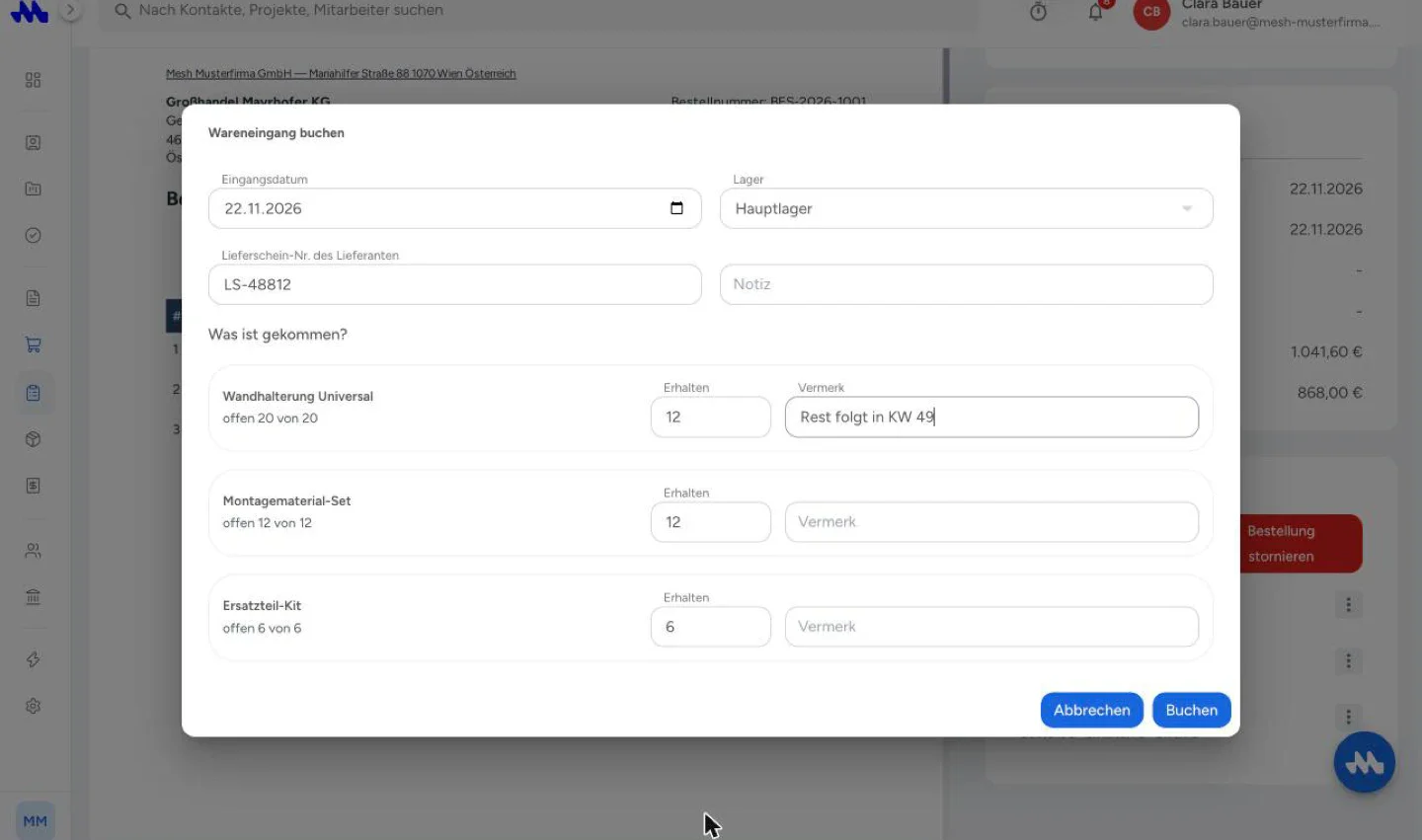
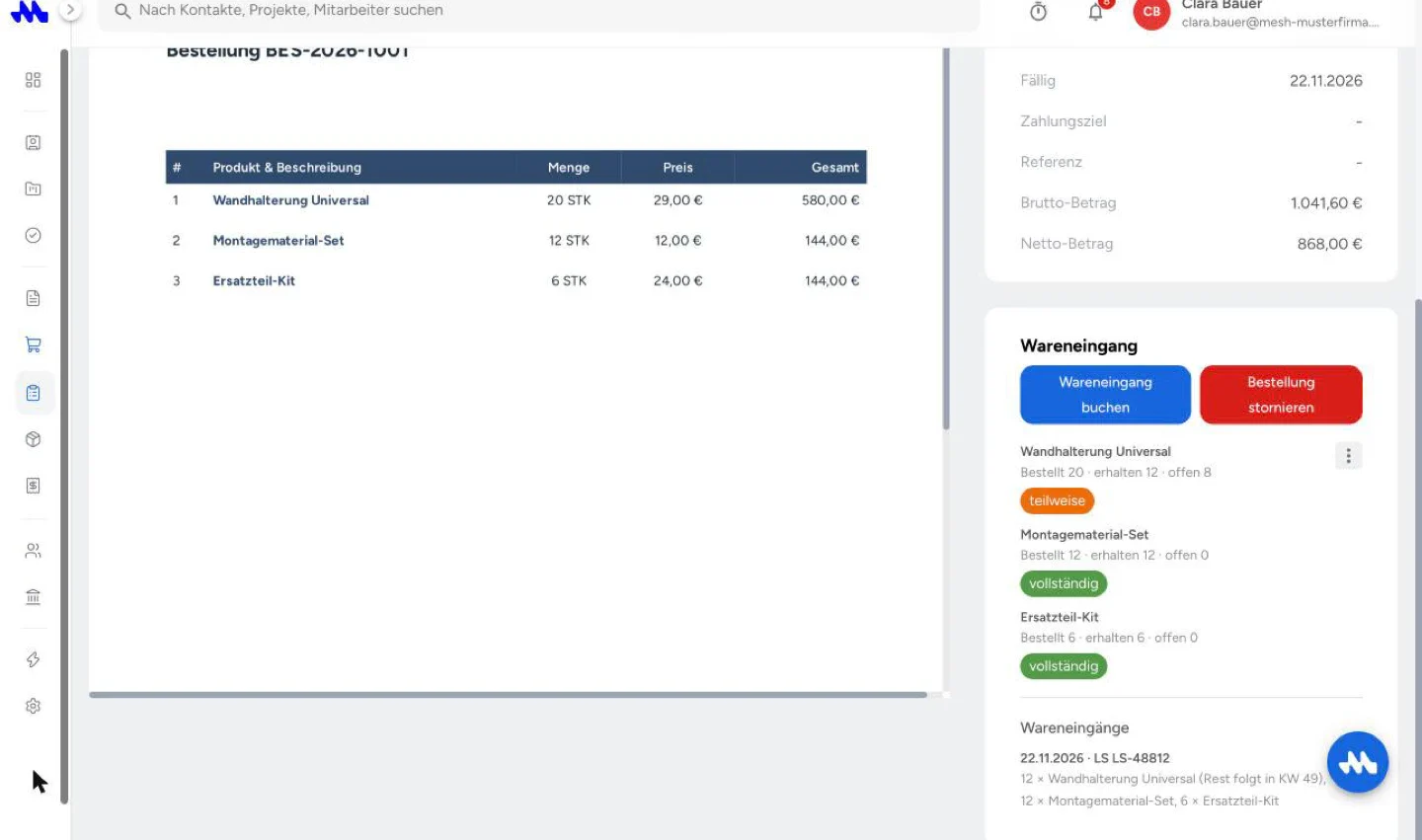
Kommt Ware, öffnest du die Bestellung. Rechts neben der Vorschau steht die Karte Wareneingang mit jeder Position: Bestellt · erhalten · offen. Klick auf Wareneingang buchen.
Im Dialog sind die offenen Mengen schon eingetragen. Ist nur ein Teil gekommen, überschreibst du die Menge unter Erhalten; was nicht gekommen ist, setzt du auf 0. Der Rest bleibt offen und kann mit der nächsten Lieferung gebucht werden. Mit Buchen landet die Ware im gewählten Lager.
Im Dialog
| Eingangsdatum | Vorbelegt mit heute. Gilt auch als Datum der Warenbewegung. | |
|---|---|---|
| Lager | In welchen Lagerort die Ware gebucht wird. Vorausgewählt ist das Standardlager. | |
| Lieferschein-Nr. des Lieferanten | Steht später am Wareneingang (als „LS …“) und als Referenz in den Warenbewegungen des Produkts. Höchstens 100 Zeichen. | empfohlen |
| Notiz | Freitext zum ganzen Wareneingang. | |
| Erhalten | Gelieferte Menge je Position, vorbelegt mit der offenen Menge. | je Position |
| Vermerk | Kurze Notiz je Position, zum Beispiel „beschädigt, nicht angenommen“. Eine Position nur mit Vermerk und Menge 0 wird ebenfalls gespeichert. | je Position |
Artikel mit Seriennummern
Ist bei einem Artikel die Seriennummernpflicht eingeschaltet, erscheint beim Wareneingang je Position ein Feld Seriennummern: eine Nummer pro Zeile oder scannen. Es müssen genau so viele Nummern sein wie Stück, und gebucht wird nur in ganzen Stück. Doppelte oder schon vorhandene Nummern lehnt Mesh APP ab.
Achtung
Buchst du mehr als offen, zeigt der Dialog „… mehr als offen – wird trotzdem gebucht.“ Die Überlieferung kommt ins Lager und steht an der Position als „… zu viel“.
Schneller Weg
Ist alles vollständig gekommen, reicht in der Bestellliste das Drei-Punkte-Menü: Alles Offene als erhalten buchen bucht alle offenen Mengen auf einmal ins Hauptlager.
SCHRITT 4Restmengen stornieren und Fehler korrigieren
Nicht jede Bestellung wird komplett geliefert, und nicht jede Buchung stimmt. Für alle drei Fälle gibt es einen eigenen Weg in der Karte Wareneingang.
Restmenge stornieren
Liefert der Lieferant einen Rest nicht mehr, wählst du an der Position im Drei-Punkte-Menü Restmenge stornieren. Die Menge wird nicht mehr erwartet, die Position gilt als abgeschlossen. Mit Storno zurücknehmen ist sie wieder offen.
Wareneingang zurücknehmen
Falsch gebucht? Unter Wareneingänge nimmst du einen Eingang mit dem Rückgängig-Symbol zurück. Die Mengen werden aus dem Lager zurückgebucht und sind auf der Bestellung wieder offen. Sind Seriennummern aus diesem Eingang schon ausgeliefert, geht das nicht.
Bestellung stornieren
Bestellung stornieren wirkt je nach Stand unterschiedlich: Ist noch nichts gekommen, wird die ganze Bestellung storniert. Ist schon Ware gekommen, werden nur die offenen Restmengen storniert – gelieferte Ware bleibt im Lager.
Achtung
Eine Position, auf die schon Ware gebucht oder etwas storniert wurde, kannst du in der Bestellung nicht mehr löschen und ihr Produkt nicht mehr tauschen. Nimm zuerst den Wareneingang oder das Storno zurück.
SCHRITT 5Bestand und Warenbewegungen am Produkt prüfen
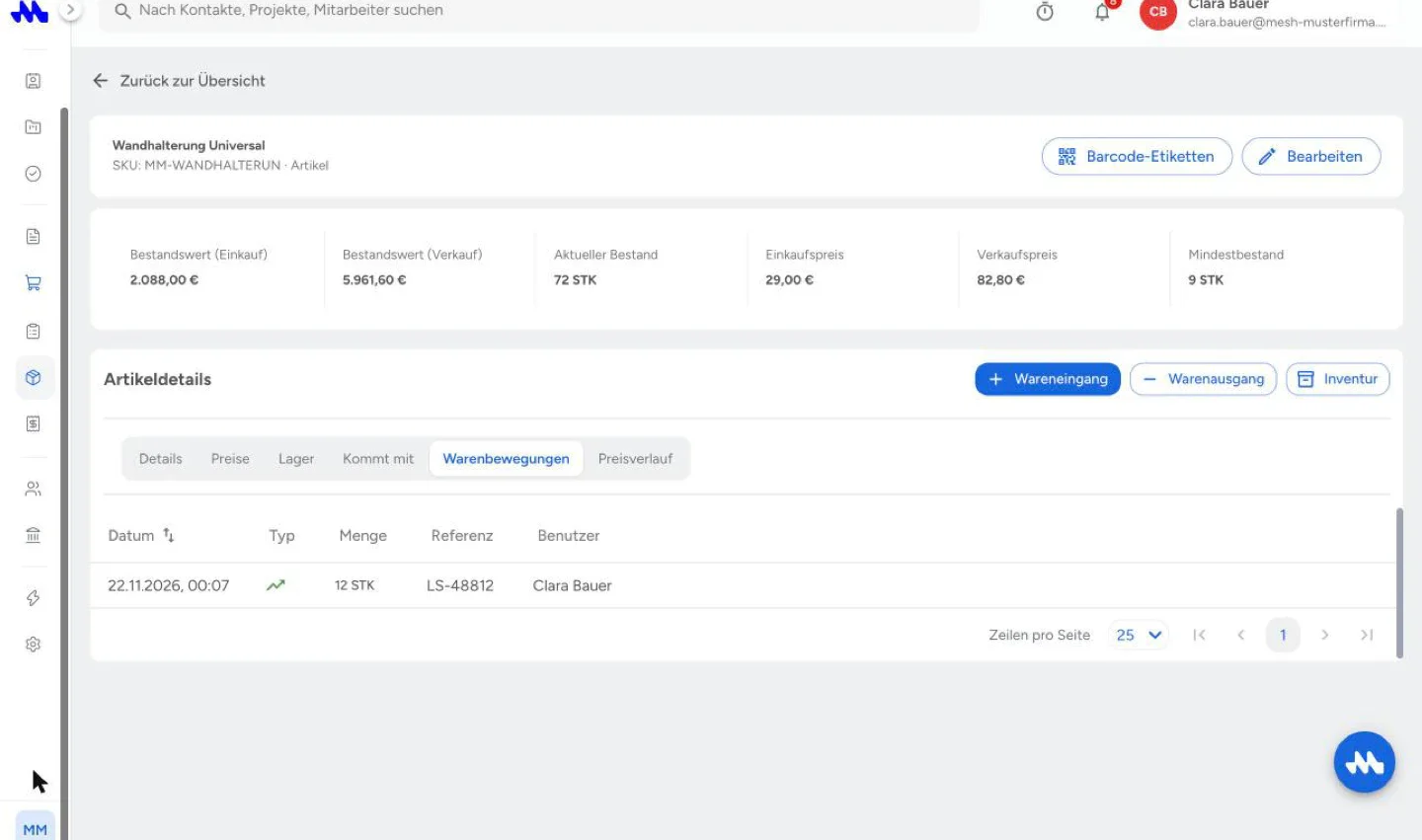
Jeder Wareneingang erhöht bei Produkten mit Bestand verfolgen den Bestand im gewählten Lagerort. Am Produkt siehst du das an zwei Stellen:
Im Reiter Lager stehen Lagerübersicht und Bestand je Lager; dort kannst du Ware mit Umbuchen zwischen Lagerorten verschieben. Im Reiter Warenbewegungen steht jede Buchung mit Datum, Menge, Lagerort und Referenz – beim Wareneingang ist das die Lieferschein-Nr. des Lieferanten.
Seriennummernpflicht einschalten
Bei Artikeln findest du im Reiter Lager die Karte Seriennummernpflicht. Eingeschaltet wird beim Wareneingang je Stück eine Seriennummer erfasst; auf Lieferschein und Rechnung wählst du später aus, welche Stücke rausgehen.
Das Ergebnis
Jede Bestellung zeigt, was bestellt, erhalten, storniert und noch offen ist. Teillieferungen buchst du so, wie sie kommen, mit Lieferscheinnummer und Lagerort, und der Bestand am Produkt stimmt mit dem Regal überein. Fehlbuchungen nimmst du zurück, statt sie mit Gegenbuchungen zu überdecken.
Abkürzungen
Alles auf einmal empfangen
In der Bestellliste: Drei-Punkte-Menü → Alles Offene als erhalten buchen. Bucht alle offenen Mengen ins Hauptlager.
Bestellung wiederholen
Drei-Punkte-Menü → Klonen legt eine neue Bestellung mit denselben Positionen als Entwurf an.
Nach Stand filtern
Die Filter Teilweise erhalten und Versendet zeigen, worauf du noch wartest.
Häufige Fragen
Ändert sich der Status, wenn ich die Bestellung per E-Mail verschicke?
Nein. Setz die Bestellung danach über das Drei-Punkte-Menü auf „Als versendet markieren“. Teilweise erhalten und Erhalten setzt Mesh APP dagegen selbst, sobald du Ware buchst.
Warum steigt der Lagerbestand nach dem Wareneingang nicht?
Bestand bucht Mesh APP nur für Positionen mit einem Produkt, bei dem „Bestand verfolgen“ eingeschaltet ist. Freie Positionen ohne Produkt werden auf der Bestellung als erhalten gezählt, ändern aber keinen Bestand.
Kann ich eine Lieferung auf zwei Lager aufteilen?
Ein Wareneingang geht immer in einen Lagerort. Buch die Lieferung in zwei Wareneingängen mit unterschiedlichem Lager oder verschiebe die Menge danach am Produkt mit „Umbuchen“.
Kann ich einen Entwurf schon als erhalten buchen?
Nein. Schließ die Bestellung zuerst ab; ein Entwurf kann keine Ware empfangen.
Weitere Anleitungen
Mit echten Daten testen
Bau einen echten Fall aus deinem Betrieb nach — danach weißt du, ob die Struktur passt.
14 Tage kostenlos · keine Kreditkarte · entwickelt in Österreich