
Mesh APP · Anleitung · Einstellungen
Mitarbeiter anlegen, Rollen und Rechte
Wer in Mesh APP was sieht, hängt an genau einer Stelle: der Rolle. Diese Anleitung zeigt, wie du Mitarbeiter anlegst, Rollen zuschneidest, Einkaufs- und Verkaufspreise getrennt freigibst und Bank und Barkasse einzeln vergibst, und was ein Mitarbeiter ohne Recht zu sehen bekommt.
Was du brauchst, bevor du anfängst
Für diese Anleitung brauchst du:
- Das Recht „Mitarbeiter“ mit „Erstellen“, um Personen anzulegen. Ohne dieses Recht fehlt der Knopf „Mitarbeiter anlegen“.
- Das Recht „Rollen“, um Rollen anzusehen oder zu ändern. Es öffnet den Bereich Systemeinstellungen → Rollenverwaltung.
- Eine E-Mail-Adresse je Mitarbeiter. Sie ist der Login.
SCHRITT 1Mitarbeiter anlegen
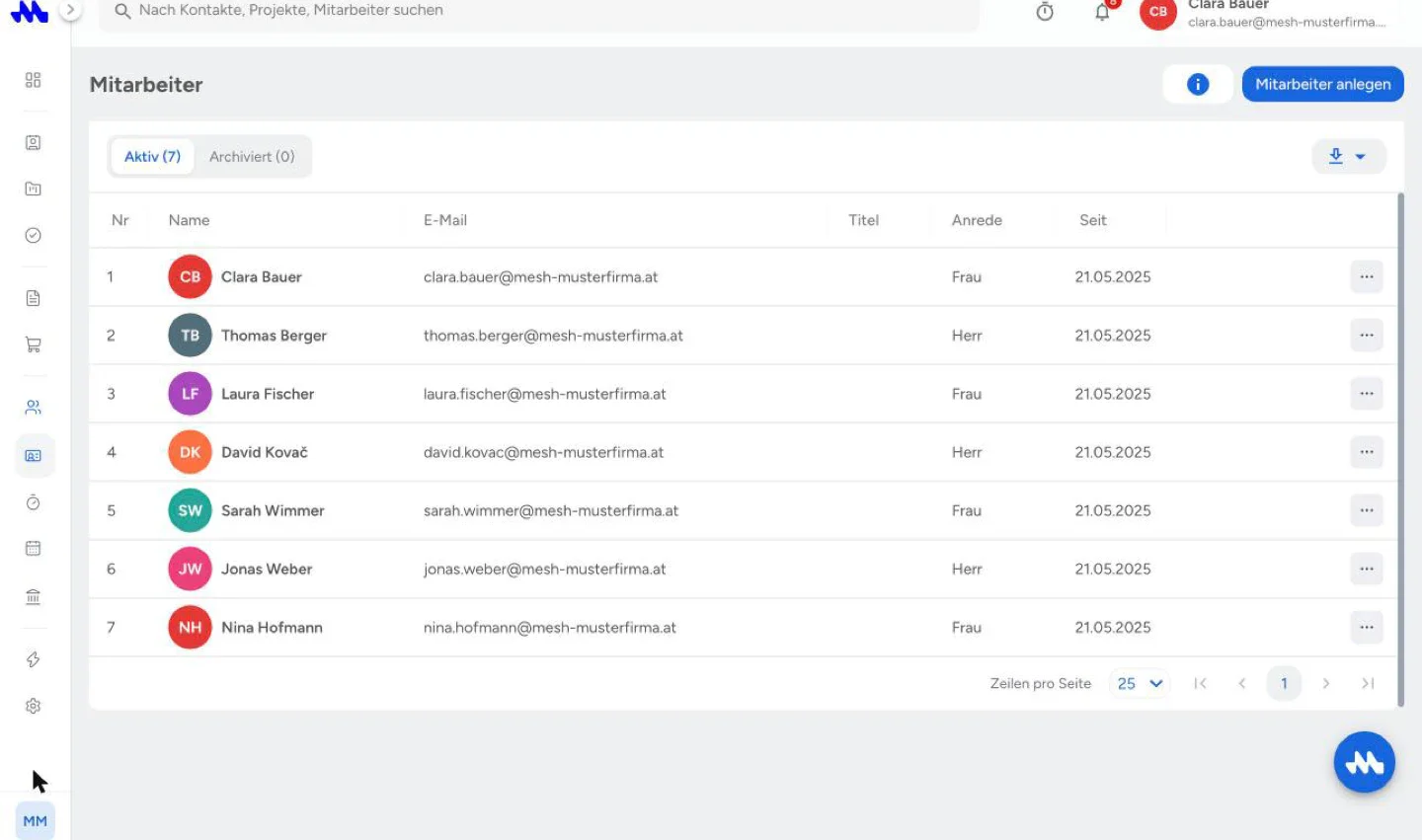
Öffne Team → Mitarbeiter und klick auf „Mitarbeiter anlegen“. Pflicht sind Anrede, Rolle, Vorname, Nachname, E-Mail und ein Passwort.
Mesh verschickt dabei keine Einladungsmail. Du legst das Passwort fest und gibst es der Person zusammen mit ihrer E-Mail-Adresse weiter. Sie kann es danach in ihrem Profil selbst ändern.
Die Felder
| Rolle | Bestimmt alle Rechte der Person. Später änderbar im Reiter „Stammdaten“ des Mitarbeiters. | Pflicht |
|---|---|---|
| Der Login. Die Adresse gilt als bestätigt, eine Bestätigungsmail gibt es nicht. | Pflicht | |
| Passwort festlegen | Das erste Passwort. Vergisst es jemand, setzt du am Mitarbeiter unter „Passwort zurücksetzen“ ein neues; die Person wird dabei auf allen Geräten abgemeldet. | Pflicht |
Wenn das Anlegen scheitert
Ist die Zahl der Benutzer in deinem Abo erreicht, lehnt Mesh das Anlegen ab und zeigt, wie viele Plätze belegt sind. Archiviere dann eine nicht mehr aktive Person oder erweitere das Abo. Die Rolle Administrator darf nur ein Administrator vergeben.
Achtung
Das Passwort braucht mindestens 8 Zeichen mit Großbuchstaben, Kleinbuchstaben, Zahl und Sonderzeichen. Übergib es persönlich, nicht per Gruppen-Chat.
Tipp
Wer nicht mehr im Betrieb ist, wird nicht gelöscht, sondern archiviert. Das gibt den Platz im Abo frei. Unter „Archiviert“ lässt er sich wiederherstellen.
SCHRITT 2Arbeitsmodell hinterlegen
Im Mitarbeiter öffnest du den Reiter „Arbeitsmodell“. Dort stehen Arbeitszeitmodell, Urlaubsanspruch, Konditionen und die Regeln für die Zeiterfassung dieser Person, jeweils als eigene Karte.
Ohne Arbeitszeitmodell hat das Zeitkonto kein Soll. Wie du es einrichtest und was Saldo und Resturlaub daraus machen, steht in der Anleitung Zeitkonto und Abwesenheiten.
SCHRITT 3Die drei Standardrollen
Jeder neue Betrieb startet mit drei Rollen. Du findest sie unter Systemeinstellungen → Rollenverwaltung. Dort legst du mit „Rolle erstellen“ auch eigene an, etwa „Vorarbeiter“ oder „Buchhaltung“.
Was die Rollen am Anfang dürfen
| Administrator | Alle Rechte. Diese Rolle lässt sich weder ändern noch löschen, damit sich niemand aus der Rollenverwaltung aussperrt. Wer selbst kein Administrator ist, sieht sie in der Rollenliste nicht. | alles |
|---|---|---|
| Backoffice | Büroarbeit: Kontakte, Leads, Projekte, alle Dokumentarten, Bestellungen, Belege, Finanzen, Bank und Barkasse, EK- und VK-Preise, Mitarbeiter anlegen und bearbeiten, Zeiten aller Mitarbeiter, Abwesenheiten genehmigen, Ressourcenplaner. | breit |
| Mitarbeiter | Nur das Eigene: eigene Aufgaben sehen, anlegen und bearbeiten, eigene Zeiten erfassen, nur eigene Projekte und eigene Einsätze im Ressourcenplaner sehen. Keine Preise, keine Finanzen. | eng |
Tipp
Ändere die Standardrolle „Mitarbeiter“ lieber nicht für Einzelfälle. Leg für abweichende Gruppen eine eigene Rolle an; dann bleibt nachvollziehbar, wer was darf.
SCHRITT 4Rechte einer Rolle setzen
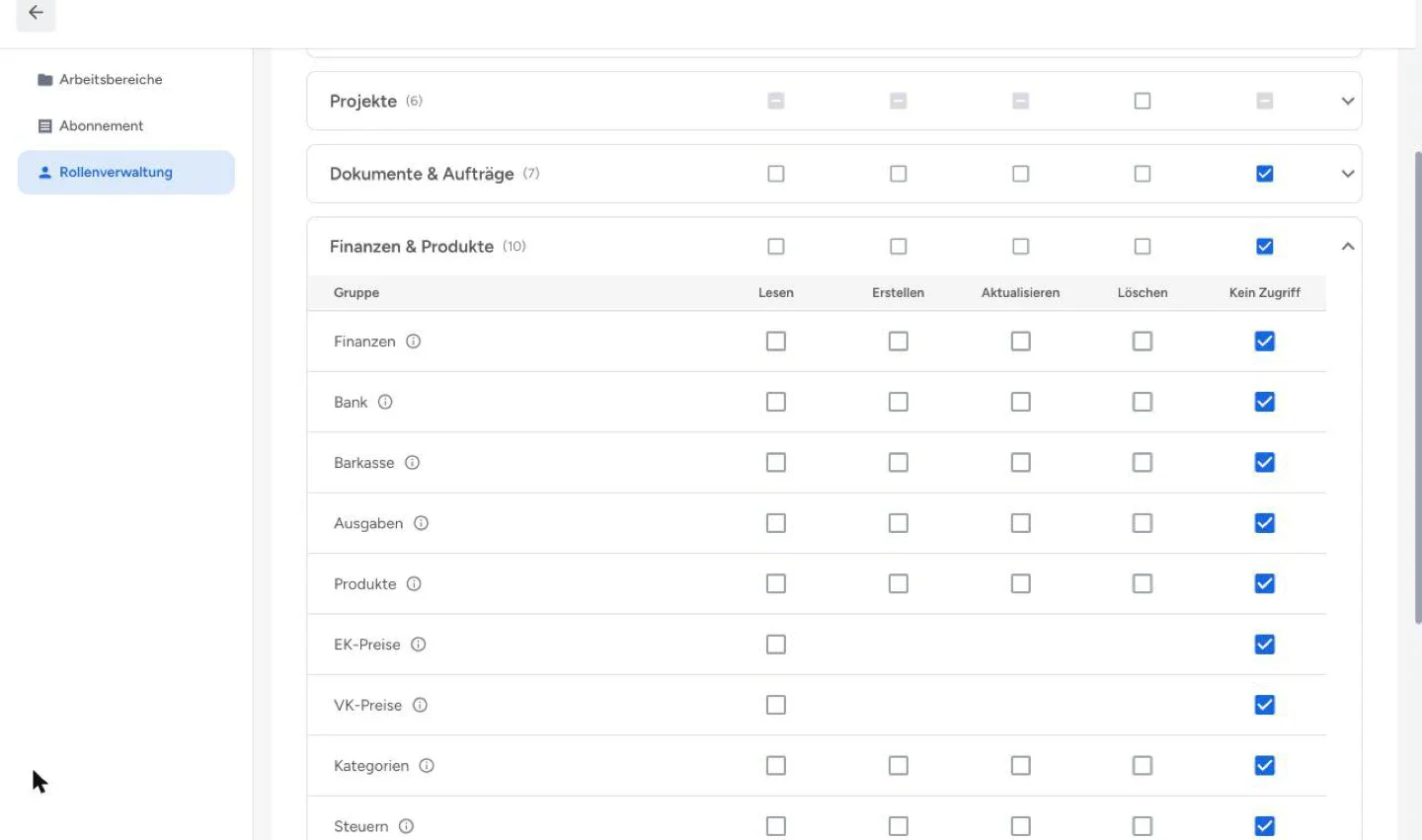
Öffne eine Rolle zum Bearbeiten. Die Rechte sind nach Bereichen gruppiert, etwa „CRM & Kontakte“, „Projekte“, „Dokumente & Aufträge“, „Finanzen & Produkte“, „Team & Zeiterfassung“, „Einstellungen“ und „System & Verwaltung“. Bereiche von Modulen, die dein Betrieb nicht hat, blendet Mesh aus.
Jede Zeile hat die Spalten Lesen, Erstellen, Aktualisieren, Löschen und Kein Zugriff. Wer etwas erstellen, ändern oder löschen darf, darf es auch lesen; das setzt Mesh automatisch.
Nur eigene oder Alle
Bei manchen Zeilen, etwa Aufgaben, Projekte und Ressourcenplaner, hat „Lesen“ eine Auswahl: „Nur eigene“ oder „Alle“. Mit „Nur eigene“ sieht jemand bei Aufgaben nur die, die er angelegt hat, für die er verantwortlich ist oder denen er zugeteilt ist.
Einkaufs- und Verkaufspreise getrennt
Die Zeilen „EK-Preise“ und „VK-Preise“ regeln, wer Preise sieht. EK-Preise umfassen Einkaufspreise an Produkten und Varianten, Lieferanten- und Katalogpreise, den Kostensatz der Mitarbeiter und den Material-EK im Tagesbericht. VK-Preise umfassen Verkaufspreise, Staffelpreise, Pauschalen und Stundenpreise sowie den Verrechnungssatz der Mitarbeiter. Beides gilt im Web und in der App.
Beträge in Dokumenten sind davon nicht betroffen: Wer eine Rechnung öffnen darf, sieht ihre Beträge. Das regeln die Rechte der jeweiligen Dokumentart.
Bank und Barkasse einzeln
Finanzen, Bank und Barkasse sind drei eigene Zeilen. So kann jemand das Kassabuch führen, ohne Bankkonten und Transaktionen zu sehen, oder Zahlungen zuordnen, ohne an Auswertungen und Steuer zu kommen. Der Menüpunkt „Finanzen“ erscheint, sobald eine der drei freigegeben ist, darin nur die freigegebenen Einträge.
Tipp
Fahr mit der Maus über das Info-Symbol neben einer Zeile. Der Hinweis erklärt, was Lesen, Erstellen, Aktualisieren und Löschen in diesem Bereich konkret erlauben.
SCHRITT 5Rollen-Richtlinien für die Zeiterfassung
Getrennt von den Rechten legst du fest, worauf eine Rolle Zeiten buchen darf: Einstellungen → Arbeitsweise → Rollen-Richtlinien. Je Rolle wählst du die erlaubten Ziele (Projekt, Kontakt, Aufgabe, Keine Zuordnung), ein Standardziel und ob ein Ziel oder eine Kostenstelle Pflicht ist.
Eine Rollen-Richtlinie kann die Vorgaben des Arbeitsbereichs nur einengen. Ein Ziel, das unter „Zeiterfassung“ für den ganzen Arbeitsbereich aus ist, schaltet sie nicht wieder ein. Inaktive Rollen übernehmen die Vorgaben des Arbeitsbereichs.
Projekt-Tabs je Rolle
Unter Einstellungen → Arbeitsweise → Projekte, Abschnitt „Projekt-Tabs pro Rolle“, sperrst du einzelne Tabs im Projekt für eine Rolle. Gesperrte Tabs sind für alle Mitglieder dieser Rolle ausgeblendet, in der Web-App und in der mobilen App.
SCHRITT 6Was ein Mitarbeiter ohne Recht sieht
Mesh versteckt, was jemand nicht darf, statt es mit Fehlermeldungen zu sperren:
- Menü: Bereiche ohne Leserecht fehlen in der Seitenleiste.
- Direkter Link: Öffnet jemand eine Seite ohne Recht über einen Link, landet er auf der Startseite seines Arbeitsbereichs.
- Preise: Ohne EK- oder VK-Preise kommen diese Werte gar nicht erst beim Gerät an. Mesh liefert sie leer aus, die Spalten und Felder bleiben ausgeblendet.
- Aufgaben und Projekte mit „Nur eigene“: Fremde Einträge stehen nicht in der Liste und lassen sich auch über ihre Nummer nicht öffnen.
Praxis
Leg dir einen Test-Mitarbeiter mit der neuen Rolle an und melde dich in einem privaten Browserfenster damit an. Fünf Minuten Durchklicken zeigen mehr als jede Rechtetabelle.
Das Ergebnis
Jede Person im Betrieb hat:
- einen eigenen Login mit einer Rolle,
- genau die Bereiche im Menü, die sie für ihre Arbeit braucht,
- Preise nur dann, wenn ihre Rolle EK- oder VK-Preise freigibt.
Häufige Stolpersteine
Mitarbeiter sieht ein Projekt nicht
Seine Rolle hat bei Projekten „Nur eigene“. Ordne ihn dem Projekt zu oder stell die Rolle auf „Alle“.
Preise fehlen in Produkten
Die Rolle hat kein „EK-Preise“ oder „VK-Preise“. Die Rolle „Mitarbeiter“ hat am Anfang keines von beiden.
Knopf „Mitarbeiter anlegen“ fehlt
Deiner Rolle fehlt bei „Mitarbeiter“ das Recht „Erstellen“.
Häufige Fragen
Bekommt ein neuer Mitarbeiter eine Einladung per E-Mail?
Nein. Du legst beim Anlegen das Passwort fest und gibst es mit der E-Mail-Adresse weiter. Die Person kann es danach in ihrem Profil ändern.
Kann ein Mitarbeiter mehrere Rollen haben?
Nein, jede Person hat genau eine Rolle. Braucht jemand eine Mischung, leg dafür eine eigene Rolle an.
Wie verberge ich Einkaufspreise vor Monteuren?
Nimm in ihrer Rolle die Zeile „EK-Preise“ heraus. Die Standardrolle „Mitarbeiter“ hat sie von Anfang an nicht.
Was passiert mit den Daten, wenn ich jemanden archiviere?
Nichts wird gelöscht. Die Person steht unter „Archiviert“ in der Liste und lässt sich mit „Wiederherstellen“ zurückholen. Ihr Platz im Abo wird frei.
Weitere Anleitungen
Mit echten Daten testen
Bau einen echten Fall aus deinem Betrieb nach — danach weißt du, ob die Struktur passt.
14 Tage kostenlos · keine Kreditkarte · entwickelt in Österreich