
Mesh APP · Anleitung · Projekte
Soll/Ist verstehen: Stunden, Kosten, Marge
Die meisten Betriebe wissen erst nach dem Projekt, ob es sich gerechnet hat. Das ist zu spät. Soll/Ist stellt Plan und Wirklichkeit während der Laufzeit gegenüber — diese Anleitung erklärt jede Zahl darin und woher sie kommt.
Was du brauchst, bevor du anfängst
Soll/Ist rechnet nur mit dem, was da ist. Drei Voraussetzungen entscheiden über die Aussagekraft:
- Geplante Stunden und Kosten am Projekt — im Reiter Soll / IST unter „Einstellungen" als Stunden- und Kosten-Warnschwelle. Ohne sie gibt es keinen Vergleich, nur Ist-Zahlen.
- „Preis pro Stunde" je Mitarbeiter (Euro pro Stunde, im Arbeitszeitmodell unter Team → Mitarbeiter). Fehlt er, bleiben die Personalkosten null.
- Zeiten und Belege mit Projektbezug — was ohne Projekt erfasst wird, taucht hier nie auf.
Im Video ansehen
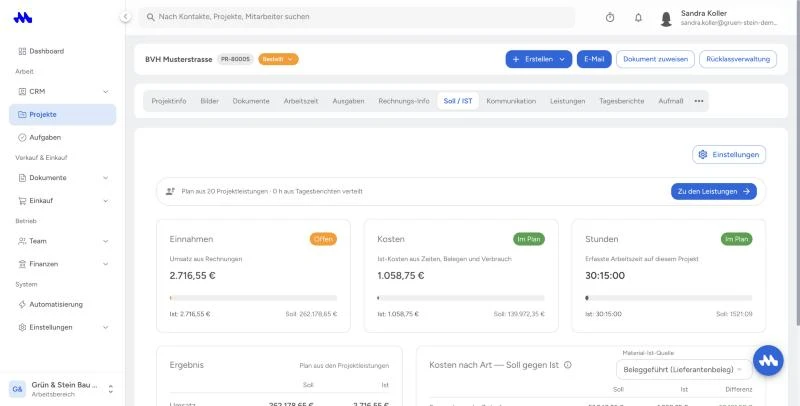
Soll/Ist an einem laufenden Projekt gelesen.
SCHRITT 1Die Stundenseite lesen
Der erste Block vergleicht geplante mit erfassten Stunden. Mesh APP zeigt die Ist-Stunden als Stunden:Minuten und färbt den Balken, sobald es eng wird.
Stunden-Kennzahlen
| Soll-Stunden | Dein Plan, manuell am Projekt gepflegt (Stunden-Warnschwelle). Mit Handwerk PRO kommt er aus den Leistungen. | |
|---|---|---|
| Ist-Stunden | Summe aller erfassten Zeiten mit Projektbezug — über alle Mitarbeiter, in Stunden und Minuten. | |
| Status und Balken | „Im Plan" oder „Überschritten": Der Balken wird ab 80 % des Plans orange und rot, sobald der Plan überschritten ist. | |
| Stunden je Mitarbeiter | Die Aufschlüsselung, wer wie viel auf dem Projekt gearbeitet hat, steht im Reiter Arbeitszeit. Sie verrät auch, ob eingeteilte Leute tatsächlich dort waren. |
SCHRITT 2Die Kostenseite: woher jeder Euro kommt
Die Ist-Kosten setzen sich aus zwei Quellen zusammen, die Mesh APP getrennt ausweist — damit du siehst, ob ein Projekt an der Arbeitszeit oder am Material hängt.
Kosten-Kennzahlen
| Soll-Kosten | Dein Kostenbudget aus der Kalkulation. | |
|---|---|---|
| Personalkosten | Ist-Stunden × „Preis pro Stunde" aus dem Arbeitszeitmodell des jeweiligen Mitarbeiters. Wird neu gerechnet, sobald Zeiten dazukommen. | berechnet |
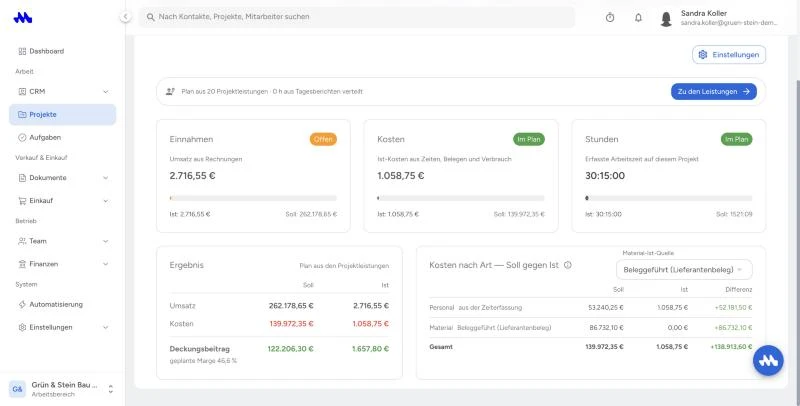
| Ist-Kosten gesamt | Personalkosten plus zugeordnete Ausgaben und Belege. Die Zahl, die gegen das Budget läuft. | berechnet |
| Erlös | Summe der Rechnungen des Projekts (netto), dazu Einnahmebelege mit Projektbezug. Achtung: gestellt, nicht bezahlt — der Zahlungsstatus ist eine andere Frage. | |
| Auftragswert | Summe der zugeordneten Auftragsbestätigungen — im Soll / IST der Sollwert beim Umsatz. Die ehrlichste Vergleichsgröße, weil sie zeigt, was der Kunde bestellt hat. | |
| Deckungsbeitrag | Umsatz minus Kosten, als Soll und Ist in der Karte „Ergebnis" — mit der geplanten Marge in Prozent. | berechnet |
Warum der Kostensatz Euro ist, nicht Cent
Der „Preis pro Stunde“ im Arbeitszeitmodell wird als Euro pro Stunde erfasst (z. B. 35,00). Er ist der interne Kostensatz — Lohn plus Nebenkosten — und nicht der Preis, den du dem Kunden verrechnest. Dafür gibt es beim Mitarbeiter einen eigenen Verkaufssatz. Wer beide verwechselt, hält seine Projekte für doppelt so profitabel, wie sie sind.
Was nicht automatisch mitrechnet
Kosten, die nirgends als Beleg oder Zeit erfasst sind, kennt das System nicht: Werkzeugverschleiß, Fahrzeugkosten, Büroanteil. Wer die einrechnen will, arbeitet mit einem Zuschlag im Kostensatz oder erfasst sie als Ausgabe.
Achtung
Der Erlös zählt gestellte Rechnungen. Ein Projekt kann also eine schöne Marge zeigen und trotzdem nicht bezahlt sein. Für den Geldfluss ist die Liste der offenen Posten zuständig, nicht das Soll/Ist.
SCHRITT 3Projektwarnung setzen
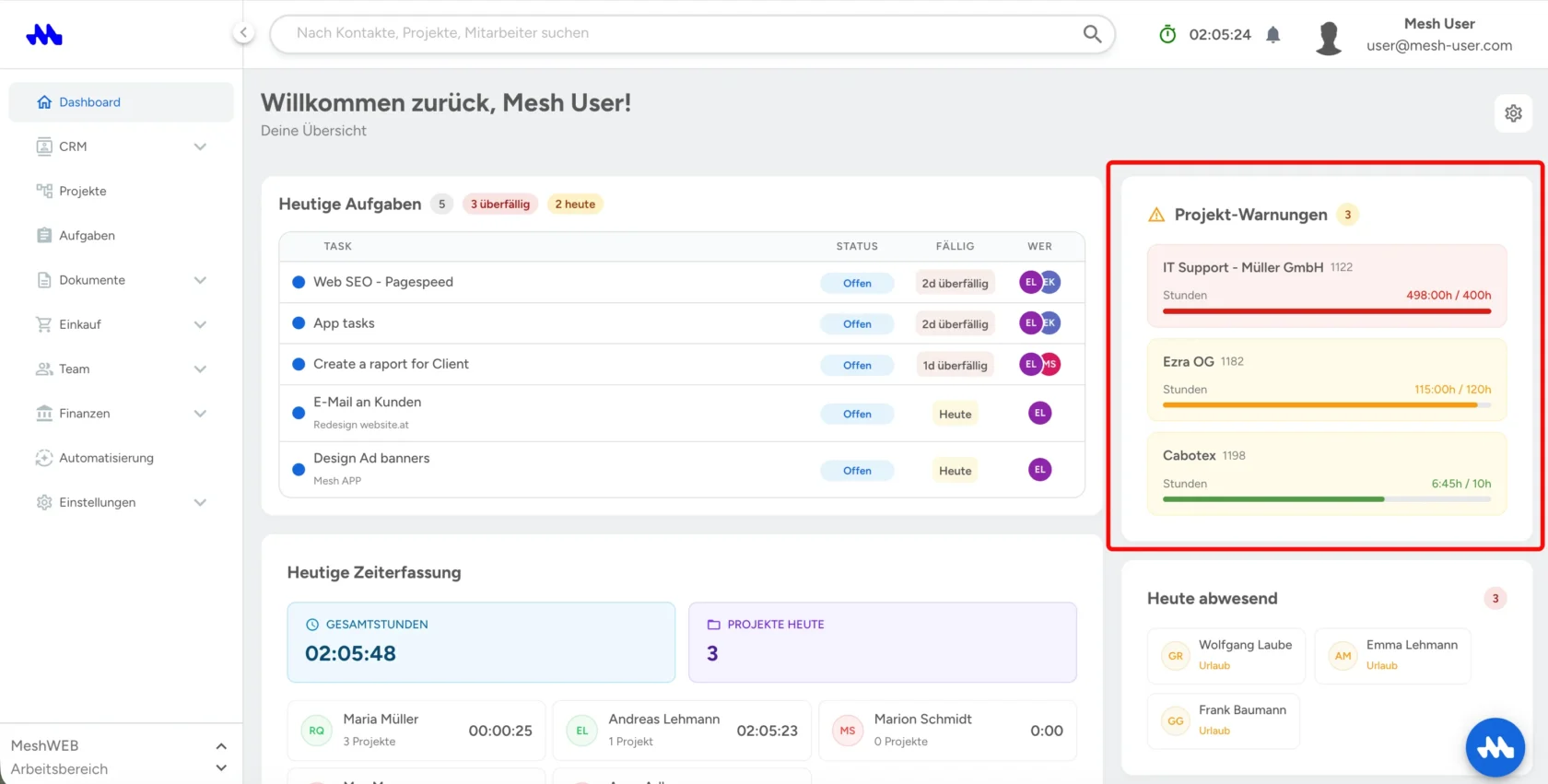
Niemand öffnet jeden Tag jedes Projekt. Deshalb gibt es die Warnschwellen: Erreichen Stunden oder Kosten 80 % der hinterlegten Schwelle, zeigt Mesh APP einen Hinweis im Soll / IST und listet das Projekt auf der Startseite unter den Projekt-Warnungen — solange es auf einem aktiven Status steht.
So drehst du die Logik um — nicht du suchst Probleme, sondern die Probleme melden sich.
Praxiswert
Trag als Schwelle dein echtes Budget ein, keinen Puffer obendrauf. Die Warnung kommt ohnehin schon bei 80 % — dann bleibt Zeit zum Reagieren.
SCHRITT 4Aus der Auswertung in die Abrechnung
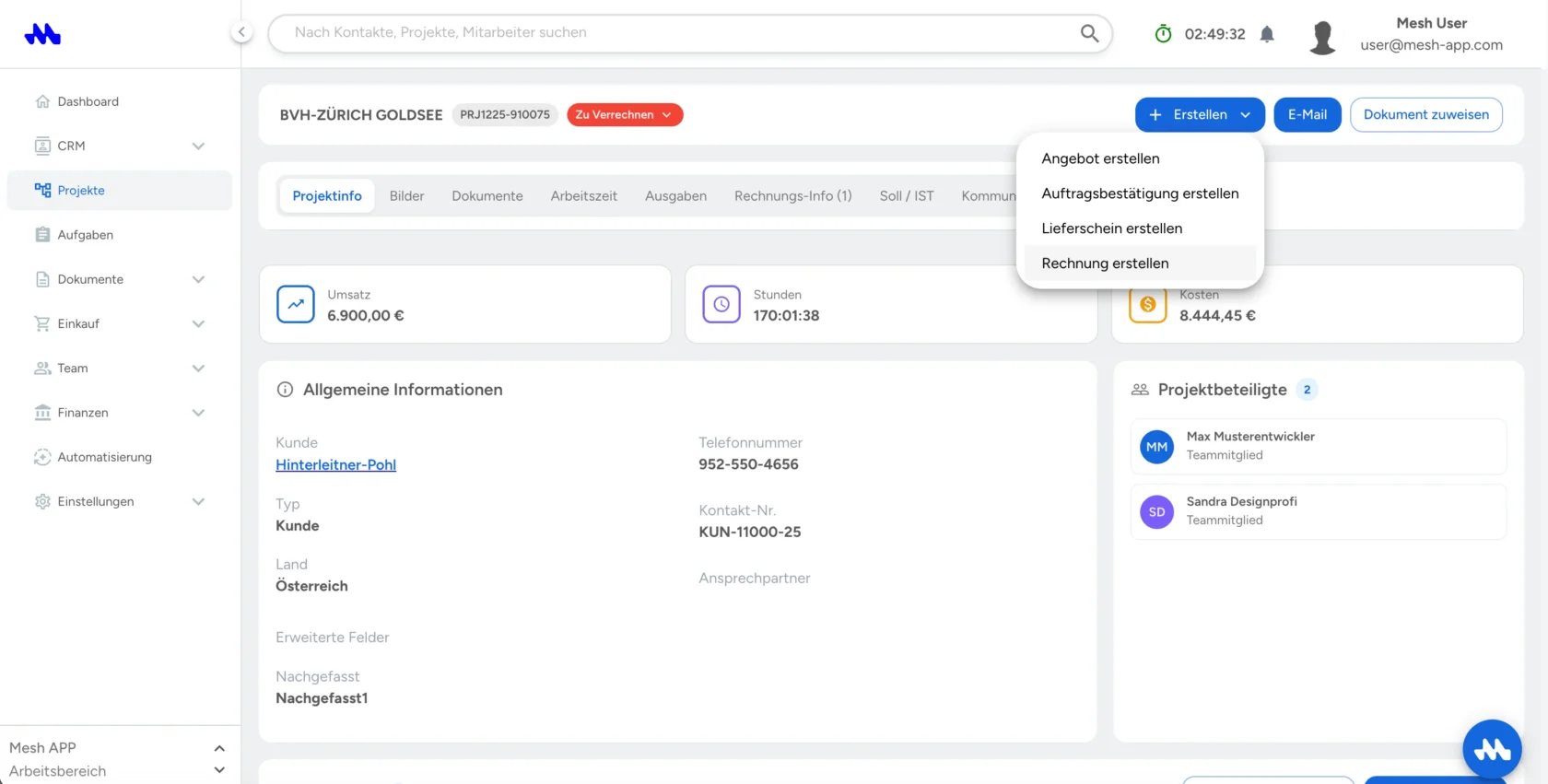
Soll/Ist ist die Grundlage für die Rechnung, schreibt sie aber nicht selbst. Über „Erstellen“ oben im Projekt legst du die Rechnung an — Kunde und Projekt sind vorbelegt. Teil- und Schlussrechnungen entstehen aus der Auftragsbestätigung; Stunden trägst du als Position ein und legst den Arbeitsbericht aus dem Reiter Arbeitszeit als PDF bei.
Damit schließt sich der Kreis: geplant, gearbeitet, gemessen, abgerechnet — ohne die Zahlen zwischen Tools zu tragen.
Das Ergebnis
Du siehst während der Laufzeit, wohin das Projekt läuft:
- Stunden und Kosten stehen gegen den Plan, nicht gegen ein Gefühl.
- Personal- und Materialkosten sind getrennt — du weißt, welche Seite kippt.
- Die Warnschwellen melden sich von selbst, bevor das Budget weg ist.
Wenn die Zahlen komisch aussehen
Personalkosten sind null
Dann fehlt beim Mitarbeiter das Arbeitszeitmodell mit „Preis pro Stunde“ — oder die Zeiten liegen auf keinem Projekt. Beides in dieser Reihenfolge prüfen.
Marge unrealistisch hoch
Meist fehlen Belege: Material wurde gekauft, aber der Beleg ist noch nicht erfasst oder trägt keinen Projektbezug.
Auftragswert ist null
Dann ist keine Auftragsbestätigung dem Projekt zugeordnet. Nachträglich zuordnen — die Zahl erscheint sofort.
Häufige Fragen
Rechnet Soll/Ist live oder über Nacht?
Bei jedem Öffnen neu. Sobald eine Zeit erfasst, ein Beleg zugeordnet oder eine Rechnung gestellt wird, zeigt der Reiter die neuen Zahlen.
Kann ich Soll-Werte nachträglich ändern?
Ja, jederzeit. Sinnvoll bei Nachträgen: Wenn der Auftrag wächst, muss der Plan mitwachsen, sonst vergleichst du gegen ein veraltetes Budget.
Sind Gutschriften im Erlös berücksichtigt?
Gutschriften wirken auf den Erlös des Projekts. Wenn eine Zahl unerwartet sinkt, lohnt der Blick in die Dokumentenliste.
Was ist der Unterschied zu Handwerk PRO?
Soll/Ist bewertet das Projekt als Ganzes. Handwerk PRO bricht es auf einzelne Leistungspositionen herunter — du siehst dann nicht nur, dass es klemmt, sondern wo.
Weitere Anleitungen
Mit einem echten Projekt testen
Nimm ein laufendes Projekt aus deinem Betrieb und bau es nach — danach weißt du, ob die Struktur zu deiner Arbeitsweise passt.
14 Tage kostenlos · keine Kreditkarte · entwickelt in Österreich