
Mesh APP · Anleitung · Projekte
Projektstatus: alle Stufen und was sie steuern
Der Projektstatus ist in Mesh APP kein Etikett, sondern eine Weiche: Er entscheidet, ob ein Projekt als laufend zählt, ob darauf noch Zeit gebucht werden darf und ob es in Filtern überhaupt auftaucht. Diese Anleitung erklärt jeden Status und die drei Schalter dahinter.
Was du brauchst, bevor du anfängst
Nichts vorzubereiten. Wenn du die Statusbezeichnungen an deinen Betrieb anpassen willst, brauchst du Zugriff auf die Einstellungen.
Im Video ansehen
Der Statusfluss von der Anfrage bis zum Archiv.
SCHRITT 1Die drei Schalter hinter jedem Status
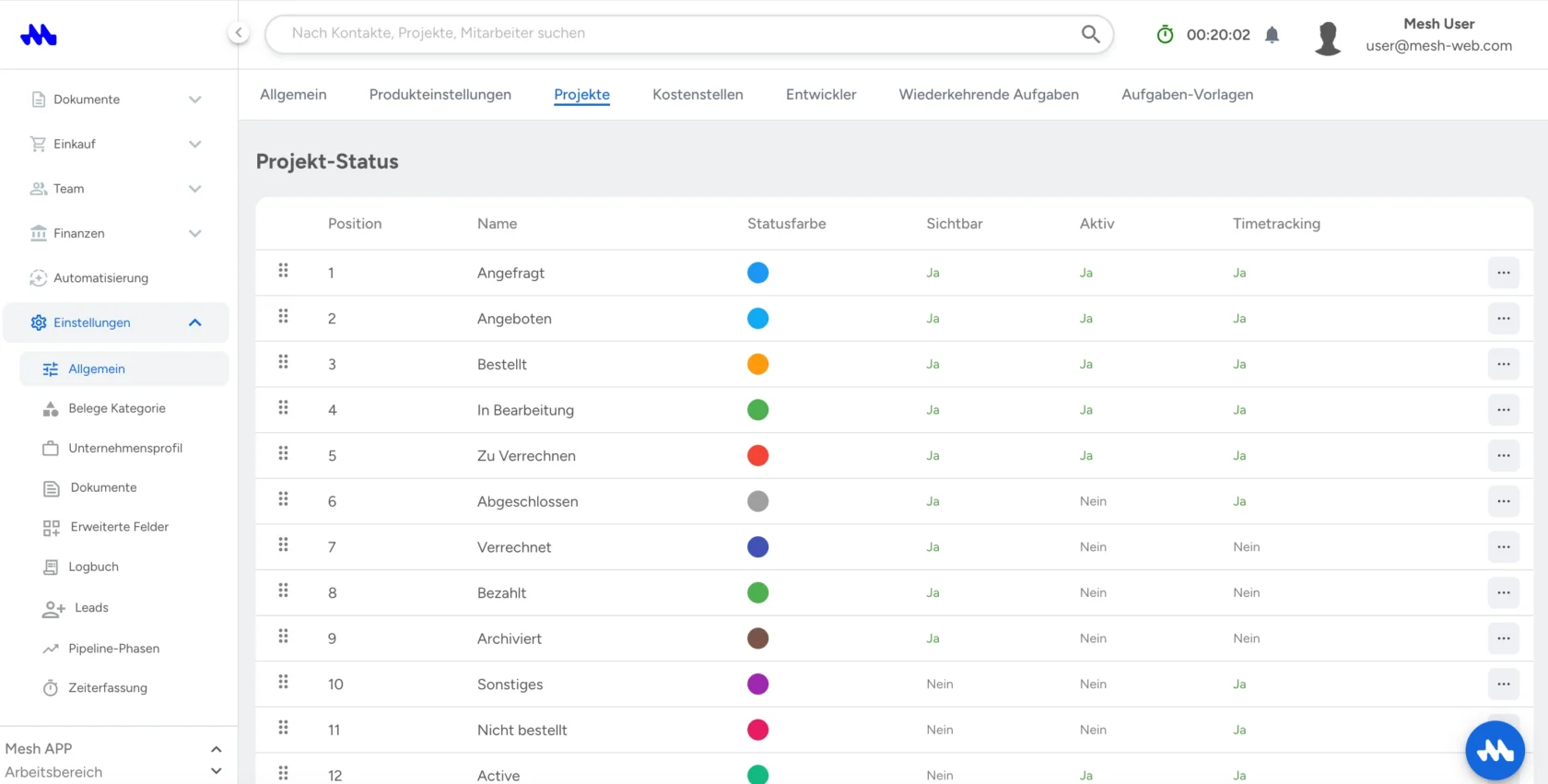
Bevor die Liste kommt, das Wichtigste: Jeder Status trägt neben Name und Farbe drei unabhängige Eigenschaften — einzustellen unter Einstellungen → Allgemein → Projekte. Sie erklären, warum sich zwei Status im Alltag unterschiedlich verhalten, obwohl beide „fertig“ heißen.
Die Schalter
| Sichtbar | Der Status erscheint in Filtern und Auswahllisten. Ausgeschaltet bleibt er im System nutzbar, verstopft aber keine Dropdowns. | |
|---|---|---|
| Aktiv | Das Projekt zählt als laufendes Projekt — genau diese Menge steckt hinter der Kennzahl „Aktive Projekte" auf der Startseite, und nur diese Projekte erscheinen unter den Projekt-Warnungen. | |
| Zeiterfassung | Auf diesem Status darf noch Zeit gebucht werden (Spalte „Timetracking"). Ist der Schalter aus, steht das Projekt in der Zeiterfassung nicht mehr zur Auswahl — so landen keine Stunden mehr auf einem abgerechneten Auftrag. |
Der praktische Nutzen
Der Zeiterfassungs-Schalter ist der wirksamste Schutz gegen Nachbuchungen auf bereits verrechnete Projekte. Wer schon einmal eine Rechnung nachträglich korrigieren musste, weil zwei Stunden nachgetragen wurden, weiß warum.
SCHRITT 2Alle Status im Detail
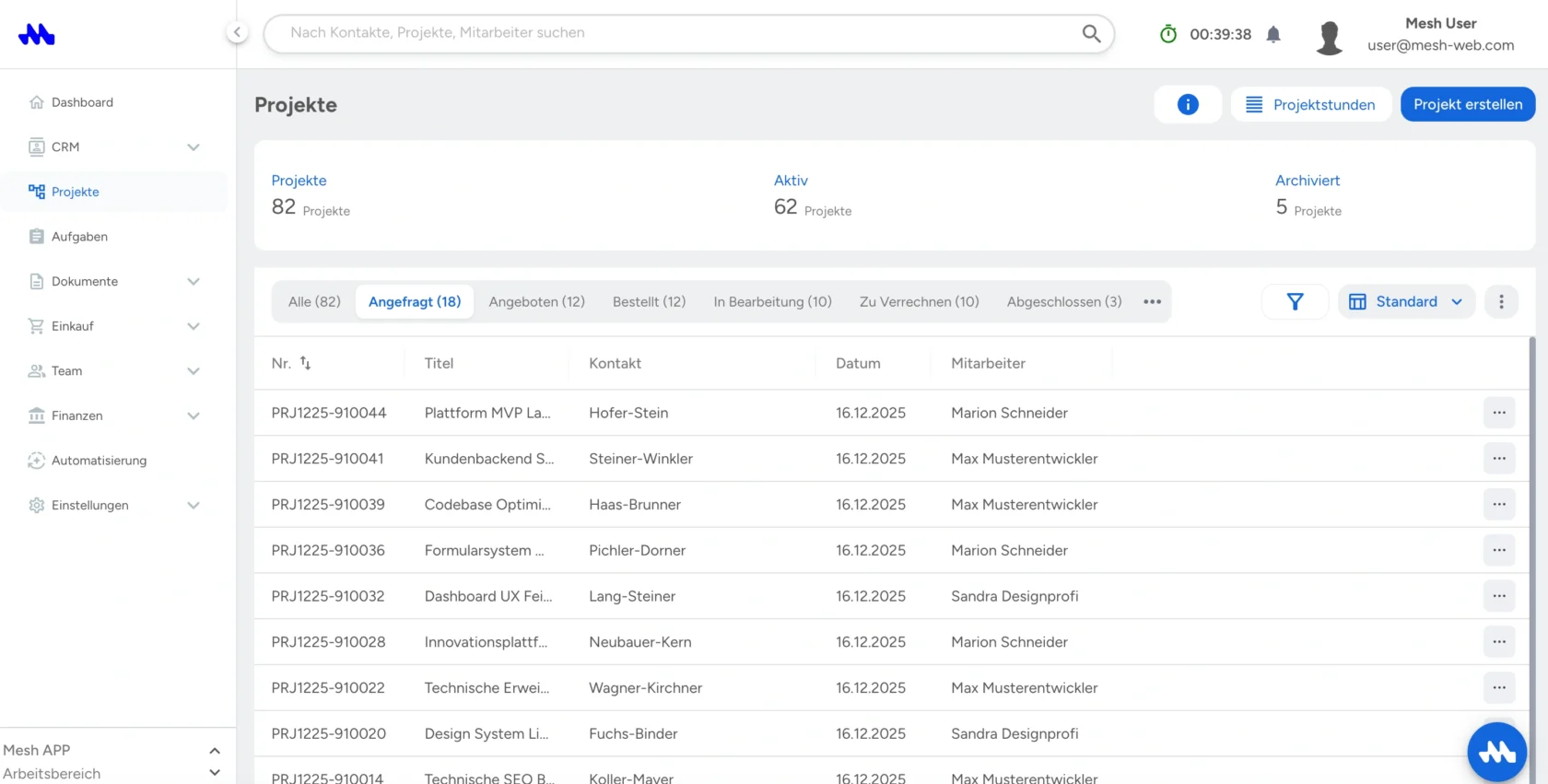
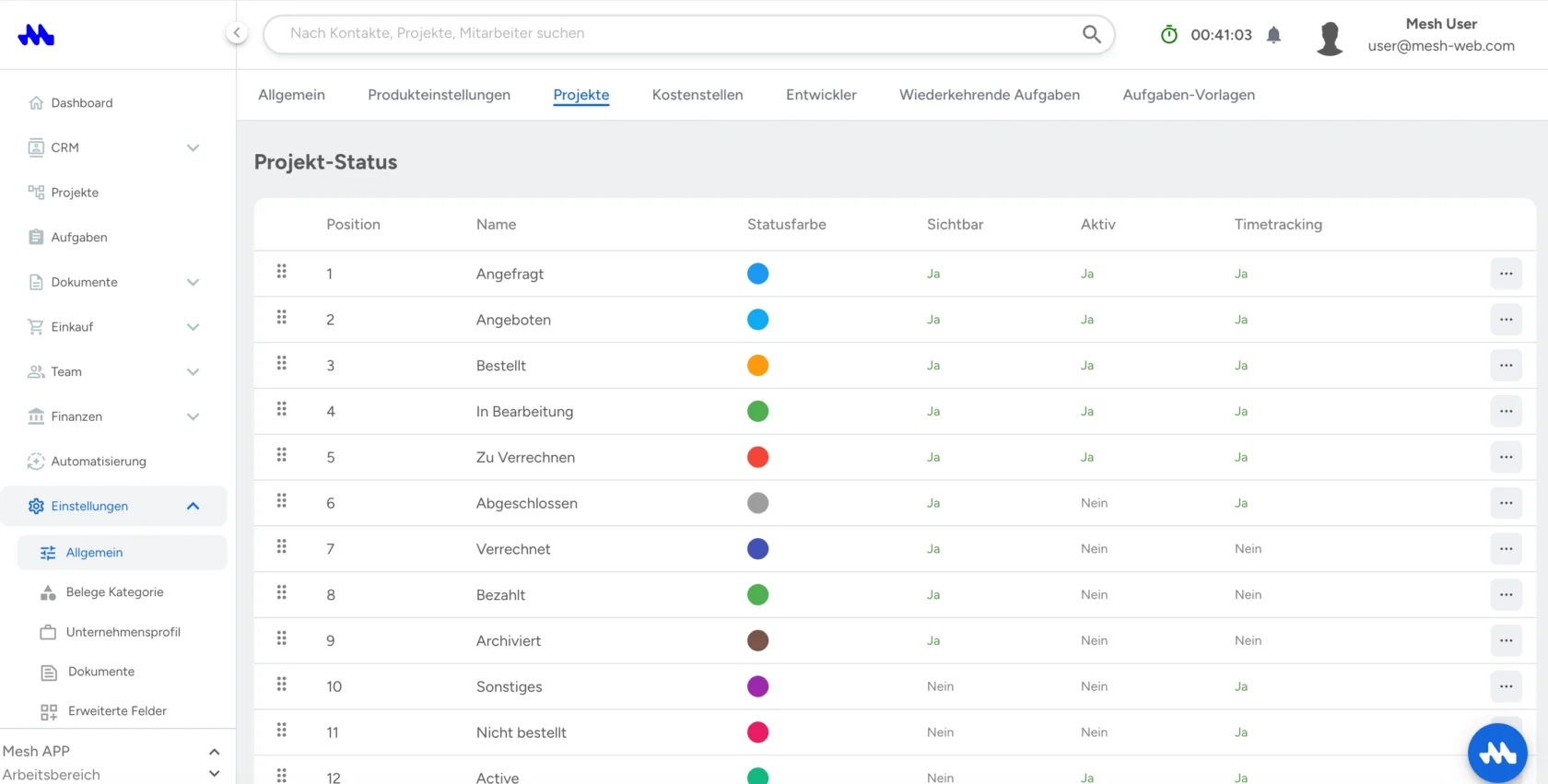
Mesh APP liefert zwölf Status aus. Die Reihenfolge folgt dem normalen Verlauf eines Auftrags — von der Anfrage bis ins Archiv.
Statusliste
| Angefragt | Der Kunde hat angefragt, es gibt noch kein Angebot. Zählt als laufend, Zeit buchbar (Besichtigung, Aufmaß, Kalkulation kosten Zeit). | aktiv |
|---|---|---|
| Angeboten | Angebot ist raus, Entscheidung offen. Der Status, den man im Auge behalten muss — hier entscheidet sich, ob nachgefasst wird. | aktiv |
| Bestellt | Auftrag ist da, Arbeit hat noch nicht begonnen. Der richtige Moment für Disposition und Materialbestellung. | aktiv |
| In Bearbeitung | Es wird gearbeitet. Der Status, in dem die meisten Stunden und Belege entstehen. | aktiv |
| Zu Verrechnen | Arbeit fertig, Rechnung fehlt. Die wichtigste Liste im Betrieb — jedes Projekt hier ist Geld, das noch nicht angefragt wurde. | aktiv |
| Abgeschlossen | Sachlich erledigt, nicht mehr aktiv. Zeitbuchung bleibt erlaubt — für Nacharbeiten und Gewährleistungsfälle. | |
| Verrechnet | Rechnung ist gestellt. Nicht mehr aktiv, keine Zeitbuchung mehr. | |
| Bezahlt | Geld ist da. Kein aktives Projekt, keine Zeitbuchung. | |
| Archiviert | Aus dem Alltag raus: Das Projekt steht in der Liste unter „Archiviert", Zeit ist nicht mehr buchbar. Nichts wird gelöscht, alles bleibt auswertbar. | |
| Nicht bestellt | Angebot verloren. Standardmäßig ausgeblendet und nicht aktiv — das Projekt bleibt mit Angebot und Aufwand erhalten. | verloren |
| Sonstiges | Sammelstatus für Sonderfälle, standardmäßig ausgeblendet. | |
| Active | Zusatzstatus, standardmäßig ausgeblendet, zählt aber als aktiv. Er heißt ab Werk englisch „Active" — wer ihn nutzt, benennt ihn um. |
SCHRITT 3Status an den eigenen Betrieb anpassen
Bezeichnungen, Farben und Schalter sind pro Arbeitsbereich überschreibbar, die Reihenfolge änderst du per Ziehen. Wenn „Bestellt“ bei dir schlicht „Auftrag“ heißt oder du eine andere Farbe für „Zu Verrechnen“ willst, ändert das nur die Darstellung — die dahinterliegende Logik bleibt.
Mesh APP mischt deine Einstellungen mit den Standardwerten. Ein Status kann dadurch nicht versehentlich verschwinden, auch wenn du ihn in der Konfiguration übersiehst.
Achtung
Ändere Bezeichnungen gern, aber lass die Bedeutung der Schalter in Ruhe. Wenn „Bezahlt" plötzlich als aktiv gilt, stimmt die Kennzahl „Aktive Projekte" auf der Startseite nicht mehr.
Das Ergebnis
Du weißt jetzt, warum der Status mehr ist als eine Farbe: Er steuert Dashboard-Kennzahlen, Zeitbuchungen und Filter — und mit „Zu Verrechnen“ hast du die Liste, die im Betrieb am direktesten Geld bedeutet.
Wie man den Status im Alltag nutzt
Freitags einmal „Zu Verrechnen" durchgehen
Filter auf diesen Status, Liste von oben nach unten abarbeiten. Das ist die wirksamste halbe Stunde der Woche.
Massenweise umstellen
Am Monatsende mehrere Projekte markieren und den Status in einem Zug ändern, statt jedes Projekt zu öffnen.
Häufige Fragen
Kann ich eigene Status hinzufügen?
Nein, neue Status lassen sich nicht anlegen. Du passt die zwölf vorhandenen an — Bezeichnung, Farbe, Reihenfolge und Schalter. Für Sonderfälle sind „Sonstiges“ und „Active“ gedacht, die du frei umbenennen kannst.
Warum darf man auf „Abgeschlossen" noch Zeit buchen?
Weil nach dem Abschluss noch Arbeit anfällt: Mängelbehebung, Gewährleistung, Nachbesserung. Diese Stunden sollen am Projekt landen, damit du siehst, was ein Auftrag wirklich gekostet hat.
Was ist der Unterschied zwischen „Abgeschlossen" und „Archiviert"?
Abgeschlossen heißt: sachlich fertig, taucht aber noch in Listen auf. Archiviert heißt: aus dem Alltag ausgeblendet. Auswertbar bleibt beides.
Weitere Anleitungen
Mit einem echten Projekt testen
Nimm ein laufendes Projekt aus deinem Betrieb und bau es in Mesh APP nach. Danach weißt du, ob die Struktur zu deiner Arbeitsweise passt.
14 Tage kostenlos · keine Kreditkarte · entwickelt in Österreich