
Mesh APP · Guide · Rechnungen & Dokumente
Rechnung schreiben in 30 Sekunden
Schau: Eine Rechnung ist kein Word-Dokument, das du jedes Mal neu zusammenkopierst. Kunde wählen, Positionen aus dem Katalog, PDF prüfen, direkt versenden — und später gleicht Mesh APP die Zahlung mit deiner Bank ab. So geht’s, Schritt für Schritt.
Was du brauchst, bevor du anfängst
Ganz ehrlich: nicht viel. Zwei Dinge sparen dir aber bei jeder künftigen Rechnung Zeit, wenn du sie einmal sauber anlegst:
- Der Kunde ist als Kontakt angelegt — mit Rechnungsadresse und E-Mail. Dann füllt sich der Rechnungskopf von selbst.
- Deine Leistungen stehen im Produktkatalog — mit Preis und Steuersatz. Dann tippst du Positionen nie wieder von Hand.
Beides fehlt noch? Kein Problem — du kannst Kunde und Positionen auch direkt beim Schreiben anlegen. Der Guide zeigt es an den passenden Stellen.
Im Video ansehen
Kurzanleitung durch die App — Schritt für Schritt in unter zwei Minuten.
SCHRITT 1Rechnung anlegen und Kunde wählen
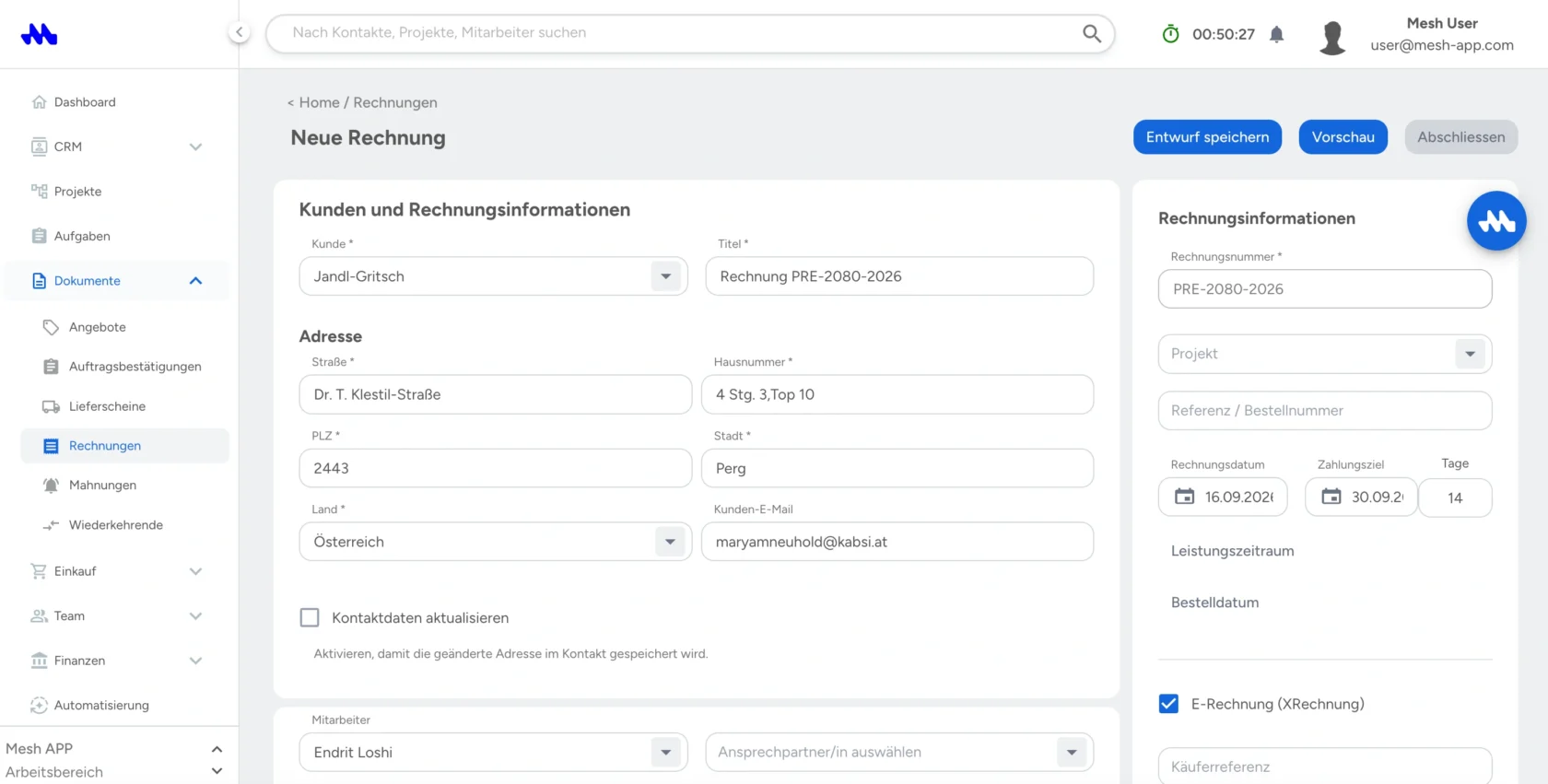
Öffne Dokumente → Rechnungen und klicke auf „Neue Rechnung“. Wähle den Kunden aus — Rechnungsadresse, USt-IdNr. und Zahlungsdaten übernimmt Mesh APP automatisch aus dem Kontakt.
Die Rechnungsnummer vergibt das System selbst, fortlaufend und lückenlos nach deinem Nummernformat. Du musst nie wieder in der letzten Rechnung nachschauen, welche Nummer dran ist.
Tipp
Neuer Kunde, noch kein Kontakt? Tipp den Namen einfach ins Kundenfeld und leg ihn direkt aus dem Dialog heraus an. Er landet automatisch im CRM — inklusive Verknüpfung zu dieser Rechnung.
SCHRITT 2Positionen aus dem Katalog einfügen
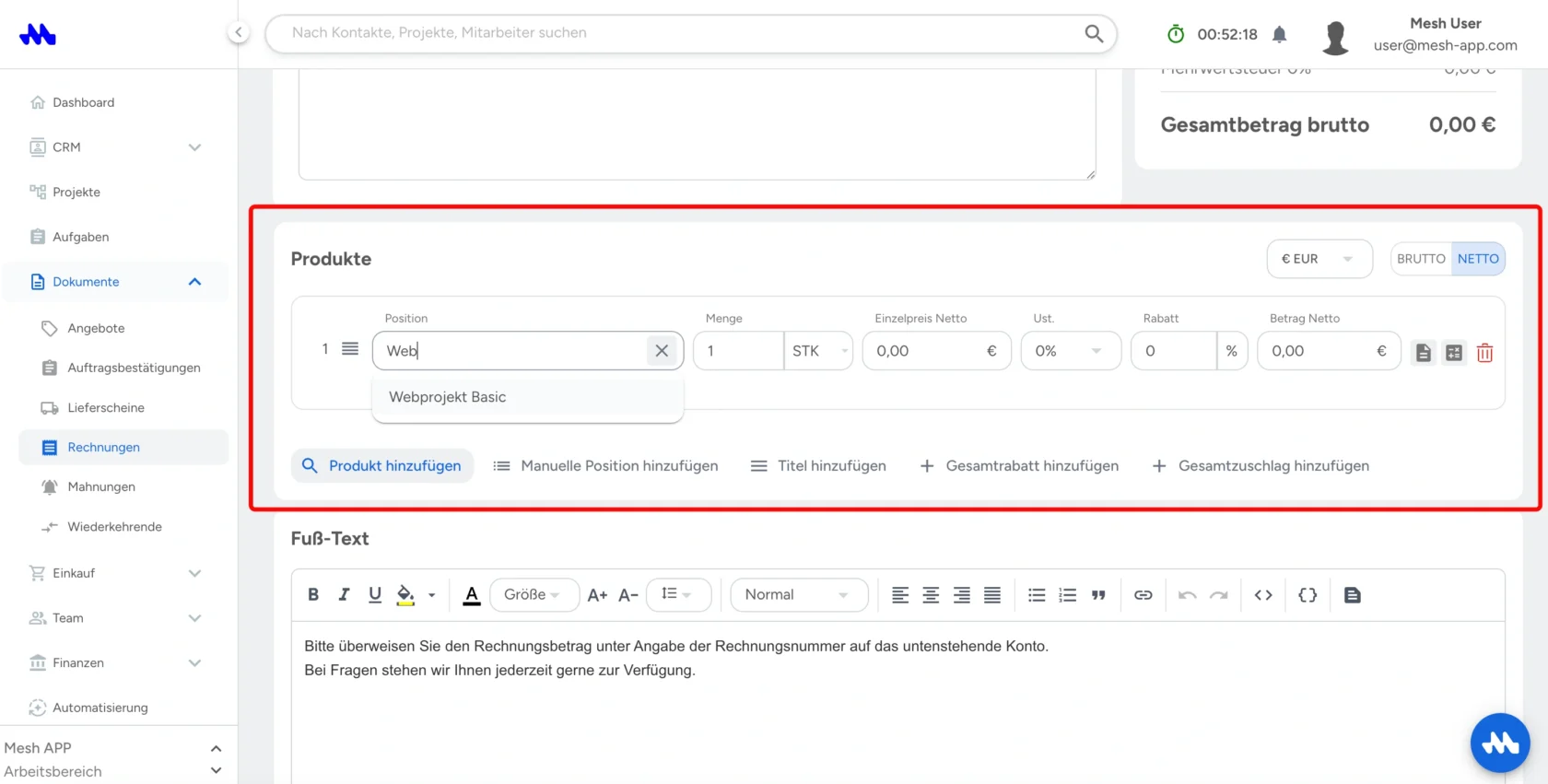
Tippe in der Positionszeile den Anfang eines Produkt- oder Leistungsnamens — Mesh APP schlägt passende Einträge aus deinem Katalog vor. Ein Klick, und Preis, Einheit und Steuersatz stehen in der Zeile. Menge anpassen, fertig.
- Rabatt gibst du pro Position oder auf die ganze Rechnung — als Prozent oder Betrag.
- Abschnittstitel und Freitext gliedern längere Rechnungen („Material“, „Arbeitszeit“, …).
- Netto oder Brutto — die Steuerberechnung rechnet in beide Richtungen korrekt.
Tipp
Wiederkehrende Textbausteine — Anfahrt, Entsorgung, Kleinmaterial — leg als eigene Katalogeinträge an. Dann ist auch der „kleine Kram“ ein Ein-Klick-Eintrag statt Freitext, den du jedes Mal neu formulierst.
SCHRITT 3PDF prüfen — mit deinem Briefkopf
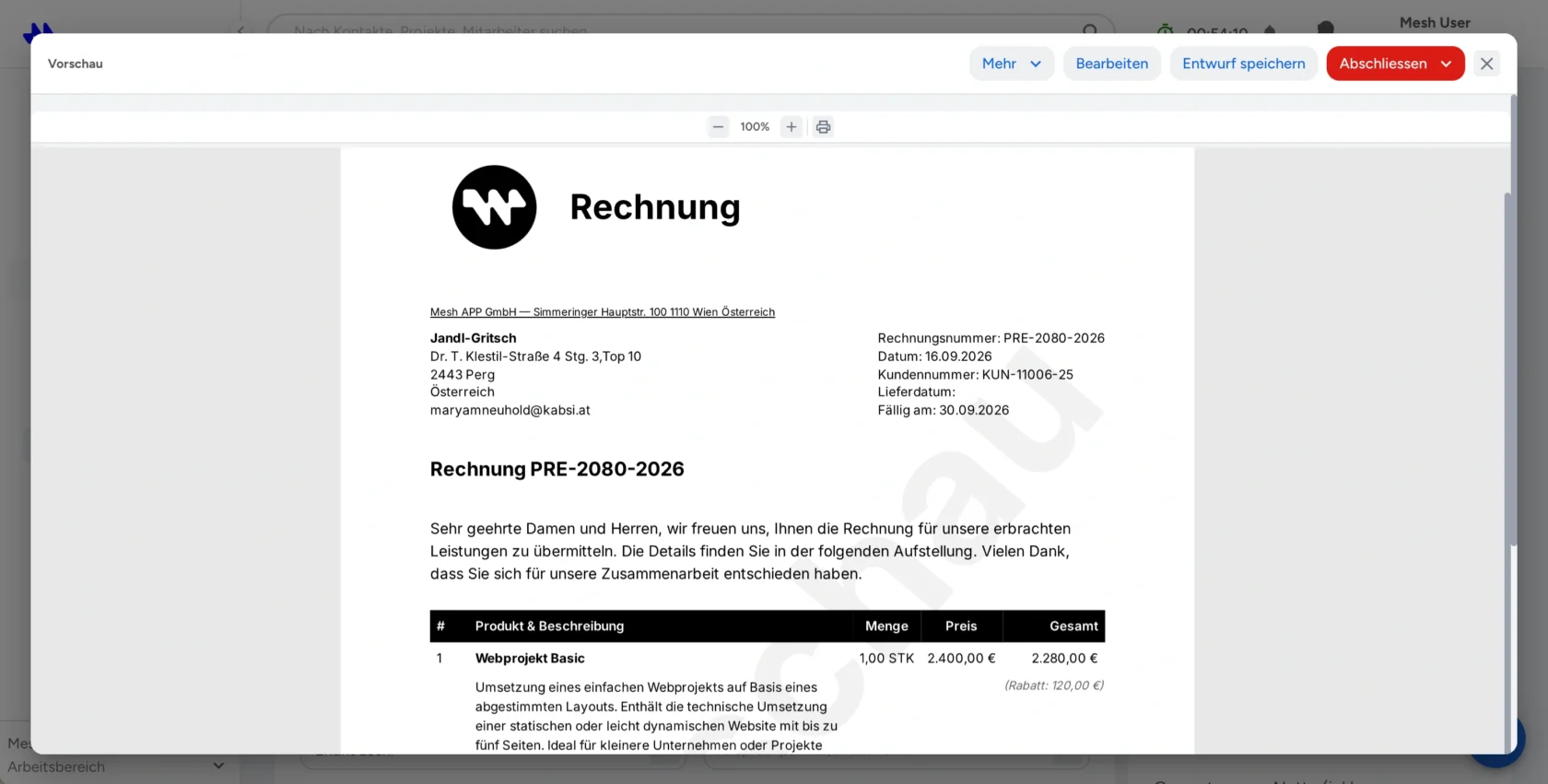
Klicke auf „Vorschau“. Das PDF nutzt deine Dokumentvorlage: Logo, Farben, Kopf- und Fußtexte, Zahlungsbedingungen — alles, was du einmal unter Einstellungen → Dokumente hinterlegt hast.
Passt etwas nicht, änderst du es direkt in der Rechnung und die Vorschau zieht nach. Kein Export, kein „Version_final_v3.pdf“.
SCHRITT 4Direkt aus Mesh APP versenden
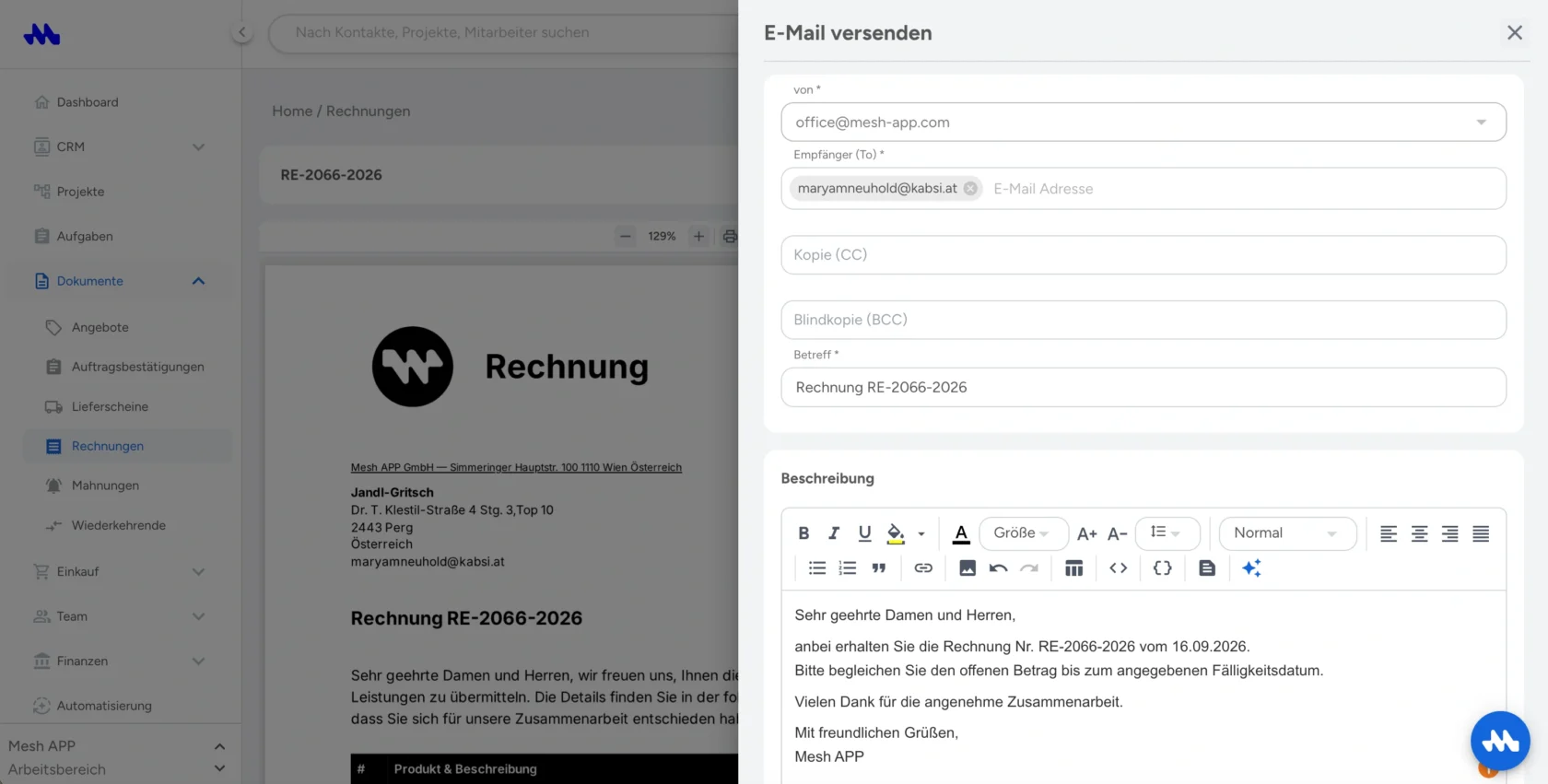
Klicke auf „Senden“. Mesh APP öffnet den E-Mail-Dialog mit dem Kunden als Empfänger, deiner E-Mail-Vorlage als Text und der Rechnung als PDF im Anhang. Versendet wird über dein eigenes Postfach — Microsoft 365, Gmail oder SMTP.
Nicht: PDF herunterladen, Mail-Programm öffnen, Datei suchen, Adresse raussuchen. Sondern: ein Klick, und die Mail hängt am Kunden und an der Rechnung — jeder im Team sieht später, was wann rausging.
E-Rechnung
Dein Kunde verlangt eine E-Rechnung? Mesh APP erzeugt ZUGFeRD und XRechnung direkt mit — ohne Zusatztool.
SCHRITT 5Zahlung abgleichen — von selbst
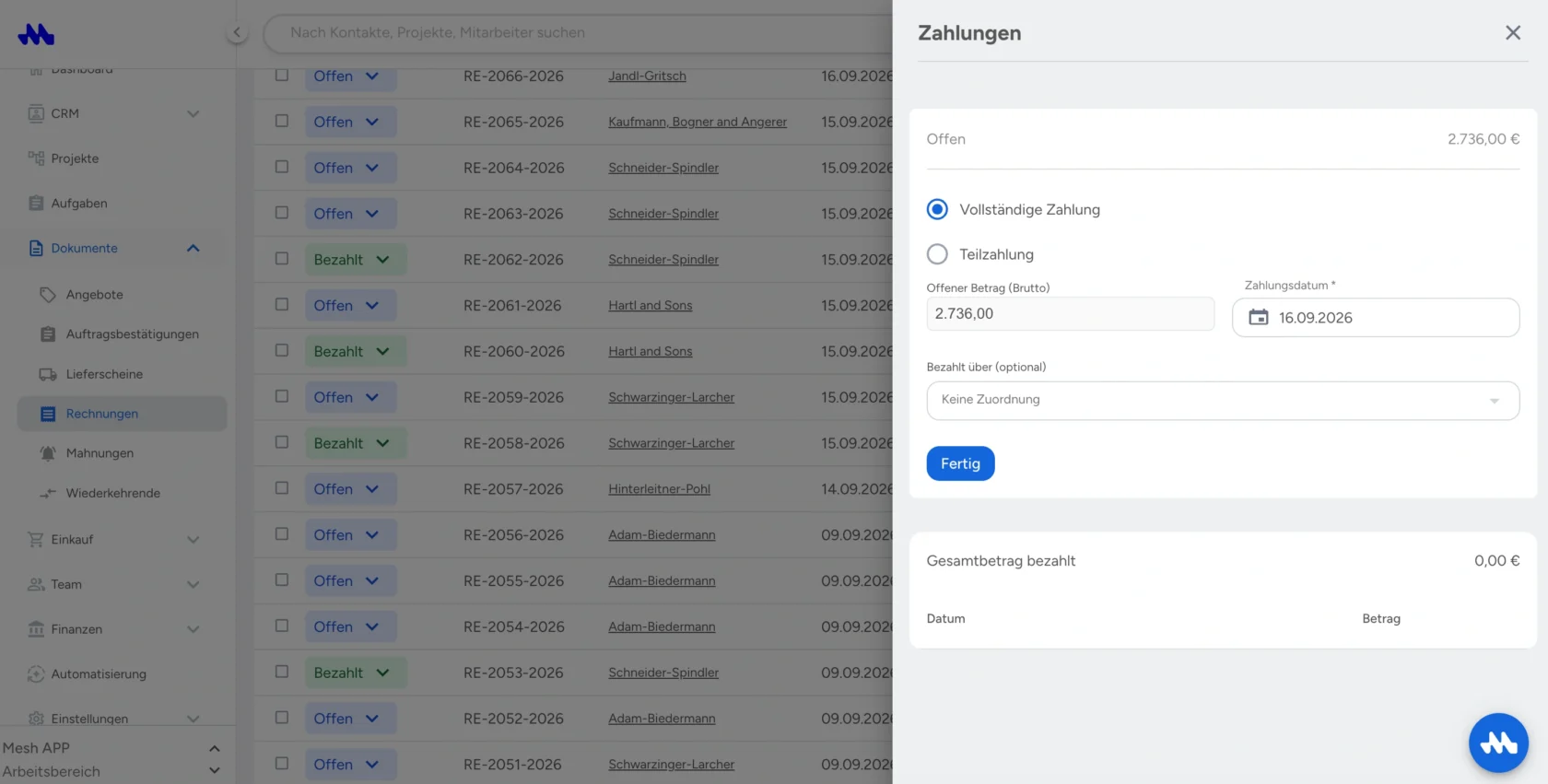
Ist dein Bankkonto angebunden (Live-Anbindung oder CSV/MT940-Import), schlägt Mesh APP eingehende Zahlungen zur passenden Rechnung vor. Zuordnen, und der Status springt auf „Bezahlt“ — Teilzahlungen inklusive.
Und wenn nichts kommt? Dann erinnert dich nicht dein Gedächtnis, sondern die Liste der offenen Posten — oder du lässt Zahlungserinnerungen automatisch nachfassen.
Das Ergebnis
Rechnung geschrieben, versendet, Zahlung abgeglichen — alles hängt am Kunden:
- Die Rechnung ist im Kundenkontakt und (falls zugeordnet) im Projekt sichtbar.
- Die Versand-Mail ist dokumentiert — inklusive Zeitpunkt.
- Offene Posten und Umsatz aktualisieren sich in den Auswertungen von selbst.
Drei Abkürzungen für den Alltag
Aus dem Angebot eine Rechnung machen
Angebot angenommen? „In Rechnung umwandeln“ übernimmt alle Positionen — nichts wird neu getippt, nichts vergessen. Genauso geht Angebot → Auftragsbestätigung → Lieferschein → Rechnung.
Aus dem Projekt abrechnen
Erfasste Zeiten und Aufwände eines Projekts rechnest du direkt aus dem Projekt ab — auch als Teil- oder Abschlagsrechnung. Der Projektbezug bleibt auf der Rechnung.
Wiederkehrende Rechnungen
Wartungsvertrag, Miete, Pauschale? Einmal anlegen, Intervall wählen — Mesh APP erstellt die Rechnung automatisch und legt sie dir zum Versand vor (oder verschickt sie gleich).
Häufige Fragen
Kann ich mein bestehendes Rechnungslayout übernehmen?
Ja. Logo, Farben, Kopf- und Fußtexte und Nummernformat stellst du unter Einstellungen → Dokumente ein. Die meisten Betriebe haben ihr Layout in 10–15 Minuten nachgebaut.
Was ist mit Anzahlungen und Teilrechnungen?
Beides ist eingebaut. Teil- und Abschlagsrechnungen behalten den Bezug zum Gesamtauftrag, und die Schlussrechnung weist geleistete Anzahlungen aus.
Erfüllt Mesh APP die E-Rechnungspflicht?
Ja — Rechnungen lassen sich als ZUGFeRD und XRechnung erzeugen und versenden.
Kann mein Steuerberater auf die Rechnungen zugreifen?
Du exportierst Rechnungslisten und Belege gesammelt (PDF, Excel, CSV) — oder legst deinem Steuerberater einen eigenen Zugang mit passenden Berechtigungen an.
Verwandte Guides
Probier’s mit deiner echten nächsten Rechnung
Der schnellste Test ist keine Demo-Daten-Tour: Leg deinen Betrieb an, schreib die Rechnung, die diese Woche sowieso raus muss — und schau, wie viel schneller das geht.
14 Tage kostenlos · keine Kreditkarte · entwickelt in Österreich