
Mesh APP · Anleitung · Projekte
Tickets über Portal und E-Mail annehmen
Mit dem Ticket-System melden Kunden, Mieter oder Auftraggeber ein Anliegen selbst – über ein Formular per Link oder per Mail an eine Adresse des Projekts. Jedes Ticket wird zur Aufgabe im Projekt, mit Priorität, Fälligkeit und zuständigen Mitarbeitern. Diese Anleitung zeigt Einrichtung, Bearbeitung und Abschluss.
Was du brauchst, bevor du anfängst
Damit Tickets ankommen, braucht es:
- Das Modul Tickets / Support in deinem Abo. Für Tickets per E-Mail prüft Mesh APP das bei jeder Mail.
- Ein Projekt, in dem die Tickets landen sollen, etwa ein Wartungsvertrag oder ein Objekt. Tickets gehören immer zu genau einem Projekt.
- Für Mails an den Melder: einen Standard-Absender unter Einstellungen → Unternehmensprofil → E-Mail & Absender.
SCHRITT 1Ticket-System einschalten
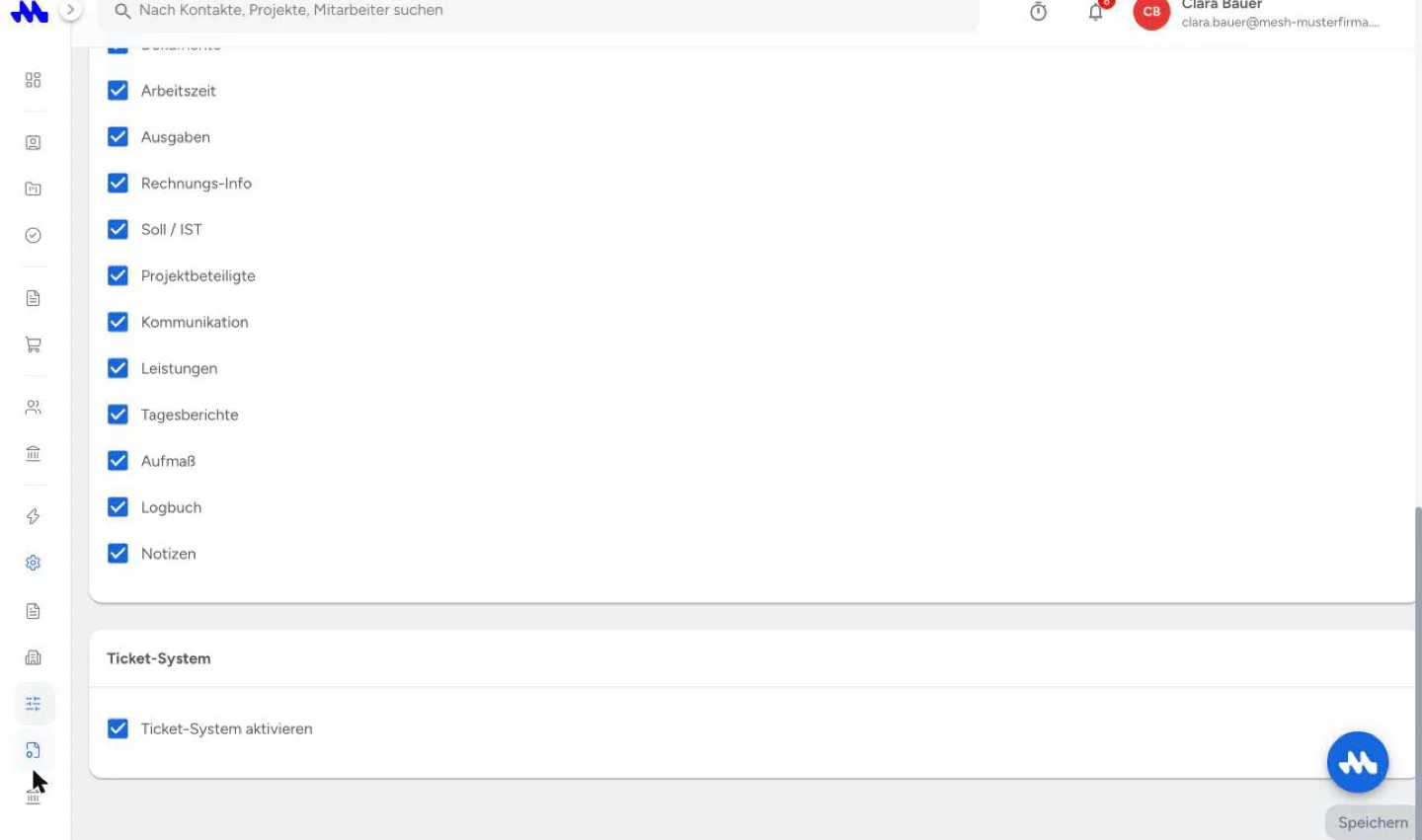
Zuerst schaltest du das Ticket-System für den Arbeitsbereich frei: Einstellungen → Arbeitsweise → Projekte, Abschnitt „Ticket-System“, Häkchen bei „Ticket-System aktivieren“ und speichern.
Danach erscheint in jedem Projekt oben der Knopf „Ticket-System“, sofern du das Projekt bearbeiten darfst. Darüber öffnest du die Konfiguration für genau dieses Projekt und schaltest dort das Ticket-System für das Projekt ein.
SCHRITT 2Formular-Link teilen
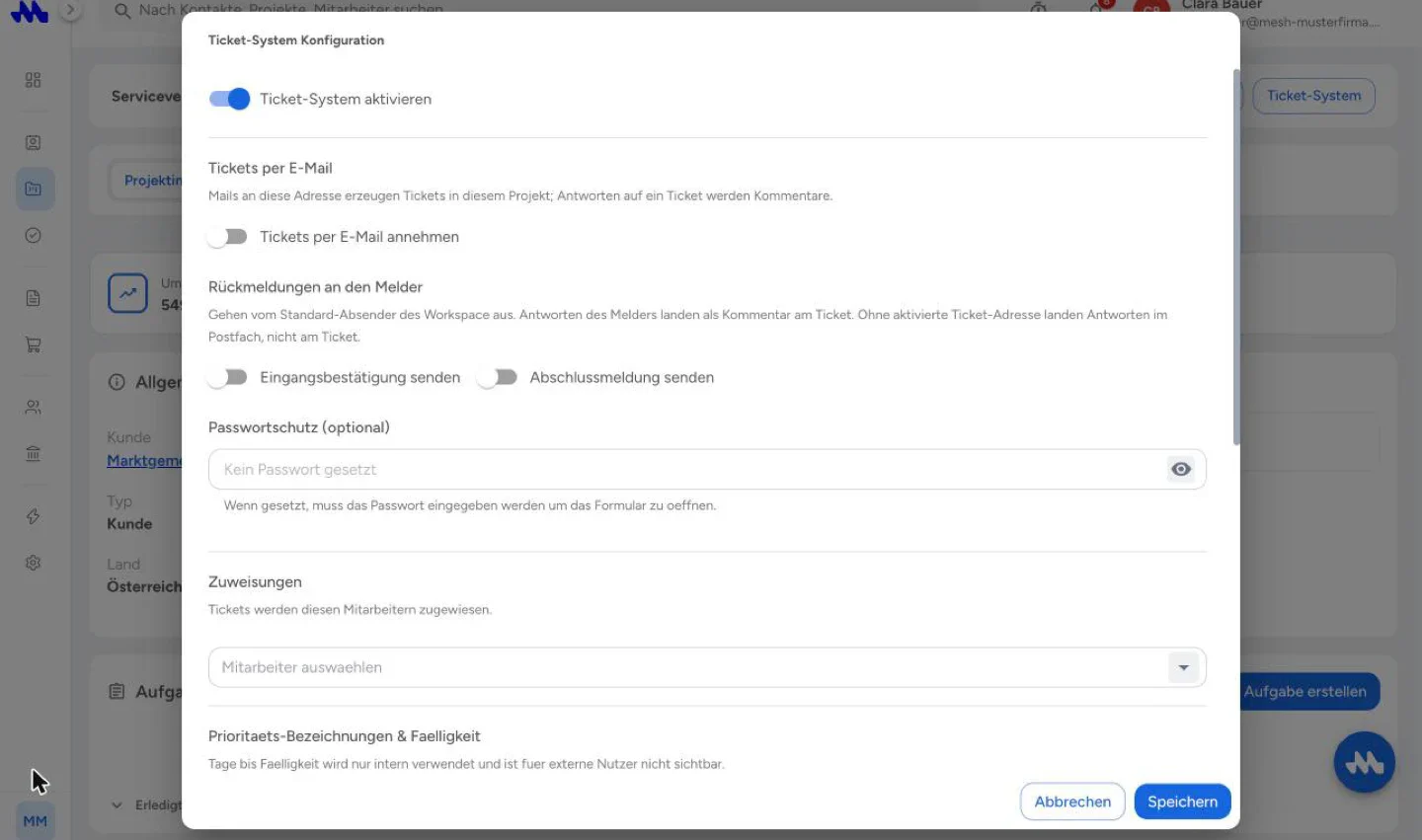
In der Ticket-Konfiguration des Projekts bekommst du einen öffentlichen Link auf das Ticket-Formular. Daneben kopierst du den Link, kopierst einen fertigen iFrame-Code zum Einbetten auf deiner Website oder erzeugst einen neuen Token. Ein neuer Token macht den alten Link ungültig.
Der Melder füllt Betreff, Beschreibung und Name aus, optional E-Mail und Telefon, wählt eine Priorität, hängt Dateien an und stimmt der Verarbeitung seiner Daten zu. Danach sieht er „Ticket erfolgreich eingereicht“.
Einstellungen im Dialog
| Passwortschutz (optional) | Ist ein Passwort gesetzt, muss es eingegeben werden, bevor das Formular erscheint. | optional |
|---|---|---|
| Zuweisungen | Tickets werden diesen Mitarbeitern zugewiesen. Sie bekommen eine Benachrichtigung in Mesh APP und verfolgen das Ticket, damit spätere Antworten des Melders sie erreichen. | |
| Prioritäten und Fälligkeit | Drei Stufen mit eigener Bezeichnung (ab Werk „Sehr dringend“, „Dringend“, „Hat Zeit“) und Tagen bis zur Fälligkeit. Die Tage sieht nur dein Team, nicht der Melder. | ab Werk 0 / 1 / 5 Tage |
| Formular-Felder | Betreff, Beschreibung und Name sind Pflicht. Weitere Felder legst du mit Bezeichnung, Typ und Pflicht-Häkchen an; ihre Werte stehen im Ticket unter der Beschreibung. |
SCHRITT 3Tickets per E-Mail annehmen
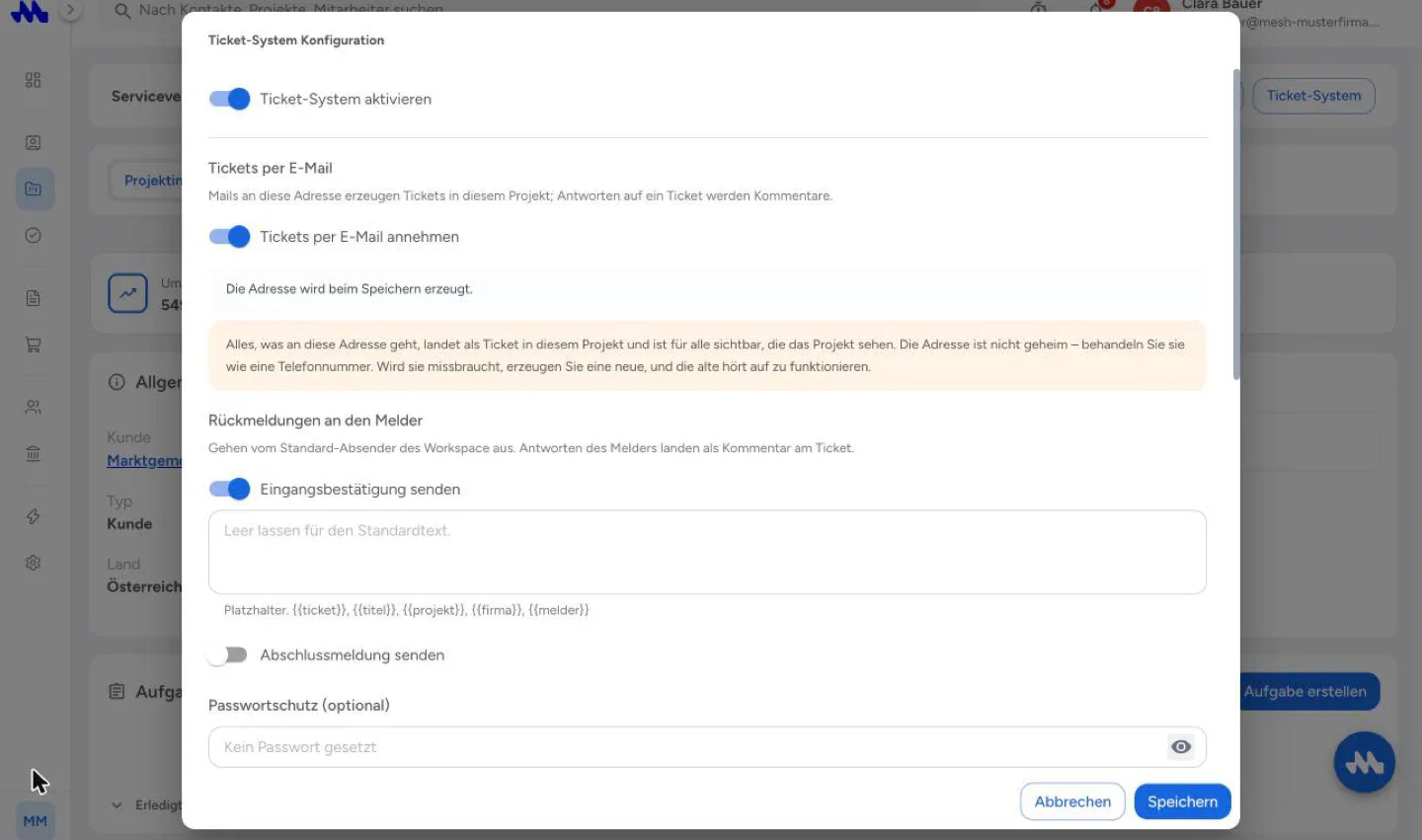
Im selben Dialog schaltest du „Tickets per E-Mail annehmen“ ein. Beim Speichern erzeugt Mesh APP eine eigene Adresse für das Projekt. Mails an diese Adresse erzeugen Tickets in diesem Projekt; Antworten auf ein Ticket werden Kommentare. Absender, Betreff und Text kommen ins Ticket, erlaubte Anhänge wie PDF, Bilder, Word, Excel und Text werden mitgespeichert.
Die Adresse kannst du auch bei einer Antwort an einen Kunden in CC setzen: Dann wird aus der Unterhaltung ein Ticket.
Abgewiesene Mails
Nicht jede Mail wird zum Ticket. Abgewiesen werden zum Beispiel Unzustellbarkeitsberichte, automatische Antworten, Newsletter, Spam, Mailschleifen und zu viele Mails vom selben Absender oder im selben Projekt. Der Dialog zeigt die abgewiesenen Mails der letzten 30 Tage mit Zeitpunkt, Absender, Betreff und Grund.
Achtung
Alles, was an diese Adresse geht, landet als Ticket im Projekt und ist für alle sichtbar, die das Projekt sehen. Die Adresse ist nicht geheim. Wird sie missbraucht, erzeugst du eine neue – die alte hört sofort auf zu funktionieren, der Formular-Link bleibt unverändert.
SCHRITT 4Rückmeldungen an den Melder einstellen
Unter „Rückmeldungen an den Melder“ schaltest du zwei automatische Mails ein: „Eingangsbestätigung senden“ und „Abschlussmeldung senden“. Beide gehen vom Standard-Absender des Arbeitsbereichs aus und tragen die Ticketnummer im Betreff. Antworten des Melders landen als Kommentar am Ticket.
Lässt du das Textfeld leer, nimmt Mesh APP den Standardtext. Eigene Texte kannst du mit Platzhaltern schreiben: {{ticket}}, {{titel}}, {{projekt}}, {{firma}}, {{melder}}.
Wichtig
Ohne aktivierte Ticket-Adresse landen Antworten des Melders im Postfach, nicht am Ticket. Schalte „Tickets per E-Mail annehmen“ also ein, wenn du Rückmeldungen nutzt.
SCHRITT 5Ticket bearbeiten und abschließen
Jedes Ticket ist eine offene Aufgabe im Projekt: mit Titel, Beschreibung, Priorität, Fälligkeit aus der Priorität und den zugewiesenen Mitarbeitern. In der Aufgabe steht der Melder mit Name und Adresse.
Schreibst du einen Kommentar, kannst du ihn über „Per E-Mail an den Melder senden“ gleichzeitig an den Melder schicken, auch mit Anhängen. Im Verlauf steht dann, wer wann an wen gesendet hat. Setzt du die Aufgabe auf erledigt, geht die Abschlussmeldung raus, sofern eingeschaltet.
Gut zu wissen
Antwortet der Melder auf ein bereits erledigtes Ticket, wird es wieder geöffnet. Die Abschlussmeldung geht pro Ticket nur einmal innerhalb einer Stunde raus, auch wenn du den Status hin- und herschaltest.
Das Ergebnis
Meldungen kommen strukturiert an statt per Anruf oder lose Mail:
- Jedes Anliegen ist eine Aufgabe im richtigen Projekt, mit Priorität und Fälligkeit.
- Der Melder bekommt eine Eingangsbestätigung und eine Abschlussmeldung.
- Rückfragen laufen als Kommentare am Ticket, nicht in einzelnen Postfächern.
Wenn kein Ticket entsteht
Formular meldet „nicht verfügbar“
Das Ticket-System ist für dieses Projekt ausgeschaltet, oder der Link wurde durch einen neuen Token ersetzt.
Mail an die Ticket-Adresse verschwindet
Im Dialog die abgewiesenen Mails prüfen. Häufige Gründe: automatische Antwort, Newsletter oder zu viele Mails in kurzer Zeit. Bei archivierten Projekten entstehen keine Tickets.
Niemand bekommt das Ticket
Unter Zuweisungen fehlt ein Mitarbeiter, oder die eingetragene Person ist nicht mehr im Arbeitsbereich. Das Ticket entsteht trotzdem, aber ohne Benachrichtigung.
Häufige Fragen
Braucht der Melder ein Konto in Mesh APP?
Nein. Das Formular ist über den Link ohne Anmeldung erreichbar, auf Wunsch mit Passwort. Per E-Mail genügt eine Mail an die Ticket-Adresse.
Kann ich das Formular auf meiner Website einbinden?
Ja. In der Ticket-Konfiguration kopierst du einen fertigen iFrame-Code und fügst ihn auf deiner Seite ein.
Wie hängen Antworten des Melders am richtigen Ticket?
Mails an den Melder gehen mit der Ticket-Adresse als Antwortadresse raus und tragen die Ticketnummer im Betreff. Antwortet er, ordnet Mesh APP die Mail über die Mail-Header oder die Nummer im Betreff dem Ticket zu und legt sie als Kommentar ab.
Bekommen Mitarbeiter eine Mail, wenn ein Ticket eingeht?
Nein. Zugewiesene Mitarbeiter werden in Mesh APP benachrichtigt, nicht per Mail – das verhindert Mailschleifen.
Weitere Anleitungen
Mit echten Daten testen
Bau einen echten Fall aus deinem Betrieb nach — danach weißt du, ob die Struktur passt.
14 Tage kostenlos · keine Kreditkarte · entwickelt in Österreich