
Mesh APP · Anleitung · Rechnungen & Dokumente
Dokumentstatus: was jeder Zustand bedeutet
Der Status sagt dir, was mit einem Dokument als Nächstes zu tun ist — und er steuert, was Mesh APP damit macht: ob es in den offenen Posten auftaucht, ob gemahnt wird, ob es in den Umsatz zählt. Diese Anleitung erklärt jeden Zustand.
Was du brauchst, bevor du anfängst
Nichts vorzubereiten — die Status entstehen beim Arbeiten.
Im Video ansehen
Ein Dokument durch alle Zustände begleitet.
SCHRITT 1Status vor dem Versand
Diese Zustände betreffen Dokumente, die noch nicht beim Kunden sind.
Vor dem Versand
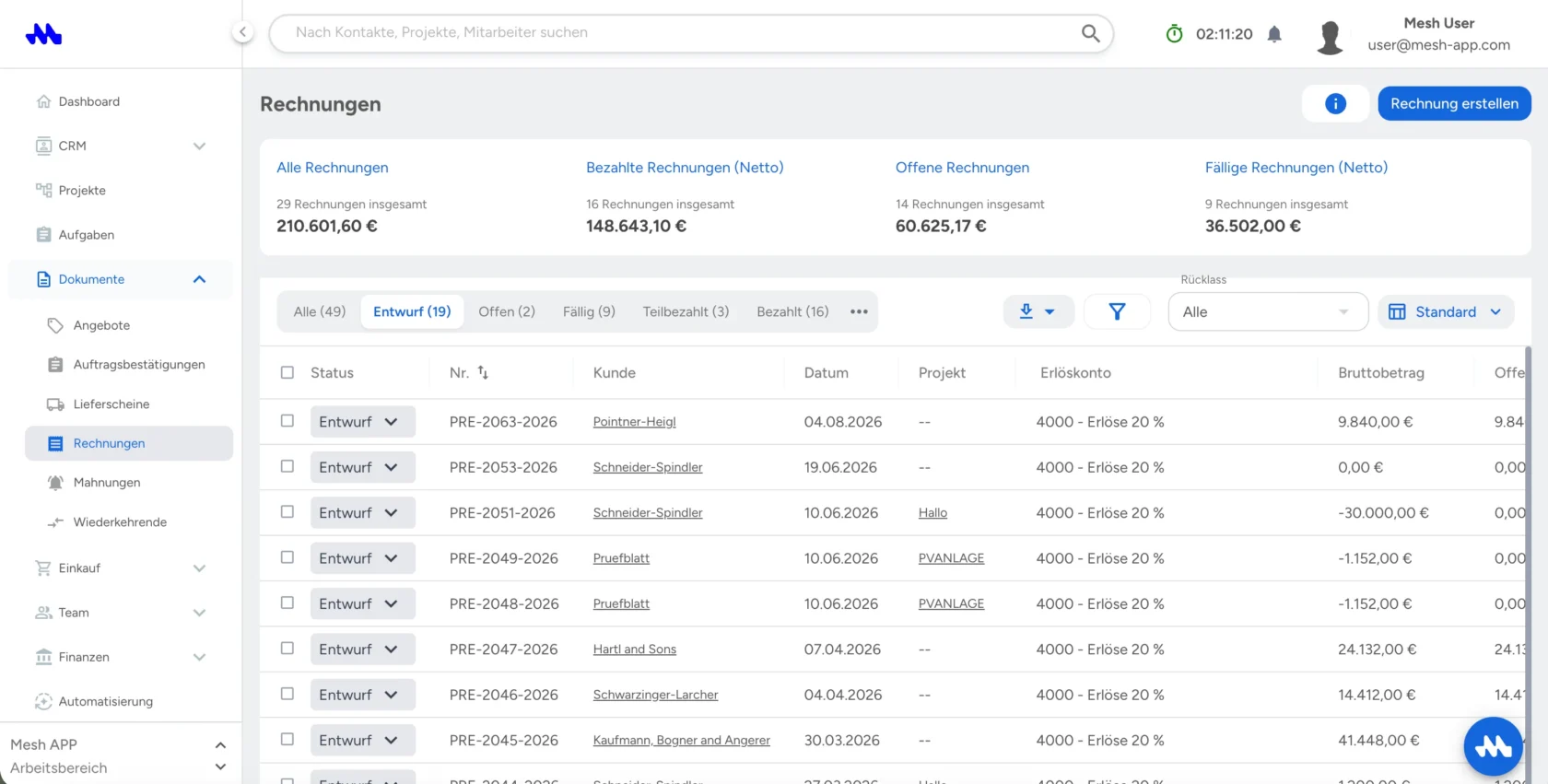
| Entwurf | Frei bearbeitbar, kein Geschäftsvorfall. Zählt nicht in Umsatz und offene Posten. | |
|---|---|---|
| Erstellt | Der abgeschlossene Stand bei Auftragsbestätigungen und Lieferscheinen. Rechnungen und Angebote springen beim Abschließen direkt auf Offen. |
Achtung
Entwürfe sind in Auswertungen unsichtbar. Wer den Monat abschließt, sollte einmal nach Entwürfen filtern — dort liegt regelmäßig eine Rechnung, die jemand vergessen hat abzuschließen.
SCHRITT 2Status nach dem Versand
Ab hier läuft die Uhr — und Mesh APP verfolgt, was passiert.
Nach dem Versand
| Versendet | Ein eigener Status nur bei Lieferscheinen und Mahnungen. Bei Rechnungen und Angeboten zeigt ein Mail-Symbol in der Liste, dass sie per E-Mail rausgingen — wann und an wen, steht im Kommunikations-Tab. Für Post oder Übergabe gibt es „Als versendet markieren“. | |
|---|---|---|
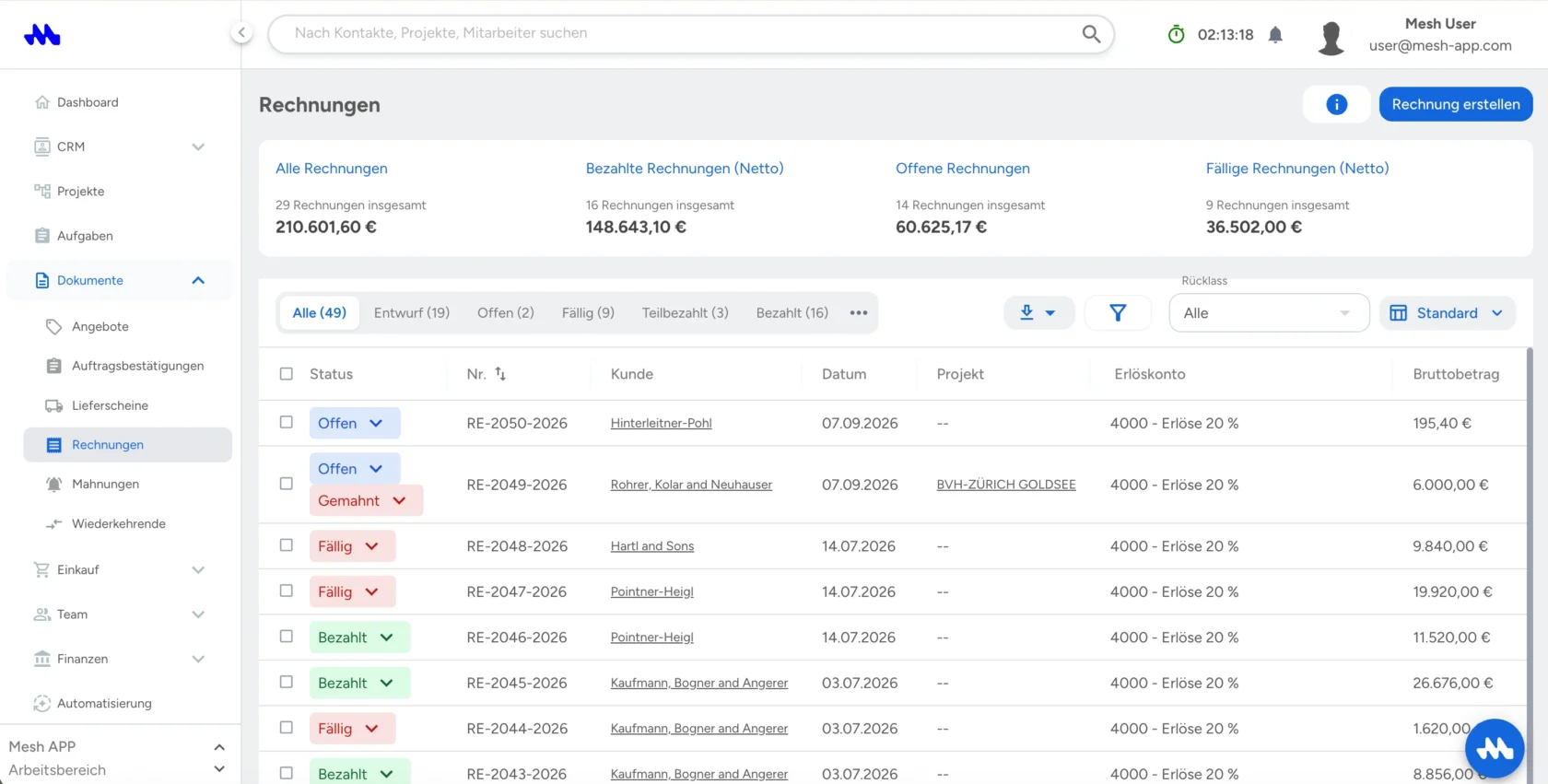
| Offen | Rechnung gültig, Zahlungsziel noch nicht erreicht. Zählt in die offenen Posten. | offen |
| Fällig | Zahlungsziel überschritten, kein Geld da. Der Status, aus dem Mahnungen entstehen. | offen |
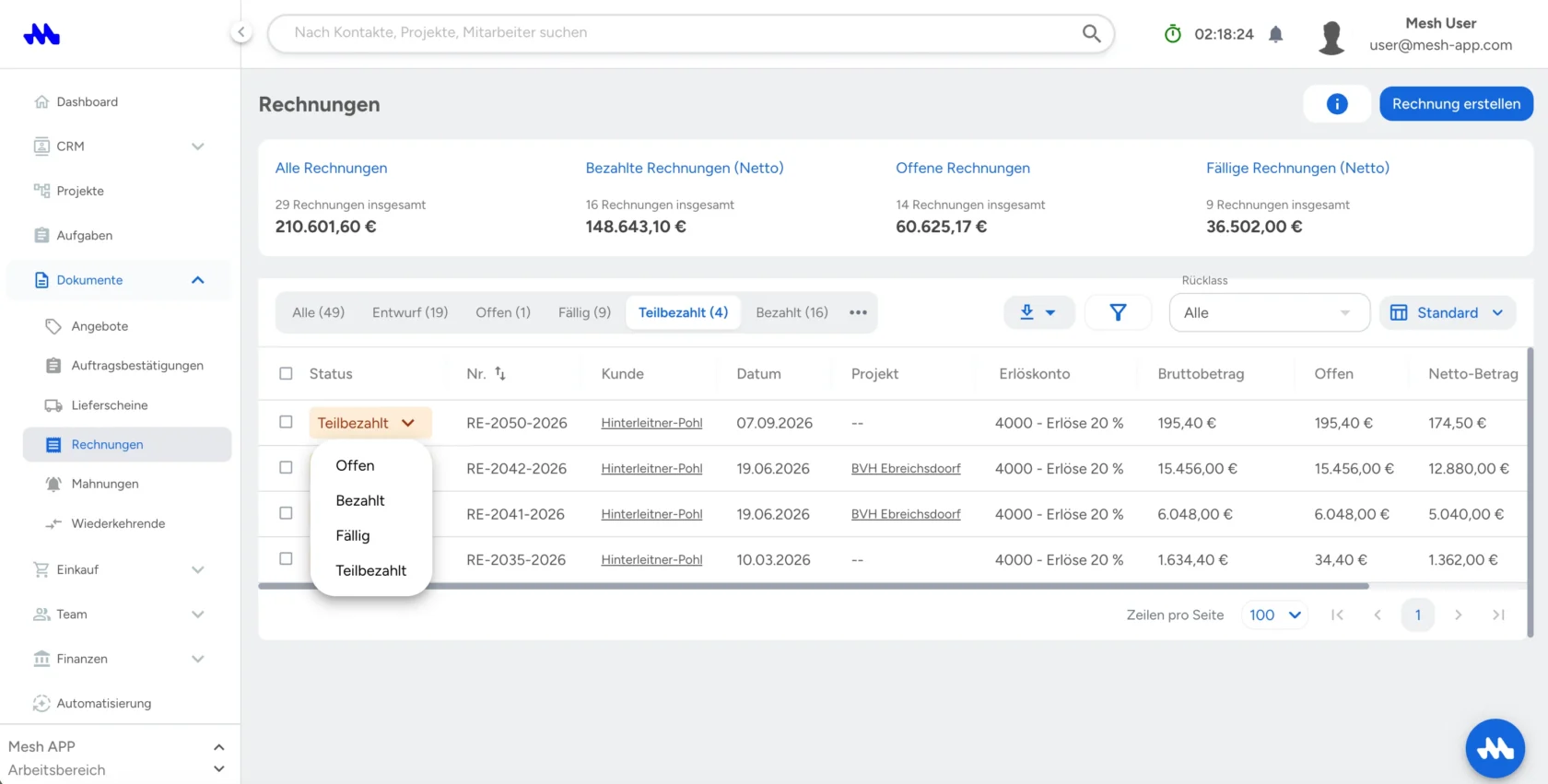
| Teilbezahlt | Ein Teilbetrag ist eingegangen. Die Restsumme bleibt offen — entsteht typischerweise beim Bankabgleich. | offen |
| Bezahlt | Vollständig beglichen. Fällt aus den offenen Posten heraus. | erledigt |
| Storniert | Als Status nur bei Auftragsbestätigungen („Storno“). Eine Rechnung gleichst du mit einer Gutschrift aus: Mesh APP verrechnet sie wie eine Zahlung, die Rechnung steht danach auf Bezahlt — bei einer Teilgutschrift auf Teilbezahlt. |
Wer den Status ändert
Meist nicht du: Der Wechsel von Offen auf Fällig passiert durch Zeitablauf (Mesh APP prüft stündlich), der Wechsel auf Teilbezahlt oder Bezahlt durch die Zuordnung einer Banktransaktion. Manuell setzen kannst du ihn trotzdem — über das Status-Feld in der Liste oder „Als bezahlt markieren“, etwa bei Barzahlung.
SCHRITT 3Status bei Angeboten
Angebote haben eigene Zustände, weil es hier nicht um Geld geht, sondern um eine Entscheidung.
Angebotsstatus
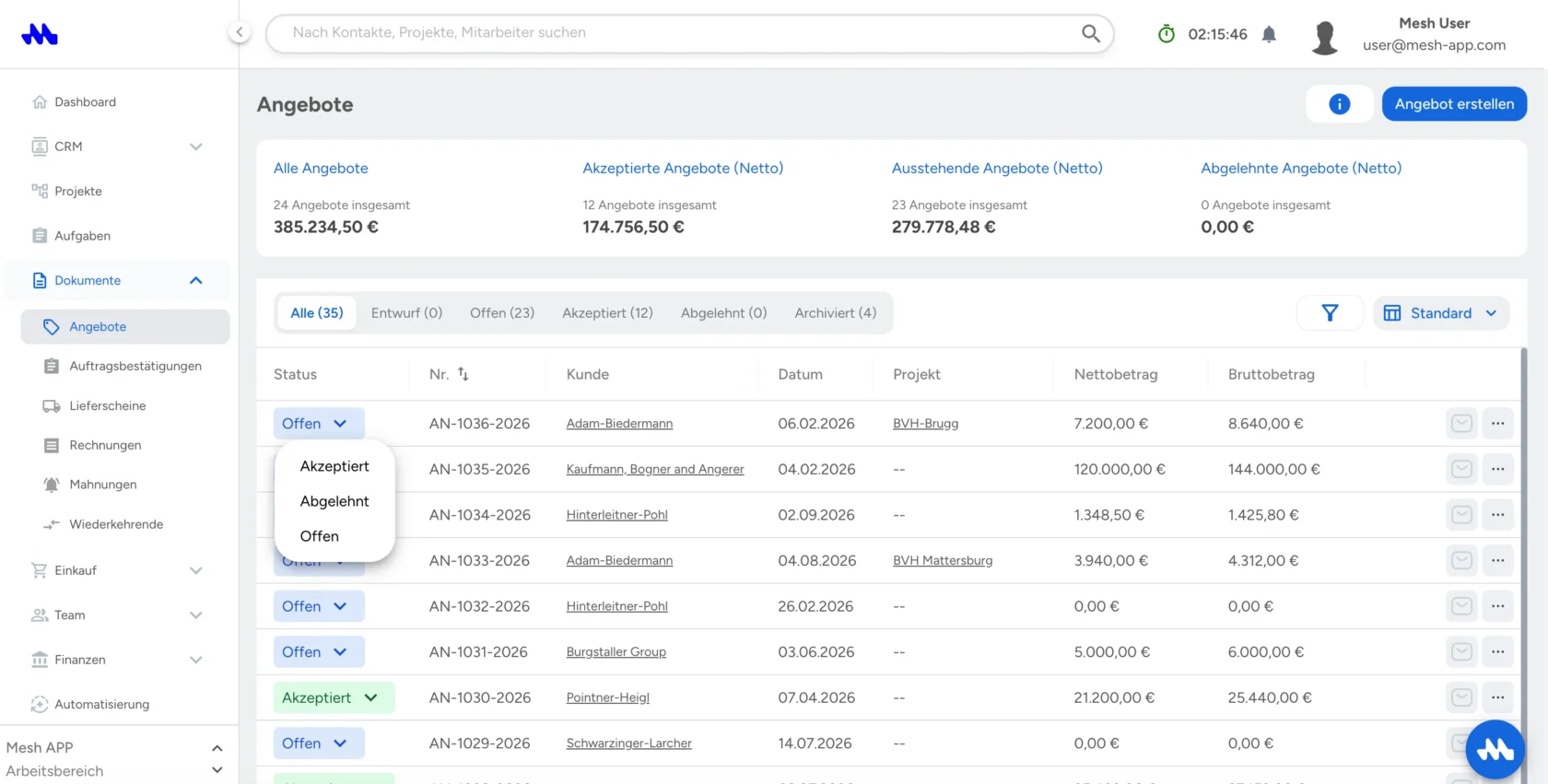
| Akzeptiert | Der Kunde hat zugesagt. Setzt du den Status, öffnet Mesh APP direkt die Auftragsbestätigung; nimmt der Kunde über den Angebotslink an, entsteht sie automatisch. | gewonnen |
|---|---|---|
| Abgelehnt | Der Kunde hat abgesagt. Bitte trotzdem setzen — nur so stimmen die Summen akzeptierter und abgelehnter Angebote oben in der Liste. | verloren |
| Offen | Abgeschlossen, Entscheidung offen. Die Liste, die einmal pro Woche durchgesehen werden sollte. | |
| Unterzeichnet | Kein Angebotsstatus, sondern der Endstatus von Lieferscheinen: Der Kunde unterschreibt beim Abschließen („Abschließen & Signieren“). |
Der teuerste Status
„Offen“ ist der Status, in dem Geld verloren geht — nicht weil das Angebot schlecht war, sondern weil niemand nachgefasst hat. Dafür gibt es Automatisierungen.
SCHRITT 4Status bei Teilabrechnung
Wenn ein Auftrag in mehreren Rechnungen abgerechnet wird, braucht das Ursprungsdokument einen eigenen Zustand — sonst weiß niemand, ob noch etwas offen ist.
Bei Teilabrechnung
| Teilweise fakturiert | Ein Teil des Auftrags ist in Rechnung gestellt, der Rest steht noch aus. | |
|---|---|---|
| Vollständig fakturiert | Der Auftrag ist vollständig abgerechnet. |
Achtung
Prüf bei Teilabrechnung immer den Status der Auftragsbestätigung, bevor du die nächste Rechnung stellst. Er ist die einzige verlässliche Auskunft darüber, was bereits verrechnet wurde.
Das Ergebnis
Der Status ist die Arbeitsliste des Büros: Entwürfe abschließen, offene Angebote nachfassen, Fälliges mahnen, Bezahltes vergessen.
Nach Status arbeiten
Fällig zuerst
Filter auf Fällig und sortiere nach Verzugstagen. Der Älteste zuerst — dort ist das Risiko am größten.
Offene Angebote
Wöchentlich filtern und nachfassen. Oder automatisieren, dann macht es das System.
Zahlung direkt erfassen
„Als bezahlt markieren“ an der Rechnung erfasst die Zahlung mit Datum — vollständig oder als Teilzahlung.
Häufige Fragen
Wechselt „Offen" automatisch auf „Fällig"?
Ja, sobald das Zahlungsziel überschritten ist — Mesh APP prüft das stündlich. Du musst nichts tun.
Kann ich einen Status manuell setzen?
Ja. Bei Barzahlung oder Zahlungen über Wege, die nicht in der Bankanbindung landen, ist das der normale Weg.
Warum ist meine bezahlte Rechnung noch offen?
Dann ist die Zahlung noch nicht zugeordnet. Zahlungseingang und Rechnung verknüpfst du im Banking — dann springt der Status.
Weitere Anleitungen
Mit einem echten Dokument testen
Nimm das Angebot oder die Rechnung, die diese Woche sowieso rausmuss.
14 Tage kostenlos · keine Kreditkarte · entwickelt in Österreich