
Mesh APP · Anleitung · Rechnungen & Dokumente
Wiederkehrende Rechnungen und Mahnwesen
Zwei Aufgaben, die niemand gerne macht und die beide dasselbe Muster haben: Sie müssen regelmäßig passieren, und wenn sie ausfallen, kostet es Geld. Genau deshalb gehören sie ins System und nicht auf eine Merkliste.
Was du brauchst, bevor du anfängst
Für beide Bereiche brauchst du wenig — aber das Wenige muss stimmen:
- Zahlungsziele sind gepflegt, sonst weiß Mesh APP nicht, wann eine Rechnung überfällig ist.
- Bankabgleich läuft — sonst mahnst du Kunden, die längst gezahlt haben.
Im Video ansehen
Wiederkehrende Rechnung anlegen und Mahnlauf starten.
SCHRITT 1Wiederkehrende Rechnung einrichten
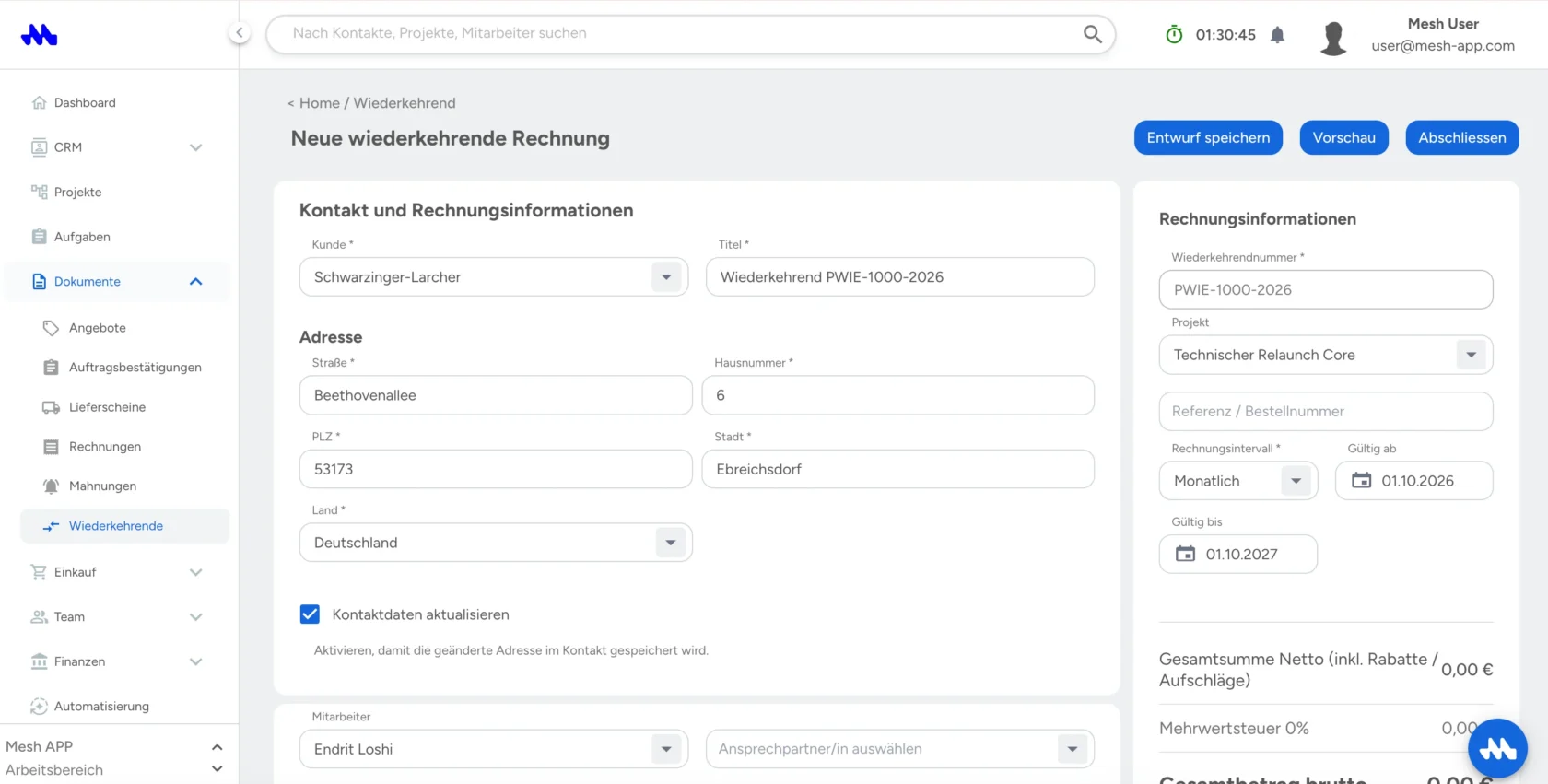
Unter Dokumente → Rechnungen öffnest du über das Drei-Punkte-Menü neben „Rechnung erstellen“ die Wiederkehrenden Rechnungen und legst mit „Wiederkehrende Rechnung erstellen“ eine Vorlage an: Kunde, Positionen, Texte — wie eine normale Rechnung. Zusätzlich bestimmst du, ab wann und wie oft sie erzeugt wird.
Die Steuerung
| Intervall | 7 oder 14 Tage, monatlich, alle 2 Monate, vierteljährlich, halbjährlich, jährlich — je nach Vertrag. | |
|---|---|---|
| Startdatum | Wann der erste Lauf erfolgt („Gültig ab“). | |
| Ende | Das Enddatum („Gültig bis“). Befristete Verträge gehören befristet erfasst. | |
| Status | Aktiv oder Inaktiv. Bei Vertragspause auf Inaktiv stellen statt löschen — dann bleibt die Historie. | |
| Versand | Jede erzeugte Rechnung geht automatisch per E-Mail an die Adresse des Kunden. |
Empfehlung
Jeder Lauf erzeugt die Rechnung fertig und schickt sie sofort per E-Mail an den Kunden — eine Prüfschleife gibt es nicht. Prüf die Vorlage deshalb vor dem Aktivieren in der Vorschau: Kunde, E-Mail-Adresse, Positionen, Leistungszeitraum.
SCHRITT 2Was beim Lauf passiert
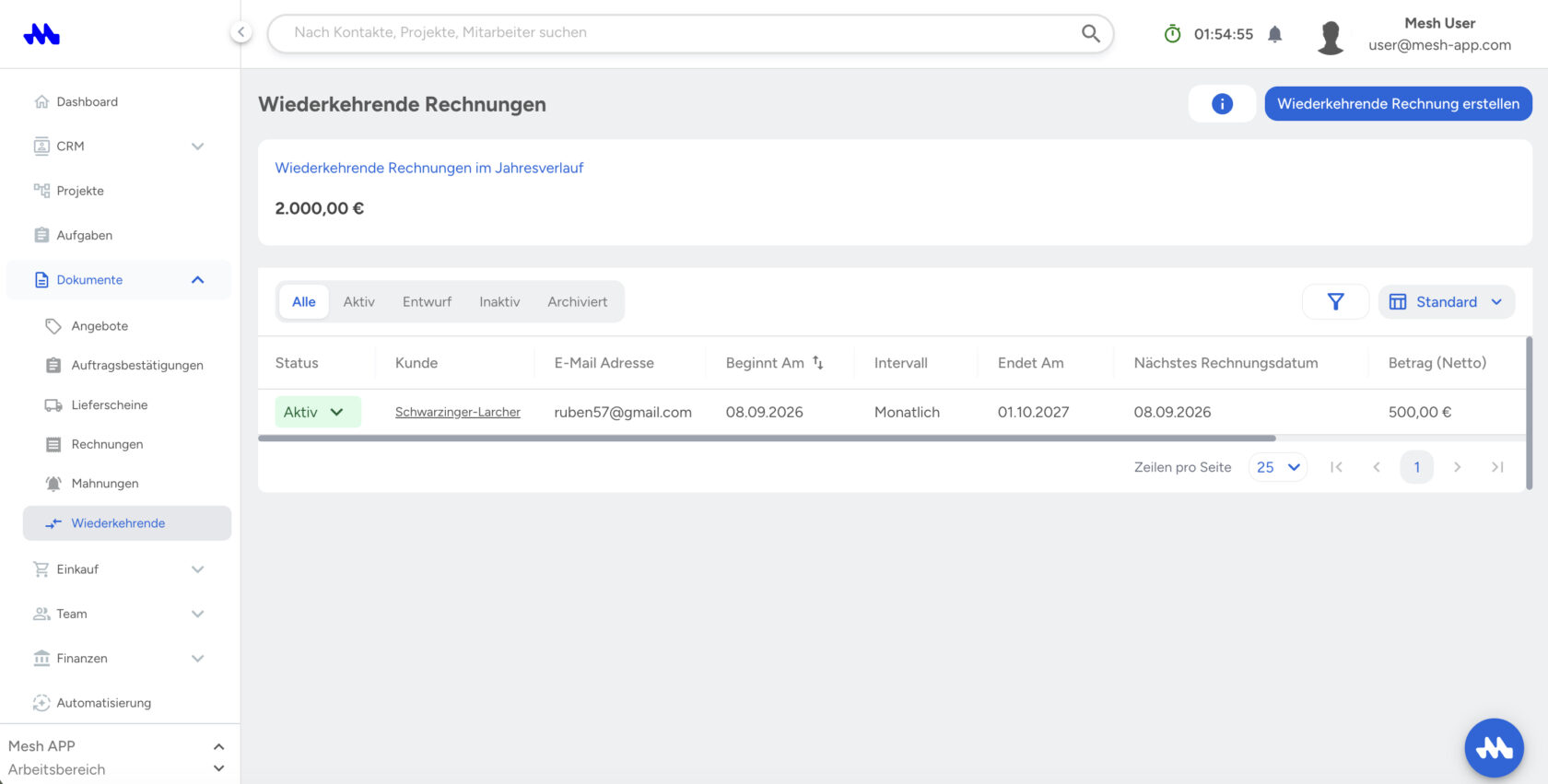
Zum Fälligkeitstermin erzeugt Mesh APP aus der Vorlage eine echte Rechnung mit eigener Nummer und eigenem Zahlungsstatus. Die Vorlage bleibt unverändert und wartet auf den nächsten Termin.
Dadurch verhält sich eine wiederkehrende Rechnung wie jede andere: Sie taucht in offenen Posten auf, lässt sich mahnen und über die Bank abgleichen.
Achtung
Preise wirken nur nach vorn: Katalogpositionen nimmt jeder Lauf zum dann gültigen Katalogpreis, frei eingegebene Preise aus der Vorlage. Bereits erzeugte Rechnungen bleiben unverändert — was richtig ist, aber daran gedacht werden muss.
SCHRITT 3Mahnstufen aufsetzen
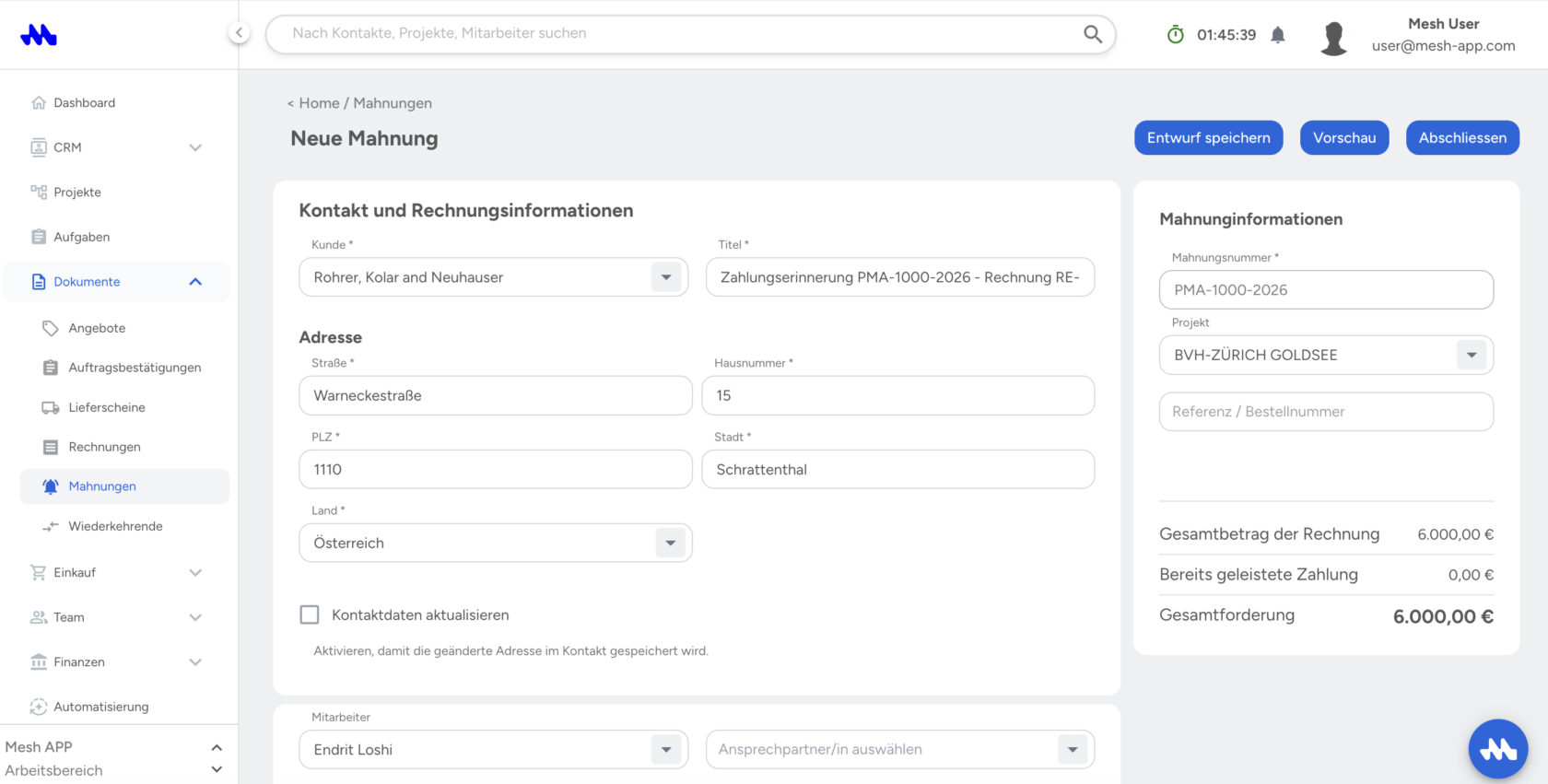
Eine Mahnung entsteht aus einer Rechnung — in der Rechnungsliste über das Drei-Punkte-Menü → „Mahnung erstellen“ — und verweist auf sie. Mesh APP zählt die Mahnungen je Rechnung mit (1., 2., 3. Mahnung) und zeigt den Mahnverlauf an der Rechnung. Üblich ist ein dreistufiger Ablauf, jede Stufe im Ton deutlicher.
Bewährte Stufen
| Zahlungserinnerung | Etwa 7 Tage nach Fälligkeit, freundlich. Meist wurde es einfach vergessen. | Stufe 1 |
|---|---|---|
| 1. Mahnung | Rund 14 Tage später, sachlich, mit neuer Frist. | Stufe 2 |
| 2. Mahnung | Bestimmt, mit Ankündigung weiterer Schritte und gegebenenfalls Mahnspesen. | Stufe 3 |
Automatisch nachfassen
Über Automatisierungen lässt sich die Erinnerung an eine bestimmte Anzahl Tage nach Fälligkeit hängen. Dann erinnert nicht dein Gedächtnis, sondern das System — und zwar bei jedem Kunden gleich.
Vorher der Blick in die Bank
Mahnungen für bereits bezahlte Rechnungen sind der schnellste Weg, einen guten Kunden zu verärgern. Deshalb gehört der Bankabgleich vor den Mahnlauf.
SCHRITT 4Offene Posten im Griff behalten
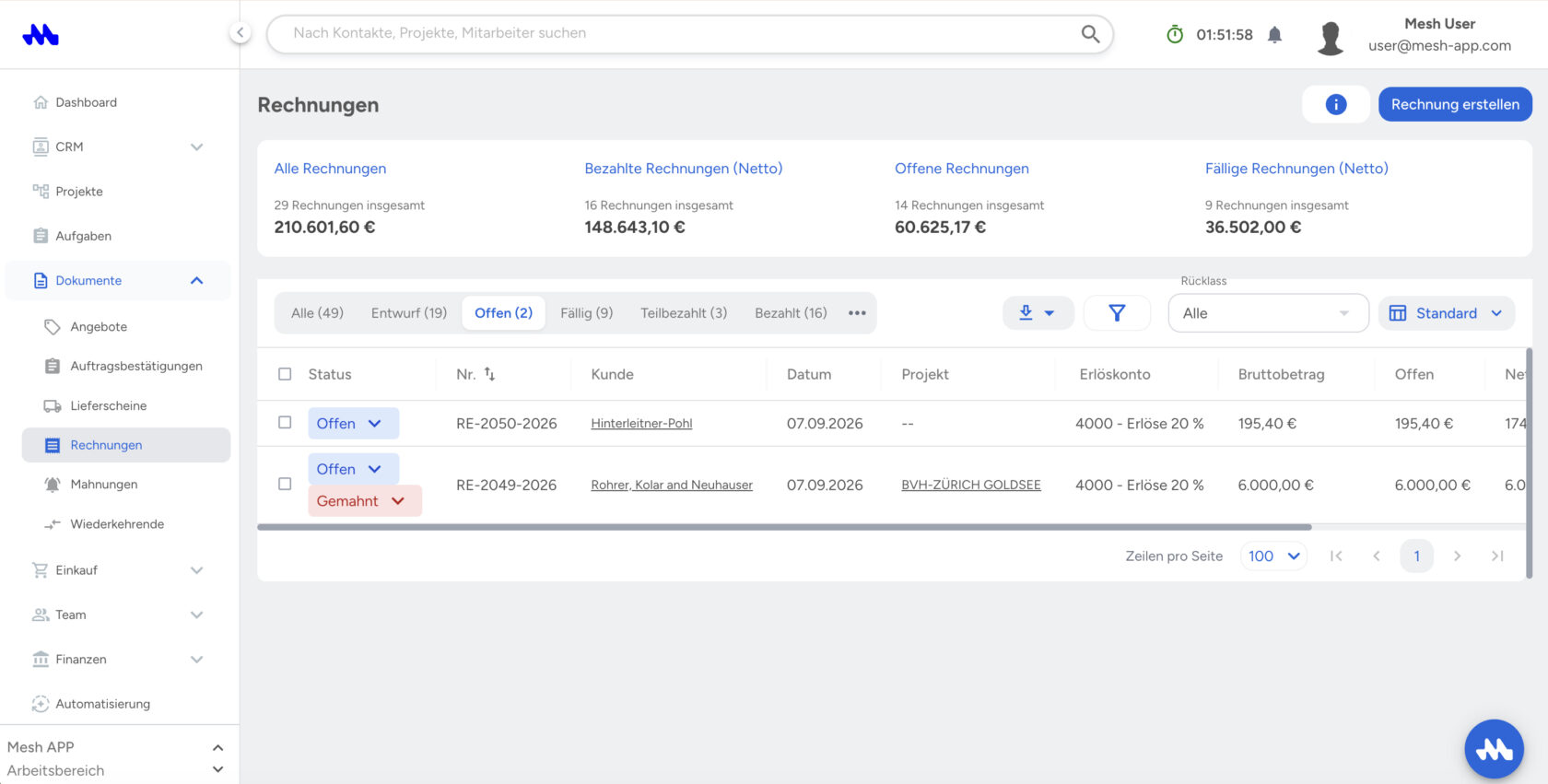
Unter Finanzen → Auswertungen → Offene Posten siehst du, wer wie lange nicht gezahlt hat — sortierbar nach Verzugstagen. Die Rechnungsnummer führt direkt zur Rechnung; die Mahnung erstellst du in der Rechnungsliste, am schnellsten im Reiter „Fällig“.
Ein fester Termin dafür wirkt mehr als jede Formulierung: einmal pro Woche, zehn Minuten, immer am gleichen Tag.
Das Ergebnis
Zwei Routinen laufen ohne dich:
- Wiederkehrende Rechnungen entstehen zum Termin und gehen direkt per E-Mail raus.
- Überfällige Rechnungen werden konsequent nachgefasst, bei jedem Kunden gleich.
- Die offenen Posten sind eine gepflegte Liste statt eines Bauchgefühls.
Kleine Dinge mit Wirkung
Rechnungsnummer im Verwendungszweck
Bitte im Fußtext darum, die Rechnungsnummer anzugeben (Platzhalter Dokumentnummer). Dann findet der Bankabgleich die Zahlung selbst — und die Mahnung entfällt.
Kürzere Zahlungsziele bei Neukunden
14 statt 30 Tage beim ersten Auftrag. Kostet nichts und zeigt früh, wie jemand zahlt.
Wartungsverträge jährlich prüfen
Einmal im Jahr durch die aktiven Vorlagen gehen: Preise, Leistungen, Laufzeiten. Sonst rechnen sie noch 2029 den Preis von 2024 ab.
Häufige Fragen
Kann ich eine wiederkehrende Rechnung pausieren?
Ja, über den Status Inaktiv. Die Historie bleibt, es entstehen nur keine neuen Rechnungen.
Werden Mahnspesen automatisch berechnet?
Mahnspesen trägst du in der Mahnung in einem eigenen Feld ein — bei automatischen Zahlungserinnerungen direkt in der Automatisierung. Ob und in welcher Höhe sie zulässig sind, hängt von Vertrag und Rechtslage ab.
Was, wenn ein Kunde nach der Mahnung zahlt?
Der Bankabgleich setzt die Rechnung auf bezahlt. Die Mahnung bleibt als Vorgang erhalten.
Kann ich mehrere Rechnungen in einer Mahnung zusammenfassen?
In Mesh APP gehört jede Mahnung zu genau einer Rechnung — das passt, weil jede ihr eigenes Zahlungsziel hat. Weitere offene Rechnungen desselben Kunden kannst du der Mahnungs-Mail anhängen. Bei vielen kleinen Beträgen lohnt eher ein Anruf.
Weitere Anleitungen
Mit einem echten Dokument testen
Nimm das Angebot oder die Rechnung, die diese Woche sowieso rausmuss.
14 Tage kostenlos · keine Kreditkarte · entwickelt in Österreich