
Mesh APP · Guide · Rechnungen & Dokumente
Vom Angebot zum Auftrag — ohne neu zu tippen
Der teuerste Auftrag ist der, den du gewonnen hättest — wenn du nachgefasst hättest. Und der zweitteuerste ist der, bei dem du alle Positionen dreimal neu tippst. Beides löst dieselbe Dokumentenkette.
Was du brauchst, bevor du anfängst
Für einen sauberen Ablauf brauchst du zwei Dinge:
- Kunde als Kontakt — oder du legst ihn direkt beim Angebot an.
- Produkte und Leistungen im Katalog — mit Preisen, damit die Positionen ein Klick sind.
Im Video ansehen
Kurzanleitung durch die App — Schritt für Schritt in unter zwei Minuten.
SCHRITT 1Angebot erstellen
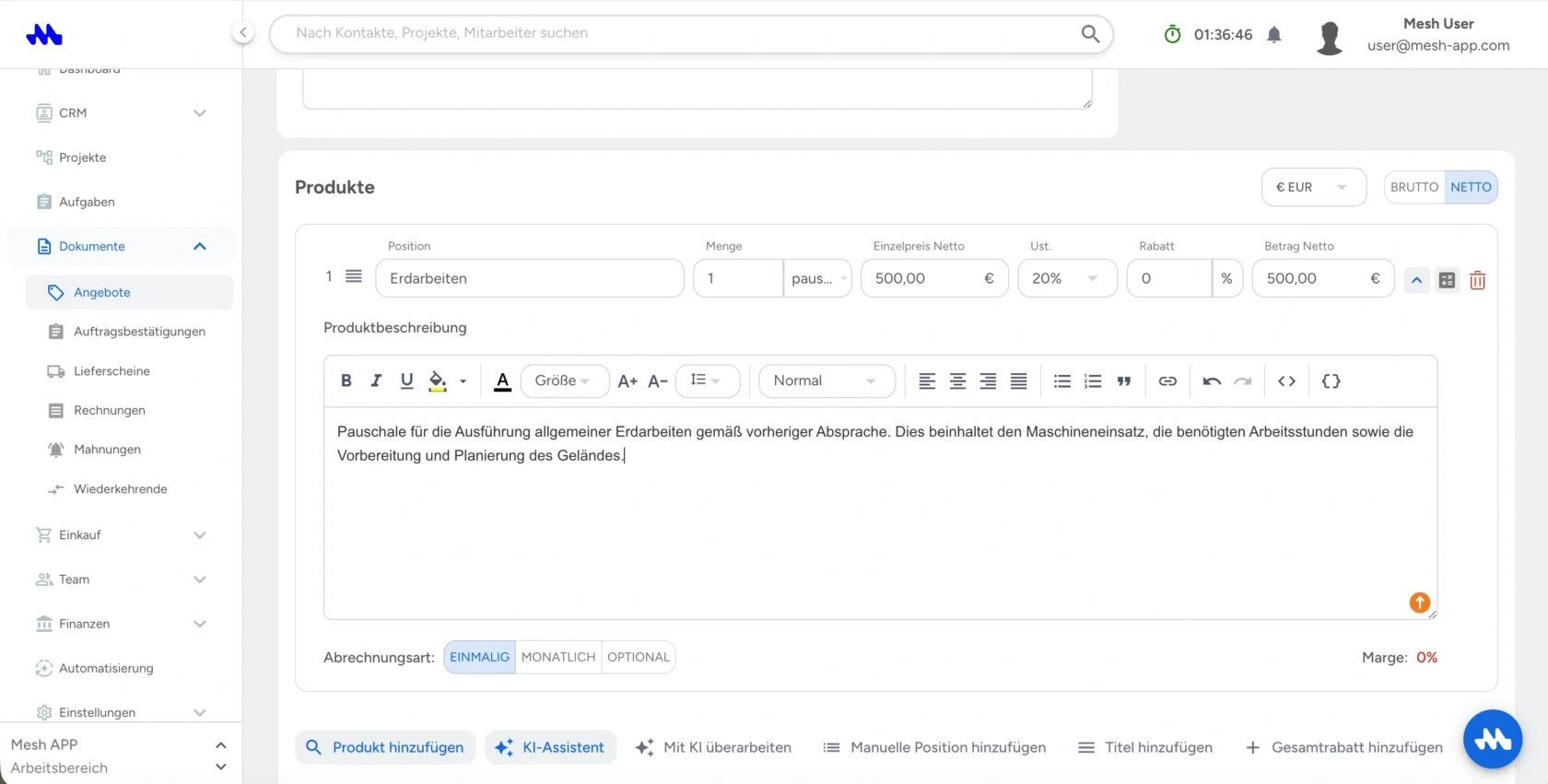
Unter Dokumente → Angebote auf „Neues Angebot“. Der Aufbau ist identisch zur Rechnung: Kunde, Positionen aus dem Katalog, Kopf- und Fußtext, eigene Angebotsnummer.
Gliedere größere Angebote mit Abschnittstiteln — „Erdarbeiten“, „Material“, „Montage“. Das liest sich beim Kunden besser und du kannst später sauber teilabrechnen.
SCHRITT 2Versenden und im Blick behalten
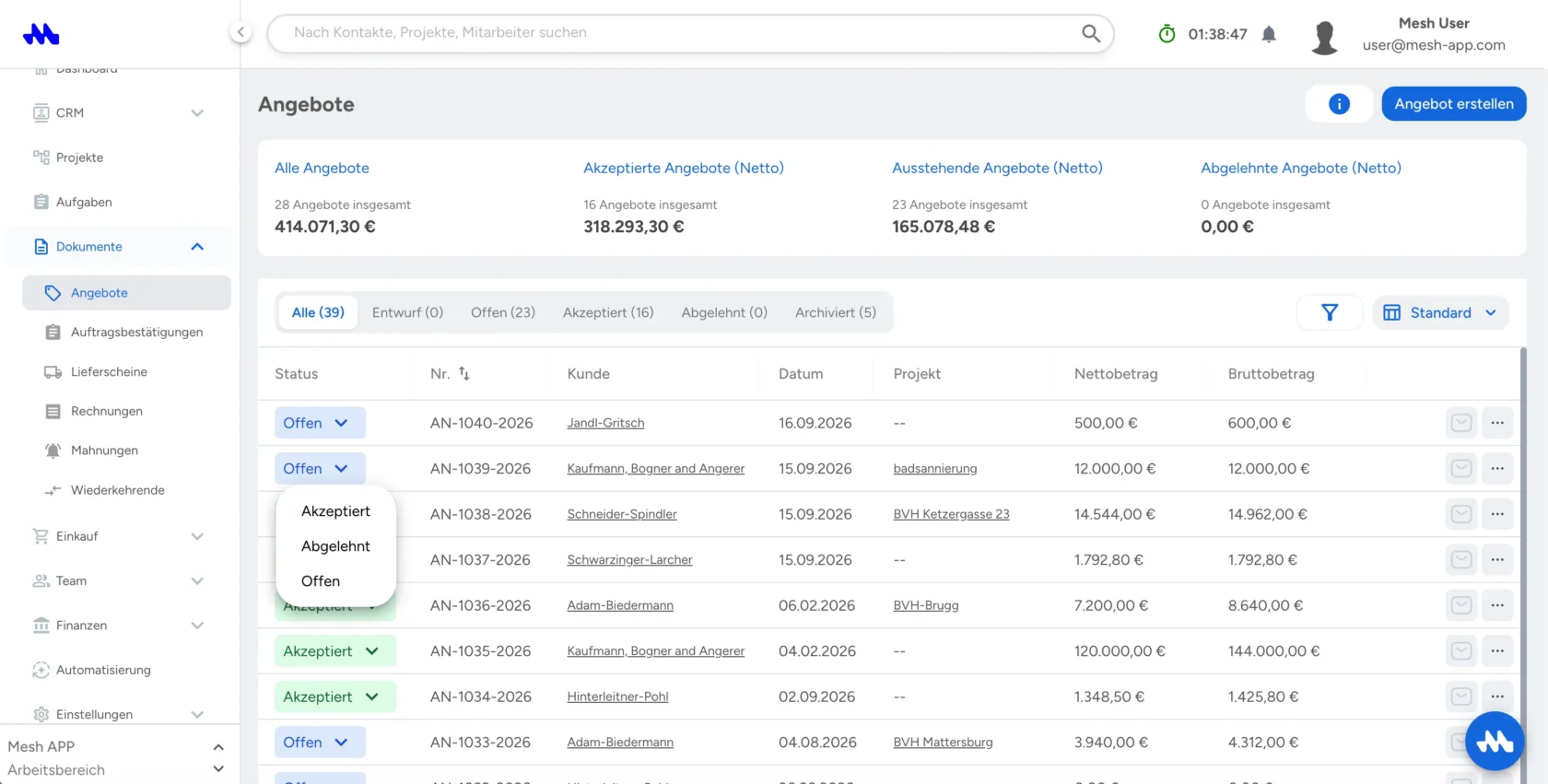
„Senden“ erzeugt das PDF und verschickt es über dein Postfach. Das Angebot bekommt den Status „Versendet“ und liegt sichtbar beim Kunden und im Projekt.
Über Automatisierungen lässt du Mesh APP nach X Tagen ohne Antwort automatisch nachfassen — freundlich, aber verlässlich.
Tipp
Öffentlicher Freigabe-Link statt PDF-Anhang: Der Kunde sieht das Angebot im Browser — und du siehst, dass er es geöffnet hat.
SCHRITT 3Zusage: in Auftragsbestätigung umwandeln
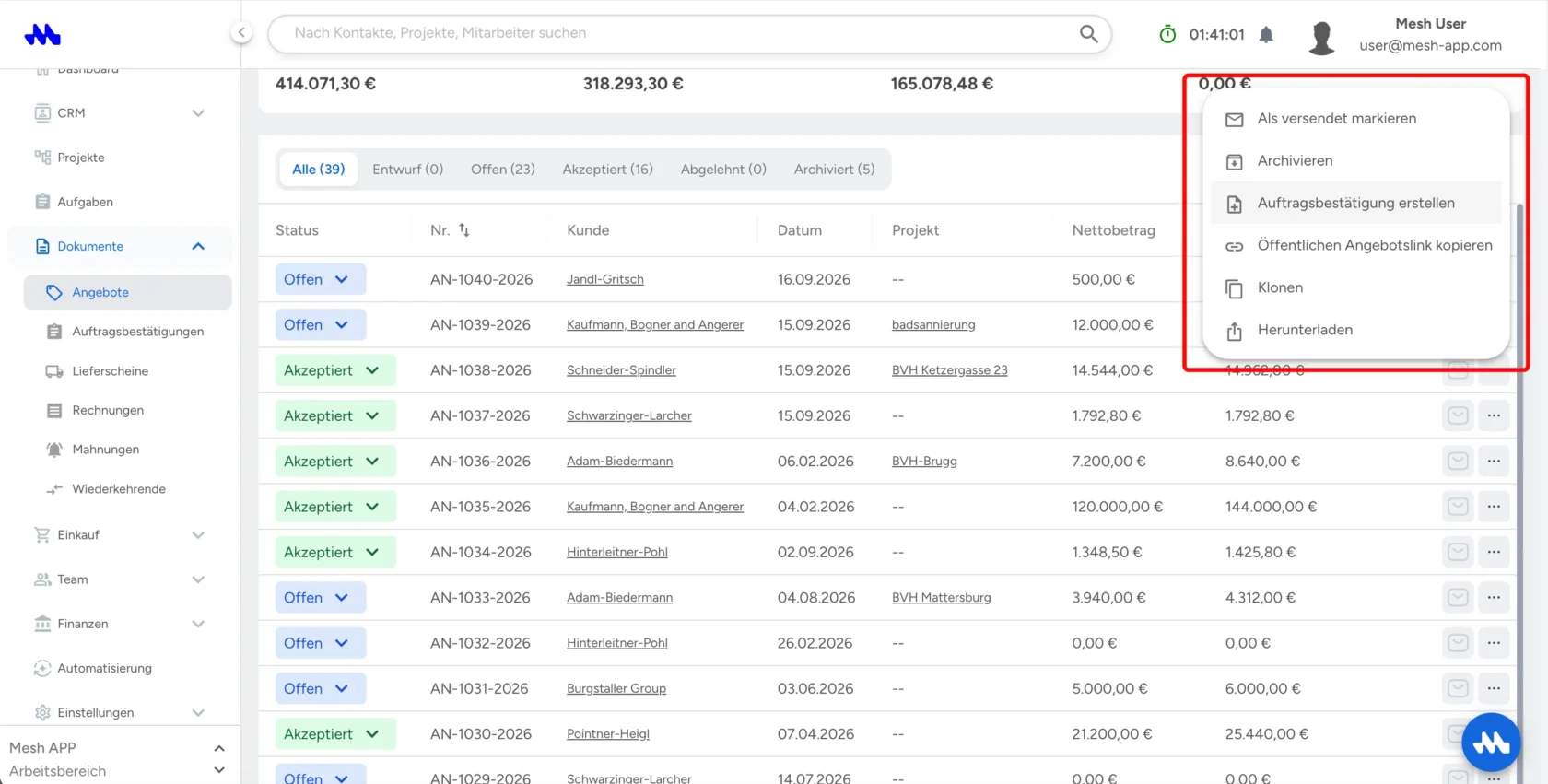
Kunde sagt zu? Im Angebot auf „Auftragsbestätigung erstellen“. Alle Positionen, Preise, Rabatte und Texte wandern mit — du bestätigst nur noch Termin und Details.
Aus der Auftragsbestätigung entstehen dann genauso Lieferschein und Rechnung. Jedes Dokument kennt seinen Vorgänger, du siehst die Kette am Kunden und am Projekt.
Das Ergebnis
Aus einer Anfrage ist eine nachvollziehbare Kette geworden: Angebot → Auftragsbestätigung → Lieferschein → Rechnung. Jedes Dokument mit eigener Nummer, alle am selben Kunden und Projekt.
Was sich noch lohnt
Projekt direkt aus dem Auftrag starten
Ordne die Auftragsbestätigung einem Projekt zu — dann laufen Zeiten, Kosten und Dokumente von Anfang an zusammen und du rechnest später aus dem Projekt ab.
Angebotsvorlagen nutzen
Wiederkehrende Leistungspakete als Textvorlage speichern. Neues Angebot, Vorlage einfügen, Mengen anpassen — fertig.
Häufige Fragen
Kann ich mehrere Varianten eines Angebots schicken?
Ja — dupliziere das Angebot und passe die Variante an. Beide hängen am selben Kunden, du siehst welche angenommen wurde.
Was passiert mit abgelehnten Angeboten?
Sie bleiben mit Status „Abgelehnt“ erhalten. Nützlich: Du siehst deine Angebotsquote in den Auswertungen.
Verwandte Guides
Angebot, Auftrag und Rechnung in einem System
Teste die komplette Kette mit einem echten Angebot aus deinem Betrieb.
14 Tage kostenlos · keine Kreditkarte · entwickelt in Österreich