
Mesh APP · Guide · Ressourcenplanung
Team einteilen: die Disposition im Detail
Wenn die Antwort auf „wer ist morgen wo?" im Kopf einer einzigen Person steckt, wird es an dem Tag gefährlich, an dem diese Person krank ist. Dieser Guide geht die Disposition komplett durch: Ansichten, Einteilung, Tagesteilung, Kapazität, Abwesenheiten, Farben und was davon im Dashboard und in der App landet.
Was du brauchst, bevor du anfängst
Die Disposition zieht ihre Daten aus drei Bereichen. Fehlt einer, wirkt der Plan leer oder rechnet falsch:
- Mitarbeiter im Team — nur angelegte Benutzer erscheinen als Zeile.
- Arbeitszeitmodell pro Mitarbeiter (Team → Mitarbeiter → Arbeitszeit). Ohne Modell kennt Mesh APP das Soll nicht und die Kapazitätsanzeige bleibt ohne Bezug.
- Projekte in einem planbaren Status — die Projektauswahl filtert nach Status; standardmäßig sind das die laufenden.
Urlaube und Krankmeldungen kommen automatisch aus dem Zeitkonto — dafür musst du nichts extra tun.
Im Video ansehen
Eine Woche einteilen — von der leeren Ansicht bis zum fertigen Plan.
SCHRITT 1Die Planungsansicht verstehen
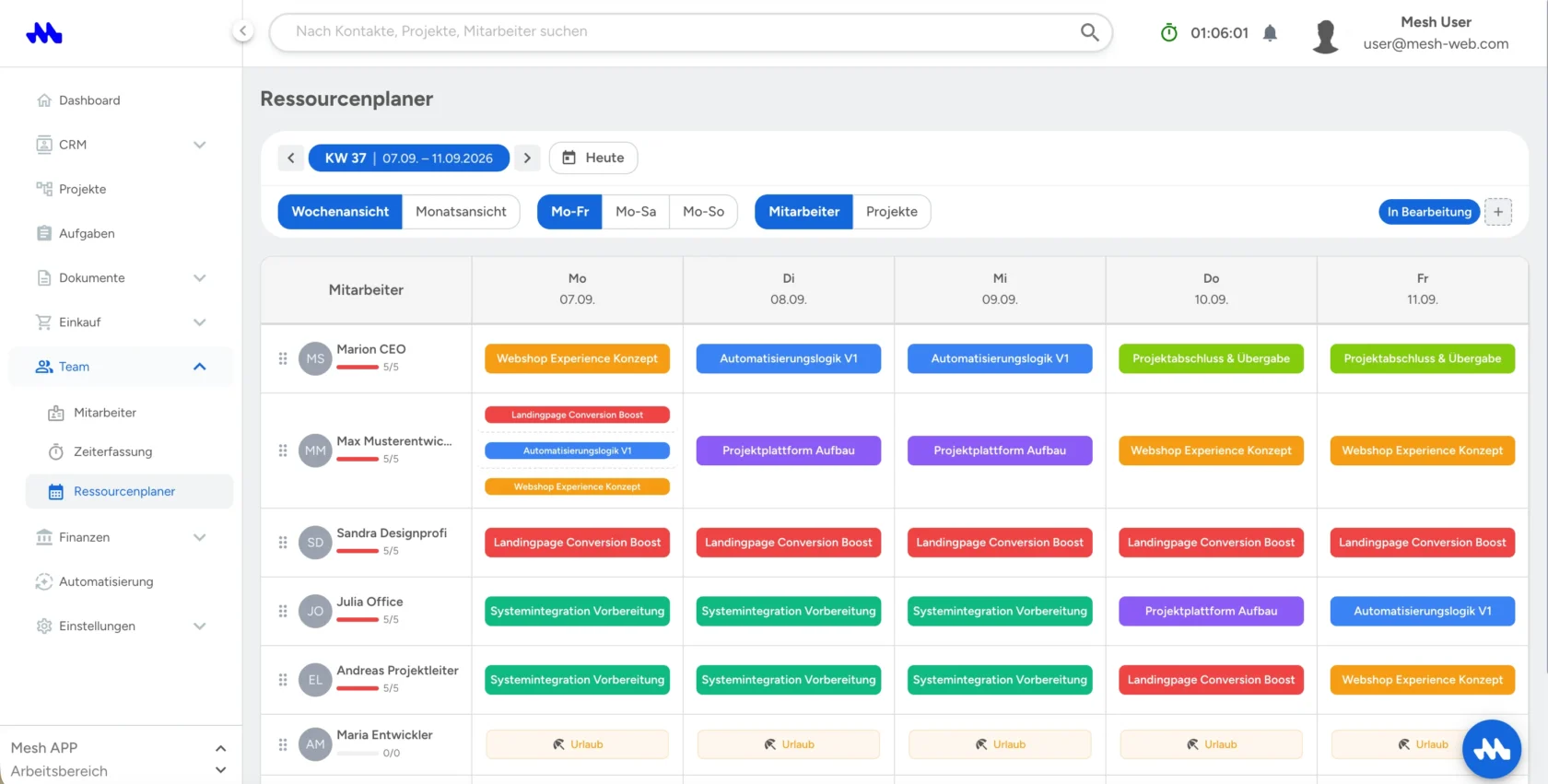
Öffne Disposition. Du siehst ein Raster: Mitarbeiter als Zeilen, Tage als Spalten. Jede Zelle ist ein Arbeitstag einer Person — und damit die kleinste Einheit, die du planen kannst.
Oben in der Werkzeugleiste stellst du ein, was du siehst:
Die Werkzeugleiste
| Woche / Monat | Umschalter der Ansicht. Die Wochenansicht ist die Arbeitsansicht — hier teilst du ein. Die Monatsansicht ist die Überblicksansicht für Vorplanung und Urlaubszeiten. | |
|---|---|---|
| Zeitraum-Navigation | Vor und zurück durch Wochen bzw. Monate, plus Sprung auf den aktuellen Zeitraum. | |
| Statusfilter | Bestimmt, welche Projekte in der Auswahl auftauchen: Angefragt, Angeboten, Bestellt, In Bearbeitung, Zu Verrechnen, Abgeschlossen, Aktiv. Praktisch, wenn du bewusst schon Angefragtes vorplanen willst. | |
| Wochentags-Konfiguration | Legt fest, welche Tage überhaupt Spalten bekommen — ein Betrieb, der samstags arbeitet, plant Samstage mit. |
Tipp
Plane in der Wochenansicht und prüfe in der Monatsansicht. In der Woche siehst du Details, im Monat siehst du Lücken und Häufungen.
SCHRITT 2Einen Mitarbeiter einem Projekt zuordnen
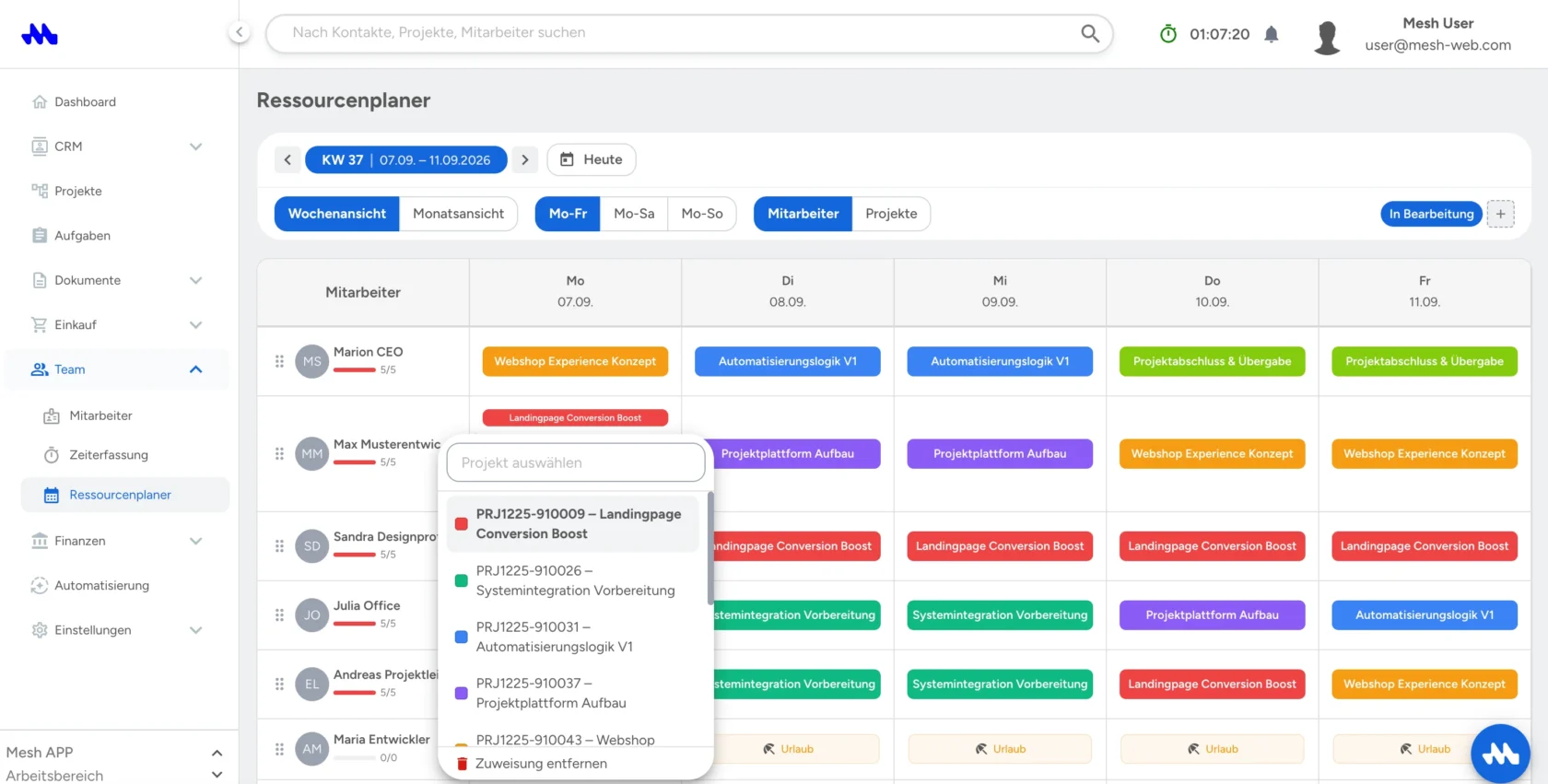
Klick auf die Tageszelle des Mitarbeiters. Es öffnet sich ein Auswahlfeld mit deinen Projekten — filterbar über das Suchfeld. Projekt anklicken, und die Einteilung sitzt. Die Zelle zeigt danach das Projekt in seiner Farbe.
Falsch geklickt? Über das Kontextmenü der Zelle (Rechtsklick oder das Menü im Popover) entfernst du die Einteilung wieder.
Was Drag & Drop hier macht — und was nicht
Damit keine falsche Erwartung entsteht: Einteilungen werden nicht per Drag & Drop gesetzt. Du klickst die Zelle an und wählst das Projekt aus. Ziehen kannst du dagegen die Mitarbeiterzeilen — damit sortierst du die Reihenfolge im Raster so, wie es für deinen Betrieb Sinn macht: Kolonnen zusammen, Springer unten, Lehrlinge dazu.
Achtung
Ein Mitarbeiter kann pro Tag und Slot nur eine Einteilung haben. Wählst du auf einem belegten Slot ein anderes Projekt, ersetzt es die bestehende Einteilung — es entsteht keine zweite daneben.
Tipp
Urlaube und Krankmeldungen aus dem Zeitkonto erscheinen in der Planung — du planst niemanden ein, der nicht da ist.
SCHRITT 3Tage teilen: halbe, Drittel, Viertel
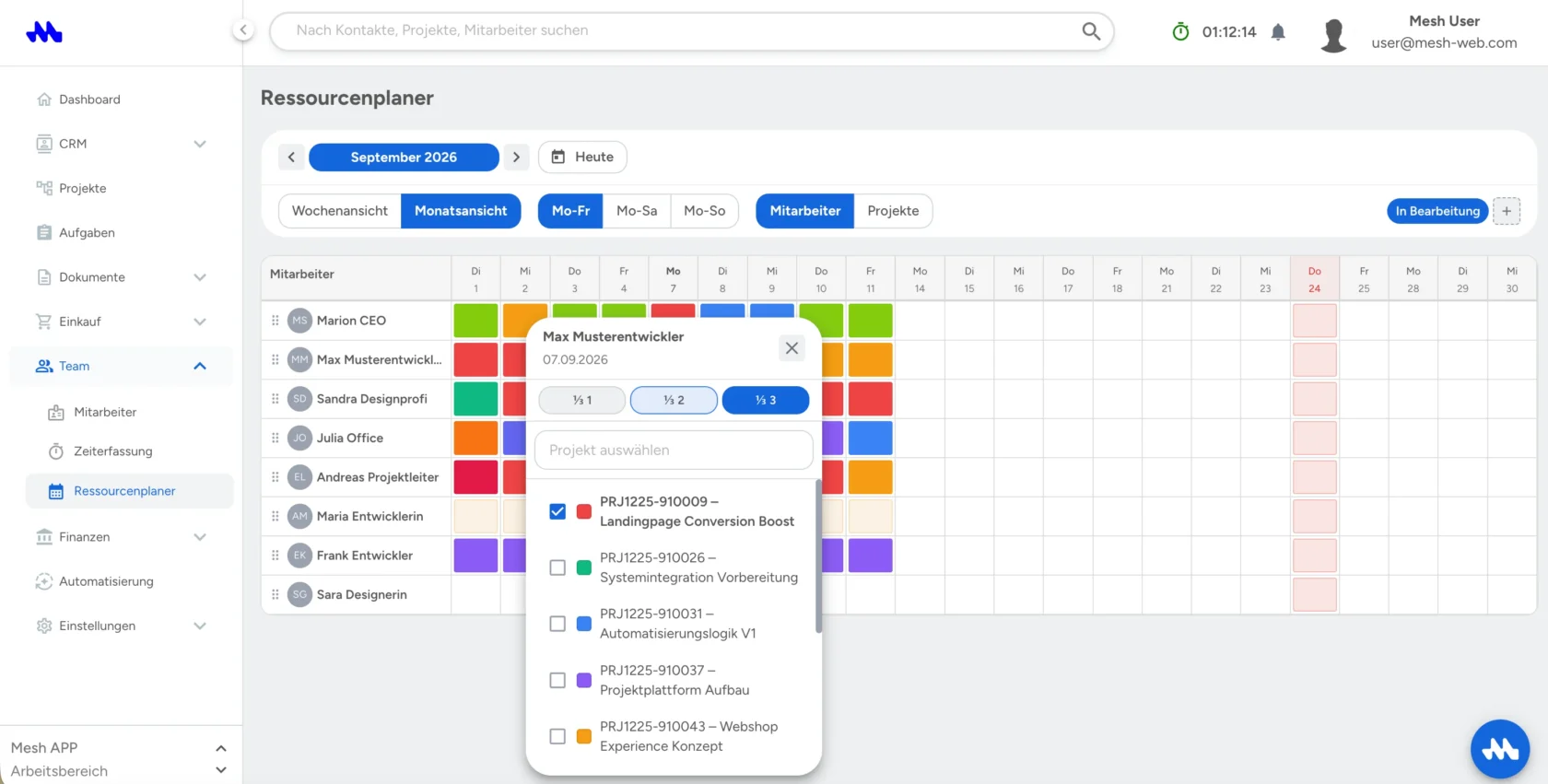
Selten passt ein ganzer Tag auf ein Projekt. Über das Kontextmenü der Zelle teilst du den Tag — die Zelle bekommt dann mehrere Bereiche (Slots), jeder mit eigener Projektauswahl.
Diese Teilungen gibt es
| Ganzer Tag | Ein Slot. Der Normalfall: eine Person, ein Tag, ein Projekt. | 1 Slot |
|---|---|---|
| Halbtags | Zwei Slots — klassisch Vormittag und Nachmittag. | 2 Slots |
| Drittel | Drei Slots, wenn an einem Tag drei Baustellen bedient werden. | 3 Slots |
| Viertel | Vier Slots — für Servicetouren mit mehreren kurzen Einsätzen. | 4 Slots |
Die Teilung erkennt sich selbst
Mesh APP liest die Teilung aus den vorhandenen Einträgen ab: Sobald ein Tag Viertel-Einträge hat, wird er als geviertelt dargestellt. Du musst die Teilung also nicht jedes Mal neu einstellen — sie ergibt sich aus dem, was geplant ist.
Tipp
Teile nur so fein, wie du wirklich planst. Ein geviertelter Tag ist schnell geklickt, aber auch schnell unübersichtlich — und niemand hält sich an Viertelstunden-Genauigkeit auf der Baustelle.
SCHRITT 4Kapazität und Abwesenheiten lesen
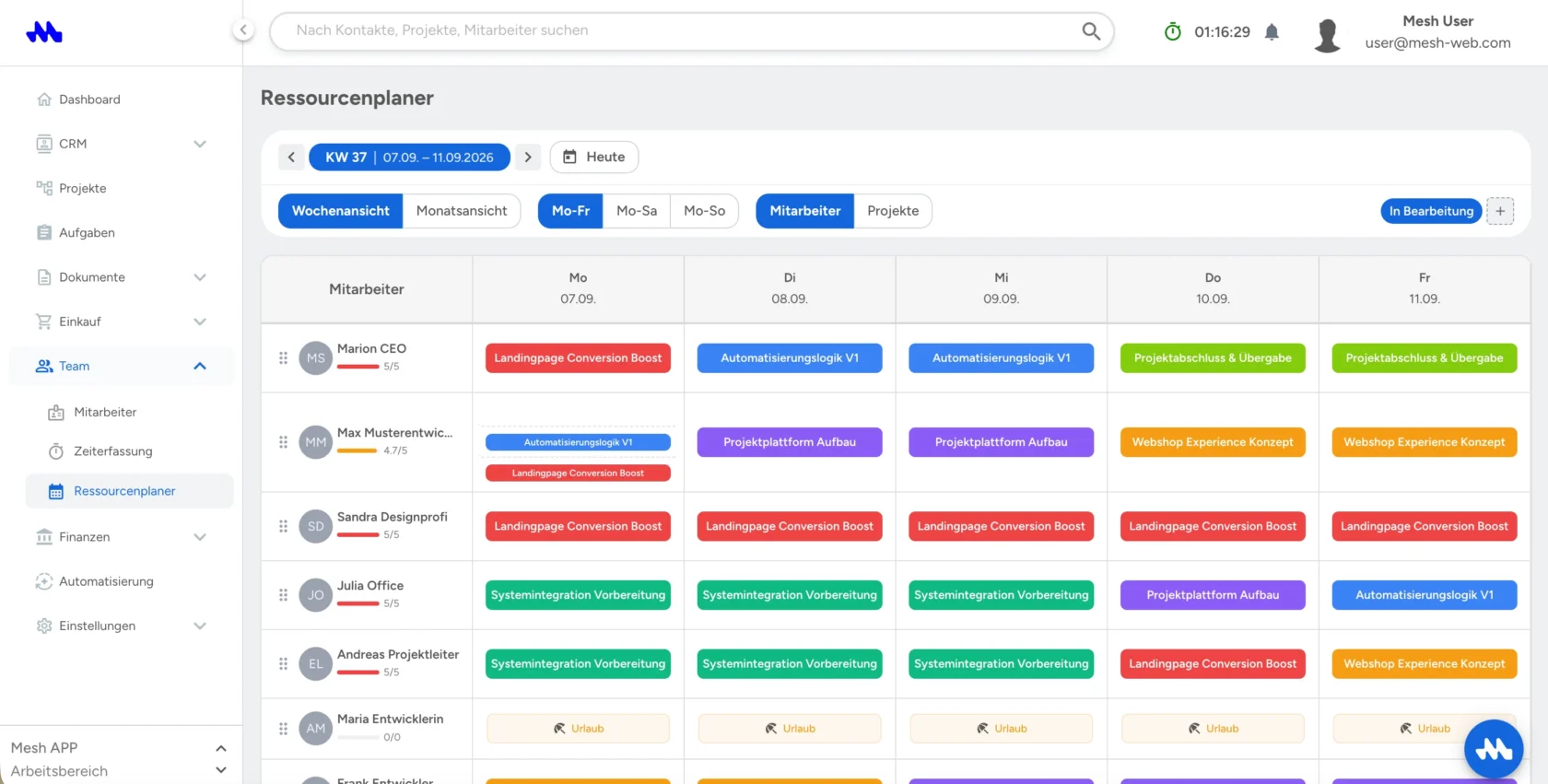
Jede Mitarbeiterzeile trägt eine Kapazitätsanzeige. Sie vergleicht das Arbeitszeitmodell mit dem, was du eingeteilt hast — du siehst also, wer noch Luft hat und wer schon voll ist, bevor du weiter verteilst.
Zusätzlich markiert Mesh APP Abwesenheiten direkt im Raster. Urlaub, Krankheit, Zeitausgleich und Sonderurlaub kommen aus dem Zeitkonto — auch halbtägige. Solche Slots sind als abwesend gekennzeichnet, damit niemand versehentlich verplant wird, der nicht da ist.
Achtung
Ohne hinterlegtes Arbeitszeitmodell hat die Kapazitätsanzeige keine Bezugsgröße. Bevor du der Auslastung vertraust, prüfe unter Team → Mitarbeiter → Arbeitszeit, dass Wochenstunden und Startdatum stehen.
SCHRITT 5Projektfarben vergeben
Projekte werden im Raster über Farben unterscheidbar. Die Farbe hängt am Projekt, nicht an der Einteilung — dieselbe Baustelle sieht also über alle Mitarbeiter und Wochen gleich aus.
Das ist mehr als Kosmetik: Beim Blick auf die Woche erkennst du an Farbblöcken sofort, ob eine Kolonne zusammen auf einer Baustelle ist oder über drei Projekte zersplittert wurde.
Tipp
Nimm für die zwei bis drei Großprojekte kräftige Farben und lass Kleinaufträge blass. Dann sieht man auf einen Blick, wo die Masse der Arbeitszeit hingeht.
SCHRITT 6Wo der Plan sichtbar wird
Ein Plan, den nur die Person sieht, die ihn gemacht hat, ändert nichts. Deshalb läuft die Disposition an drei Stellen zusammen:
Drei Ausgabewege
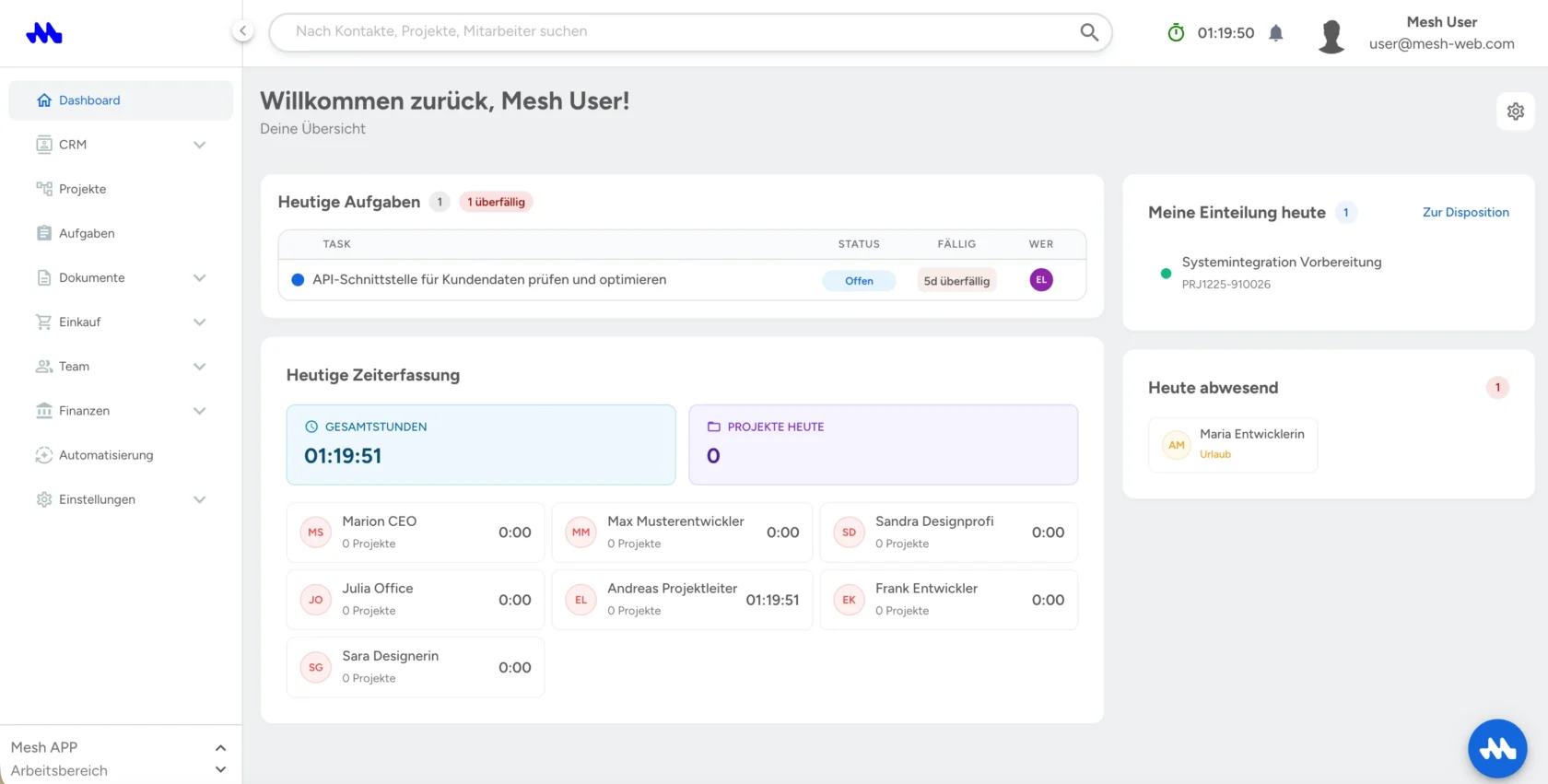
| Dashboard | Die Heute-Disposition zeigt, wer heute auf welchem Projekt ist. Der erste Blick am Morgen, ohne die Planungsseite zu öffnen. | |
|---|---|---|
| Mobile App | Mitarbeiter sehen ihre eigene Einteilung am Handy — inklusive Projekt. Damit erledigen sich die „wo bin ich morgen?"-Anrufe am Vorabend. | |
| Projekt | Am Projekt ist sichtbar, wer eingeteilt ist. Zusammen mit den erfassten Zeiten wird daraus die Grundlage der Nachkalkulation. |
Das Ergebnis
Die Planung liegt nicht mehr neben dem System, sondern darin:
- Wer wann wo ist, steht an einer Stelle — und ist für das Team sichtbar.
- Abwesenheiten und Kapazität sind Teil der Planung, nicht ein zweiter Zettel.
- Die Einteilung hängt am Projekt und trifft dort auf Zeiten, Kosten und Abrechnung.
Was den Alltag schneller macht
Mitarbeiterreihenfolge einmal sortieren
Zieh die Zeilen so, wie dein Betrieb denkt: Kolonne 1, Kolonne 2, Service, Lehrlinge. Die Reihenfolge bleibt und du findest jede Person blind.
Mit dem Statusfilter vorplanen
Stell den Filter auf Angeboten und Angefragt, wenn du sehen willst, was auf dich zukommt, sobald zugesagt wird. So merkst du früh, in welcher Woche es eng wird.
Monatsansicht für Urlaubsplanung
Im Monat siehst du Abwesenheiten als Muster. Ideal, um Urlaube zu genehmigen, ohne eine Woche komplett zu entblößen.
Häufige Fragen
Kann ich Einteilungen per Drag & Drop verschieben?
Nein. Einteilungen setzt und entfernst du über die Tageszelle. Ziehen ist für die Sortierung der Mitarbeiterzeilen vorgesehen. Wenn du eine Einteilung verschieben willst, entfernst du sie an der alten Stelle und setzt sie an der neuen — zwei Klicks.
Sehen Mitarbeiter die Einteilung der Kollegen?
Das steuern Rollen und Berechtigungen. Die eigene Einteilung sieht jeder; die vollständige Planung nur, wer das Recht für den Ressourcenplaner hat.
Was passiert, wenn ein eingeteilter Mitarbeiter krank wird?
Die Abwesenheit erscheint im Raster über der Einteilung — du siehst sofort den Konflikt und teilst um. Die alte Einteilung wird nicht automatisch gelöscht, damit nachvollziehbar bleibt, was geplant war.
Ersetzt die Disposition die Zeiterfassung?
Nein, und das ist Absicht. Die Disposition ist der Plan, die Zeiterfassung das Ergebnis. Erst der Vergleich beider zeigt, ob die Planung realistisch war.
Wie weit im Voraus kann ich planen?
Beliebig weit — du navigierst einfach in kommende Wochen und Monate. Praktisch bewährt sich: zwei Wochen fest, vier Wochen grob.
Verwandte Guides
Eine echte Woche durchplanen
Der beste Test: nimm die kommende Woche deines Betriebs und teile sie in Mesh APP ein. Danach weißt du, ob dir die Struktur passt.
14 Tage kostenlos · keine Kreditkarte · entwickelt in Österreich