
Mesh APP · Guide · Projekte
Projekt anlegen: jedes Feld erklärt
Ein Projekt ist in Mesh APP kein Ordner mit Namen, sondern der Sammelpunkt: Kunde, Team, Zeiten, Dokumente, Ausgaben und Auswertung hängen daran. Deshalb lohnt es, beim Anlegen zwei Minuten mehr zu investieren — dieser Guide geht jedes Feld durch und sagt, was später davon abhängt.
Was du brauchst, bevor du anfängst
Zwei Dinge machen das Anlegen schneller und die Auswertung später aussagekräftig:
- Der Auftraggeber ist als Kontakt angelegt — sonst fehlt dem Projekt die Verbindung zu Angeboten, Rechnungen und Kommunikation.
- Stundensätze der Mitarbeiter sind hinterlegt (Team → Mitarbeiter). Ohne Kostensatz bleiben die Personalkosten im Soll/Ist bei null, egal wie viele Stunden erfasst werden.
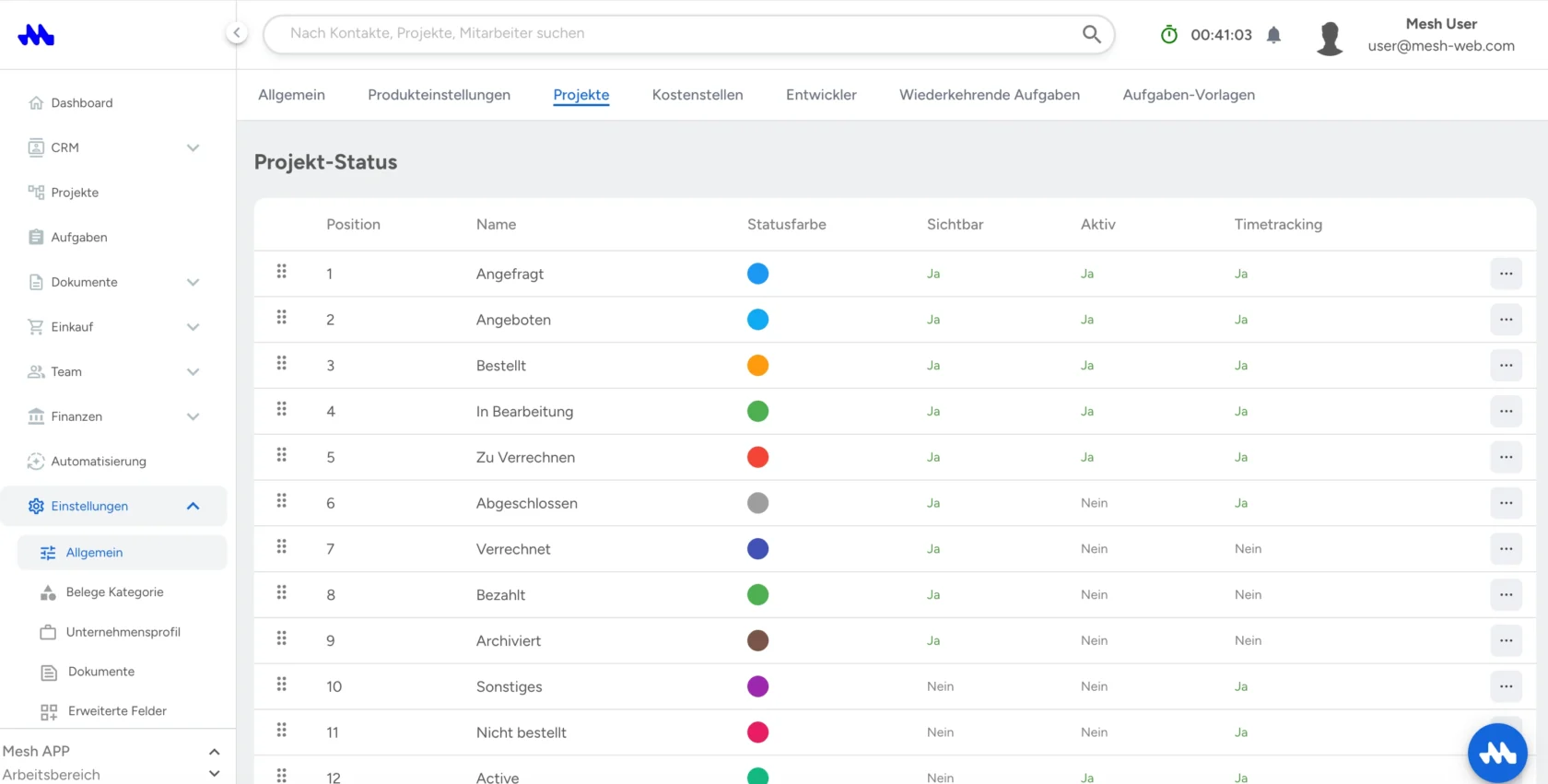
Das Nummernformat und die Projektstatus stellst du einmalig unter Einstellungen ein — danach musst du beides nie wieder anfassen.
Im Video ansehen
Ein Projekt komplett anlegen — in zwei Minuten.
SCHRITT 1Projekt erstellen und Stammdaten setzen
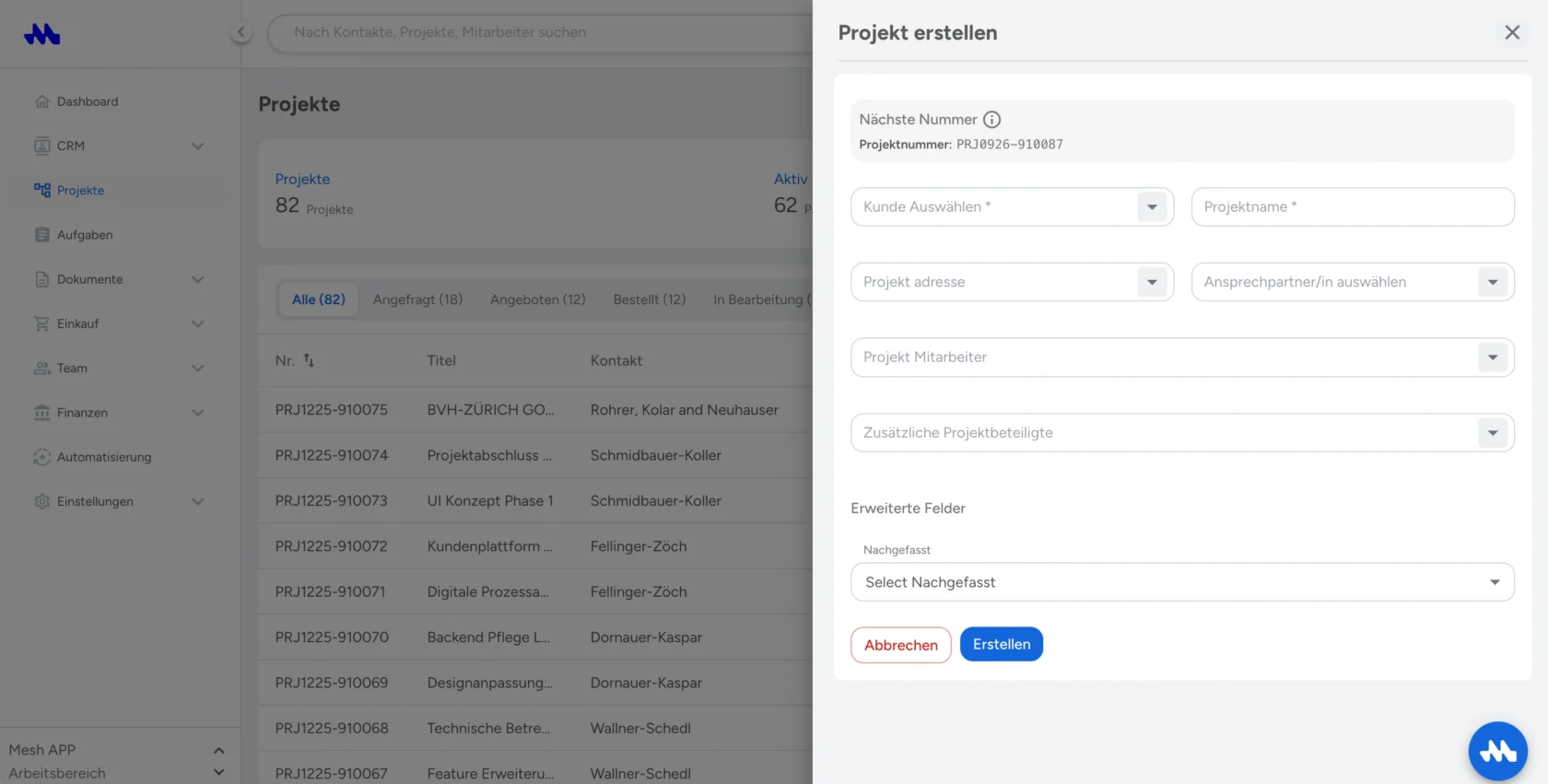
Öffne Projekte und klicke auf „Neues Projekt“. Die Projektnummer vergibt Mesh APP selbst nach deinem Nummernformat — fortlaufend, ohne Lücken, ohne dass jemand nachschauen muss, welche Nummer dran ist.
Alles andere im Kopf des Projekts entscheidet, wie brauchbar die Auswertung später ist:
Die Felder im Projektkopf
| Projektnummer | Automatisch nach dem konfigurierten Format. Du kannst sie überschreiben, solltest es aber nur mit Grund tun — sie ist die Klammer über alle Dokumente. | automatisch |
|---|---|---|
| Projektname | Der Name, unter dem alle im Betrieb das Projekt suchen. Bewährt: Kunde + Ort + Kurzbeschreibung, z. B. „Hofer – Wienerberg – Terrasse". | Pflicht |
| Auftraggeber | Der Kontakt, an den abgerechnet wird. Über dieses Feld findet das Projekt seine Dokumente, Adressen und Kommunikation. | Pflicht |
| Projektleitung | Die verantwortliche Person. Sie ist Ansprechpartner in Listen, bekommt Warnungen und ist der Standard-Bearbeiter für Aufgaben. | |
| Projektteam | Alle Mitarbeiter, die mitarbeiten. Die Zuweisung steuert, wer das Projekt in seinen Listen sieht und für wen es bei der Zeiterfassung zur Auswahl steht. | |
| Weitere Beteiligte | Personen, die informiert sein sollen, aber nicht zum Kernteam gehören. | |
| Baustellenadresse | Der Ort der Leistung — abweichend von der Rechnungsadresse des Kunden. Wird verschlüsselt gespeichert und erscheint in der mobilen App bei den Mitarbeitern. | verschlüsselt |
| Projektdatum | Der Bezugstag des Projekts. Wichtig: Aufgaben-Vorlagen rechnen ihre Fristen von diesem Datum aus („3 Tage vor Projektstart Material bestellen"). | |
| Status | Wo das Projekt gerade steht. Der Status steuert mehr als die Farbe in der Liste — siehe eigener Guide zum Statusmodell. | Pflicht |
| Abrechnungsart | Nach Aufwand, Pauschale oder Einheitspreisen. Bestimmt, wie du später aus dem Projekt abrechnest. |
Tipp
Legt euch betriebsweit eine Namenskonvention fest und haltet sie durch. Nichts kostet in einem gewachsenen System mehr Zeit als 400 Projekte, die jeder anders benannt hat.
SCHRITT 2Budget hinterlegen: Soll-Stunden und Soll-Kosten
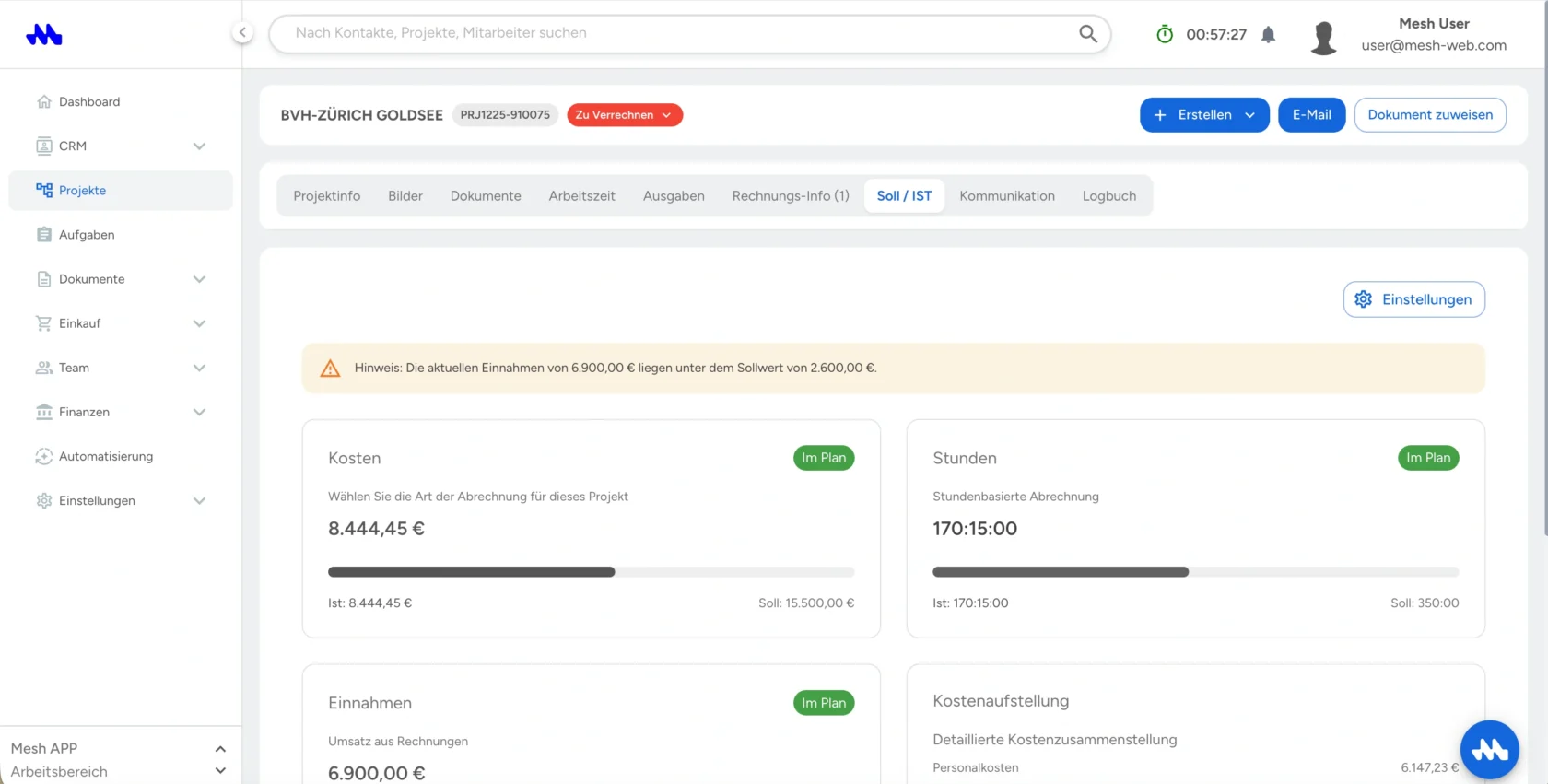
Diese beiden Felder sind der Grund, warum die Soll/Ist-Auswertung überhaupt etwas aussagt. Ohne sie sammelt Mesh APP brav Ist-Werte — nur fehlt der Vergleich, und damit die Aussage.
Budgetfelder
| Soll-Stunden | Wie viele Arbeitsstunden du für das Projekt kalkuliert hast. Manuell gepflegt — das ist eine bewusste Entscheidung, keine Lücke: kalkuliert wird im Angebot, nicht in der Projektmaske. | |
|---|---|---|
| Soll-Kosten | Das Kostenbudget: Material, Fremdleistung, Personal. Gegenstück zu den Ist-Kosten aus Belegen und Zeiten. | |
| Grenzwert | Die Schwelle, ab der Mesh APP eine Projektwarnung setzt. Erreicht die Marge diesen Wert, erscheint das Projekt im Dashboard unter den Warnungen. |
Woher die Soll-Werte sinnvoll kommen
Am saubersten übernimmst du sie aus der Kalkulation des Angebots: Angebotssumme minus Wunschmarge ergibt die Soll-Kosten, die kalkulierten Arbeitsstunden ergeben die Soll-Stunden. Wer das überspringt, hat später eine Nachkalkulation ohne Vorkalkulation — also eine Zahl ohne Vergleich.
Achtung
Trag lieber eine grobe Schätzung ein als nichts. Ein Projekt ohne Soll-Werte fällt in der Soll/Ist-Auswertung durch — es zeigt Ist-Zahlen ohne Bewertung, und genau die Projekte laufen unbemerkt aus dem Ruder.
SCHRITT 3Eigene Felder ergänzen
Jeder Betrieb hat Angaben, die kein Standardfeld abbildet: Bauabschnitt, Gewerk, Auftragsnummer des Generalunternehmers, Zufahrtshinweis, Schlüsselnummer. Dafür gibt es Custom Fields — du definierst sie einmal unter Einstellungen und sie erscheinen anschließend in jedem Projekt.
Der Vorteil gegenüber einer Notiz: Custom Fields sind Felder, nicht Prosa. Du kannst nach ihnen filtern und sie exportieren.
Tipp
Alles, wonach du irgendwann filtern oder sortieren willst, gehört in ein Custom Field. Alles, was man nur liest, gehört in die Notizen.
SCHRITT 4Projekte finden, filtern, exportieren
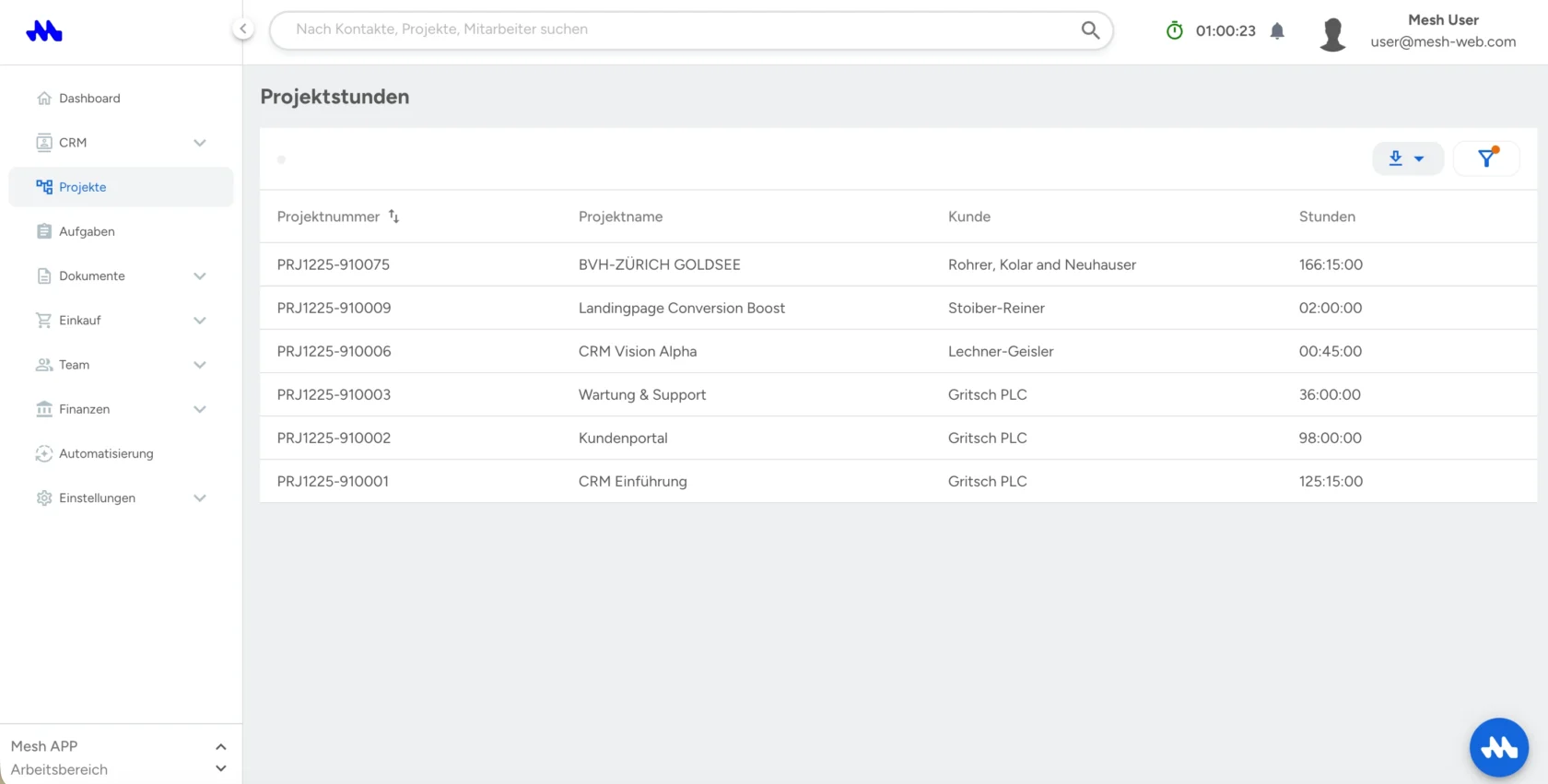
Die Projektliste ist die Arbeitsansicht: Filter nach Status, Kunde, Projektleitung und Zeitraum, Volltextsuche über Nummer und Name, konfigurierbare Spalten. Für Auswertungen außerhalb des Systems gibt es Excel- und PDF-Export.
Massenaktionen
Mehrere Projekte markieren und in einem Schritt bearbeiten: Status ändern (etwa alles Abgeschlossene auf Verrechnet) oder archivieren. Spart am Monatsende den Klickmarathon.
Archivieren statt löschen
Archivierte Projekte verschwinden aus den Standardlisten, bleiben aber vollständig erhalten — mit Zeiten, Dokumenten und Kosten. Das ist der richtige Weg für erledigte Projekte.
Achtung
Ein Projekt lässt sich nicht löschen, solange Rechnungen, Aufgaben oder Ausgaben daran hängen — Mesh APP blockt das bewusst, damit keine Belege ins Leere zeigen. Der Weg für erledigte Projekte ist Archivieren.
Das Ergebnis
Das Projekt steht — und ist mehr als ein Eintrag in einer Liste:
- Kunde, Team und Baustelle sind verknüpft, die Nummer klammert alle Dokumente.
- Soll-Stunden und Soll-Kosten machen die späteren Ist-Zahlen bewertbar.
- Der Grenzwert sorgt dafür, dass du von Problemen erfährst, statt sie zu suchen.
Zwei Wege, die schneller sind
Projekt aus der Auftragsbestätigung
Wenn der Auftrag bestätigt ist, ordne die AB dem Projekt zu. Dann kennt das Projekt seinen Auftragswert, und die Soll/Ist-Auswertung vergleicht später gegen das, was der Kunde tatsächlich bestellt hat.
Aufgaben-Vorlagen nutzen
Wiederkehrende Projektarten (Terrasse, Zaun, Wartung) bekommen eine Aufgaben-Vorlage. Beim Anlegen entstehen alle Standardaufgaben automatisch — mit Fristen relativ zum Projektdatum.
Häufige Fragen
Kann ich die Projektnummer nachträglich ändern?
Technisch ja. Praktisch: nur mit gutem Grund, weil die Nummer in Dokumenten und Kommunikation steht. Für eine reine Umbenennung ist der Projektname der richtige Ort.
Warum ist die Baustellenadresse ein eigenes Feld?
Weil sie fast nie die Rechnungsadresse ist. Die Rechnung geht ins Büro, gearbeitet wird auf der Baustelle — und die Mitarbeiter brauchen in der App die zweite Adresse, nicht die erste.
Muss jedes Projekt ein Team haben?
Nein, aber es hilft: Über die Teamzuweisung steuert sich, wer das Projekt in seinen Listen sieht und für wen es bei der Zeiterfassung auswählbar ist.
Was passiert mit einem Projekt, das nicht zustande kommt?
Setz es auf den Status „Nicht bestellt“. Es bleibt mit Angebot und Aufwand erhalten — und du siehst in der Auswertung deine echte Auftragsquote.
Verwandte Guides
Mit einem echten Projekt testen
Nimm ein laufendes Projekt aus deinem Betrieb und bau es in Mesh APP nach. Danach weißt du, ob die Struktur zu euch passt.
14 Tage kostenlos · keine Kreditkarte · entwickelt in Österreich