
Mesh APP · Guide · Rechnungen & Dokumente
Dokument versenden: PDF, Vorlage, E-Mail, Freigabe-Link
Nicht: PDF herunterladen, Mail-Programm öffnen, Datei suchen, Adresse raussuchen. Sondern: ein Klick — und die Mail hängt danach am Kunden und am Dokument. Dieser Guide zeigt, wie das PDF zu deinem Layout kommt und was beim Versand passiert.
Was du brauchst, bevor du anfängst
Für den Versand über das eigene Postfach richtest du einmalig einen E-Mail-Zugang ein:
- E-Mail-Provider verbunden — Microsoft 365, Gmail oder SMTP (Einstellungen → E-Mail).
- Dokumentvorlage gepflegt — Logo, Farben, Kopf- und Fußtexte, damit das PDF nach deinem Betrieb aussieht.
Im Video ansehen
Vom fertigen Dokument zur versendeten Mail.
SCHRITT 1PDF-Vorlage einrichten
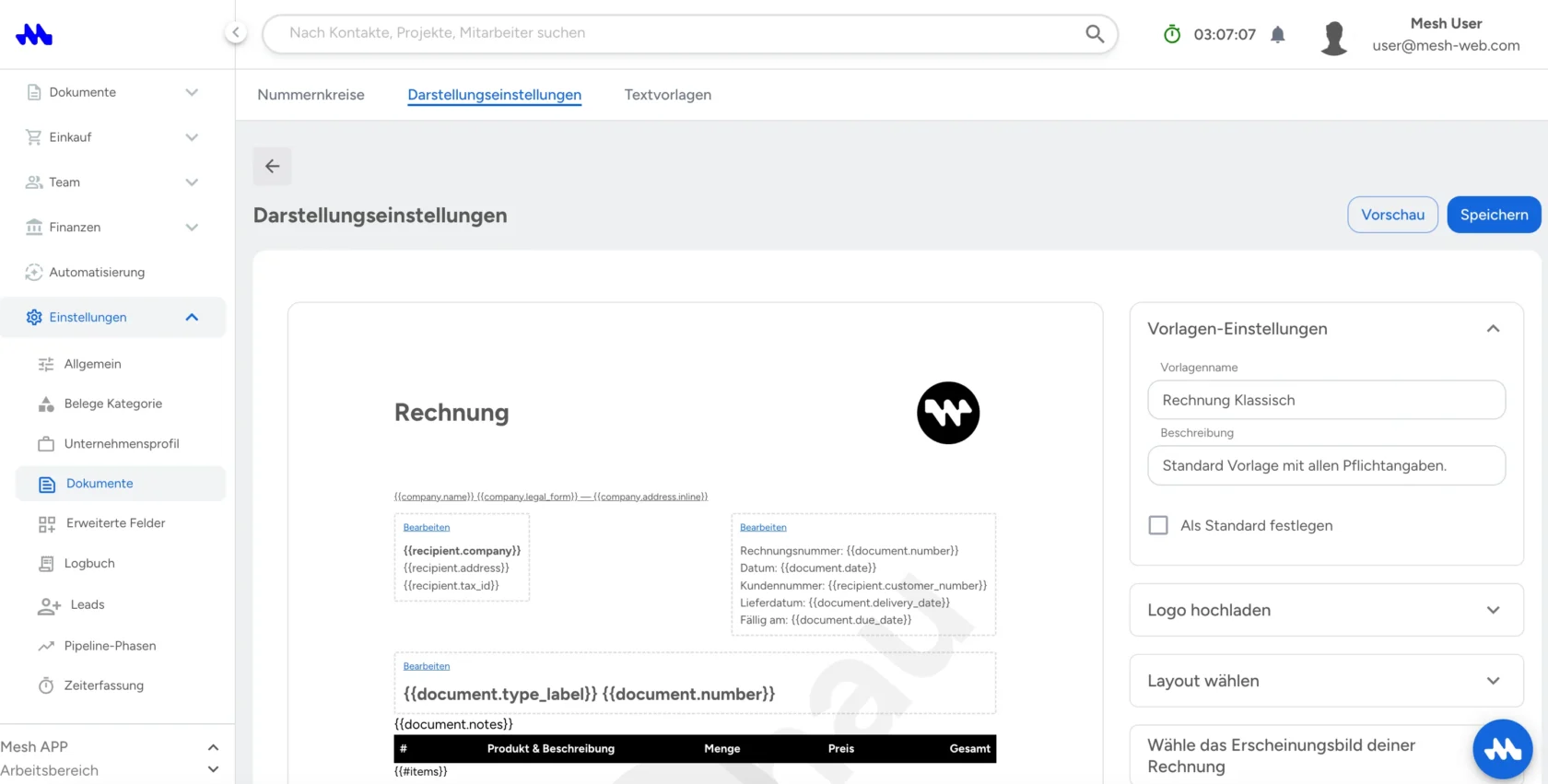
Unter Einstellungen → Dokumente legst du fest, wie deine Dokumente aussehen. Das gilt für alle Arten gemeinsam — einmal einrichten, immer passend.
Was du einstellen kannst
| Logo | Erscheint im Briefkopf. Am besten als PNG mit transparentem Hintergrund. | |
|---|---|---|
| Farben | Akzentfarbe für Linien und Überschriften. Zurückhaltend wirkt seriöser als bunt. | |
| Firmendaten | Adresse, UID, Firmenbuchnummer, Kontakt — Pflichtangaben auf Rechnungen. | Pflicht |
| Bankverbindung | IBAN und BIC im Fußbereich. Ohne sie kann der Kunde nicht zahlen. | |
| Standard-Kopf-/Fußtexte | Vorbelegung für neue Dokumente, damit niemand Zahlungsbedingungen neu formuliert. | |
| Eigene Vorlage | Für Betriebe mit festem Corporate Design lässt sich eine eigene Dokumentvorlage einsetzen. |
Tipp
Bau dein bestehendes Layout einmal sauber nach und dann nie wieder an. Die meisten Betriebe brauchen dafür eine Viertelstunde — danach sieht jedes Dokument gleich aus, egal wer es schreibt.
SCHRITT 2Vorschau prüfen
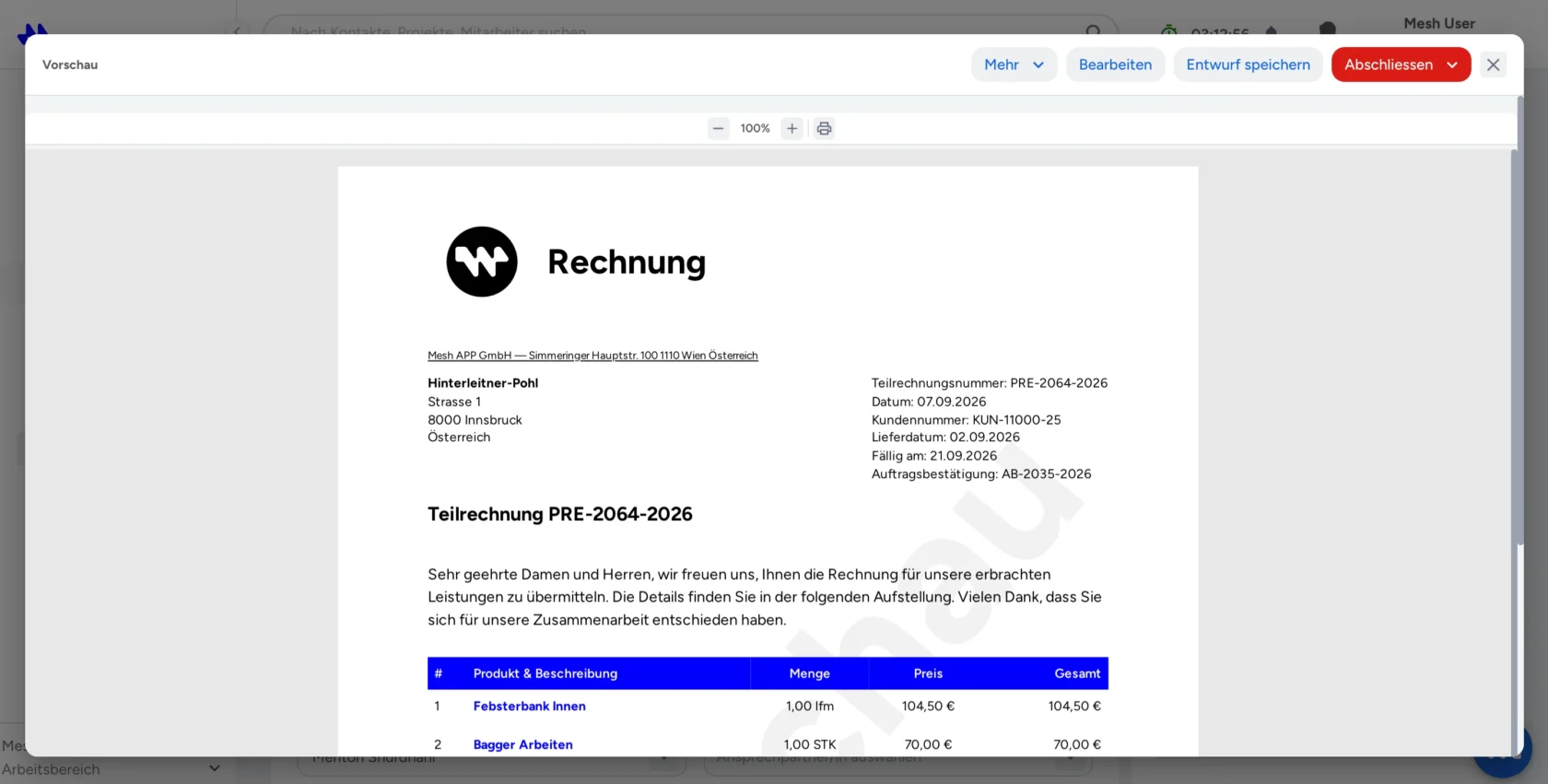
Vorschau erzeugt das PDF mit deiner Vorlage. Prüfe drei Dinge: Stimmt die Anschrift? Sind die Summen und Steuersätze richtig? Steht die Zahlungsinformation im Fuß?
Passt etwas nicht, änderst du es im Dokument und die Vorschau zieht nach. Kein Export, keine Dateiversionen.
SCHRITT 3Per E-Mail versenden
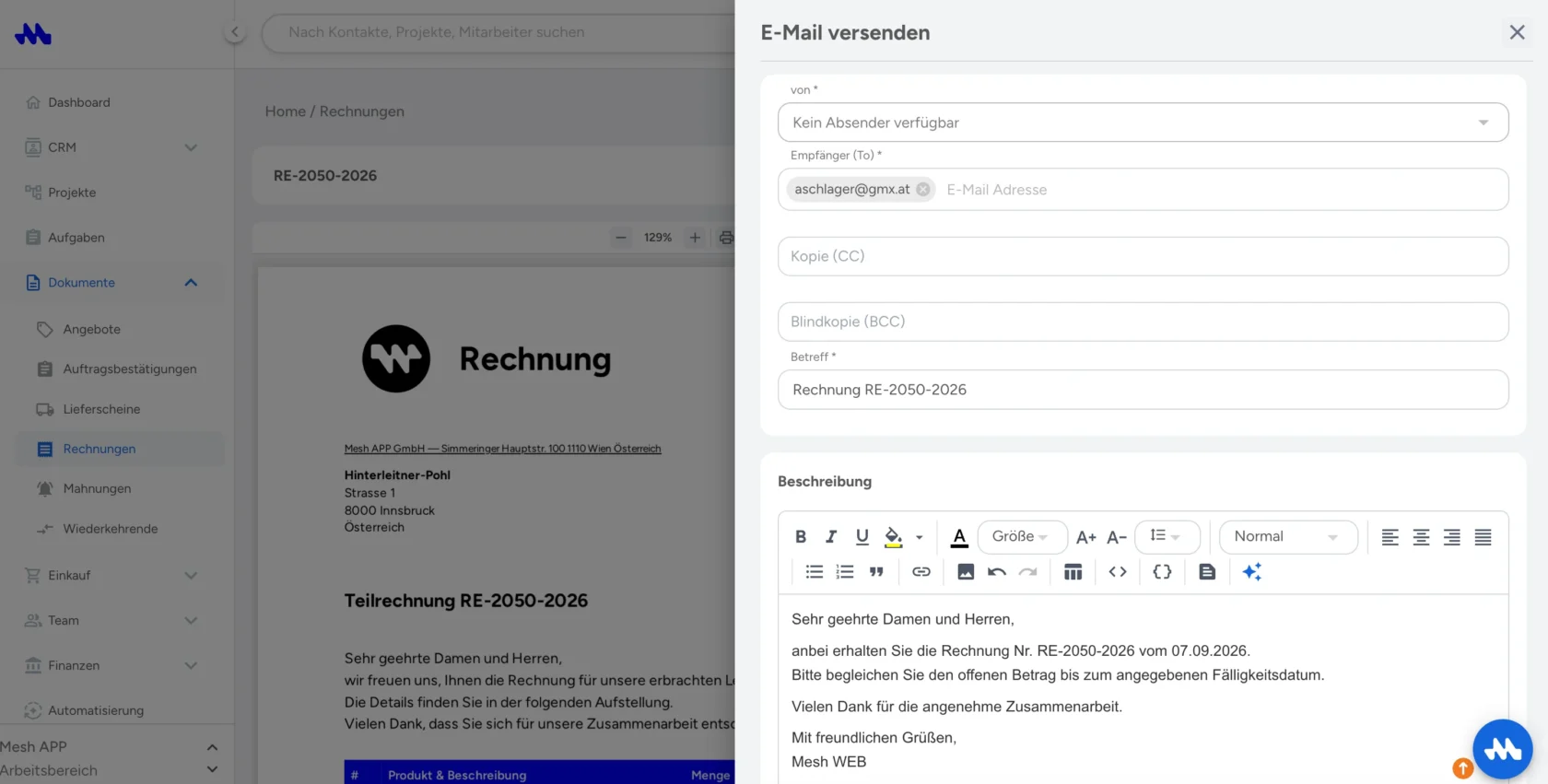
Senden öffnet den E-Mail-Dialog: Empfänger aus dem Kontakt, Text aus deiner Vorlage, Dokument als PDF im Anhang. Versendet wird über dein Postfach — beim Kunden steht deine Adresse als Absender.
Im Versanddialog
| Empfänger | Aus dem Kontakt oder Ansprechpartner vorbelegt, ergänzbar um CC. | |
|---|---|---|
| Betreff und Text | Aus der E-Mail-Vorlage, mit Platzhaltern für Nummer und Kundenname. | |
| Anhänge | Das Dokument-PDF plus optional weitere Dateien — AGB, Datenblätter, Fotos. | |
| E-Rechnung | Auf Wunsch wird zusätzlich die strukturierte XML-Datei mitgeschickt. |
Was nach dem Senden passiert
Drei Dinge gleichzeitig: Das Dokument wechselt auf Versendet, die Mail wird im Postausgang protokolliert, und sie erscheint im Kommunikations-Tab von Kunde und Projekt. Damit sieht jeder im Team, was wann rausging — ohne im Postfach einer einzelnen Person zu suchen.
Achtung
Ohne verbundenen E-Mail-Provider kann Mesh APP nicht über deine Adresse senden. Prüf das vor dem ersten echten Versand — sonst landet die Mail beim Kunden mit einem Absender, den er nicht kennt, oder gar nicht.
SCHRITT 4Öffentlicher Freigabe-Link
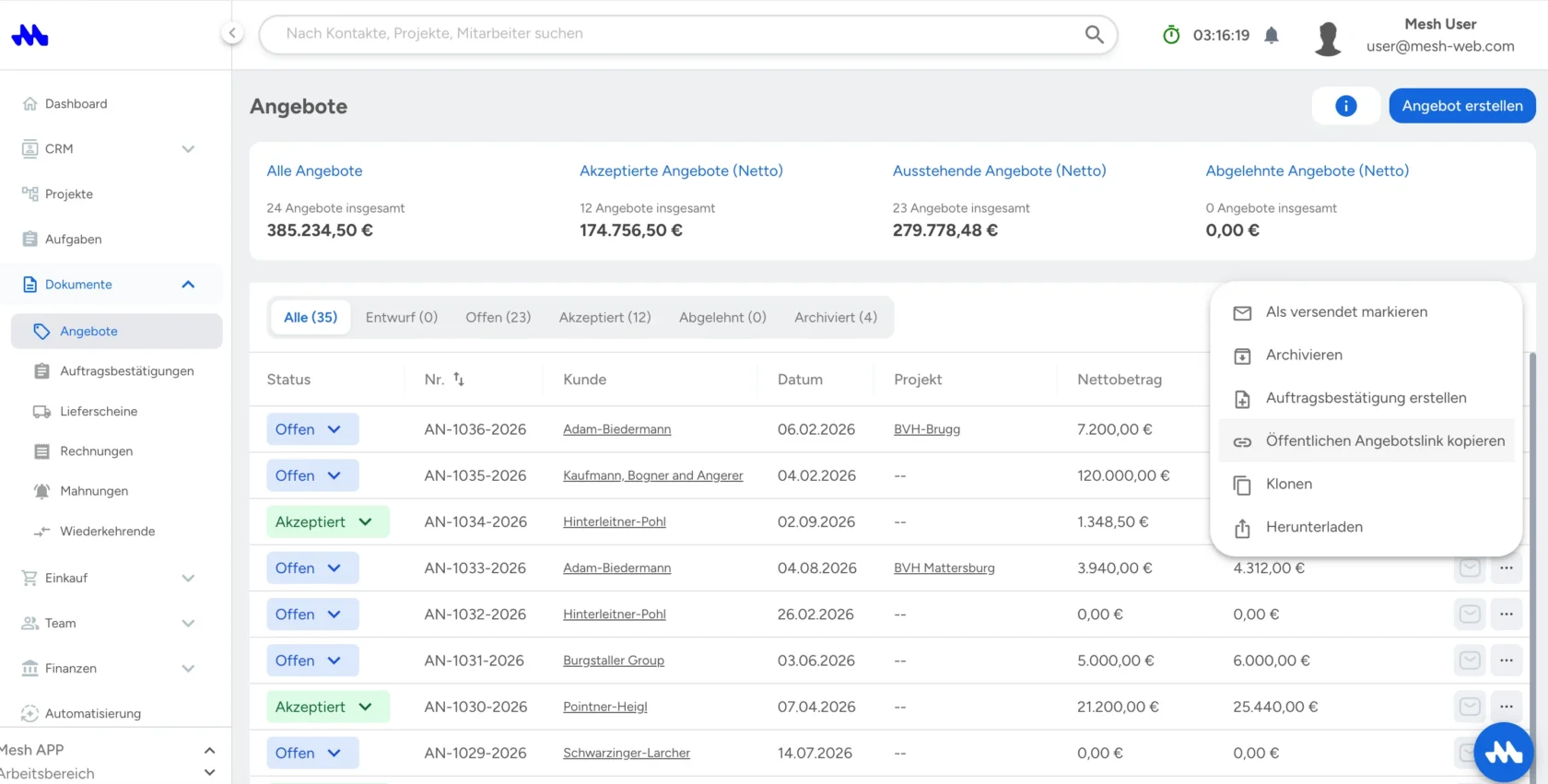
Alternativ zum PDF-Anhang gibt es den Freigabe-Link: Der Kunde öffnet das Dokument im Browser. Praktisch bei großen Anhängen, strengen Mailfiltern — und du siehst, dass er es geöffnet hat.
Für Angebote ist das der interessantere Weg: Wer das Angebot dreimal geöffnet hat, ist ein anderer Anruf wert als jemand, der es nie aufgemacht hat.
Das Ergebnis
Das Dokument ist beim Kunden — und der Vorgang ist dokumentiert:
- PDF im Layout deines Betriebs, ohne Nacharbeit.
- Versand über dein Postfach, protokolliert am Kunden und am Projekt.
- Status auf Versendet, damit die Nachverfolgung greift.
Für Vielversender
E-Mail-Vorlagen pflegen
Je Dokumentart eine Vorlage: Angebot freundlich-werbend, Rechnung knapp-sachlich, Mahnung bestimmt. Mit Platzhaltern bleibt es persönlich.
Postausgang als Nachweis
Behauptet ein Kunde, nichts erhalten zu haben, ist der Postausgang die sachliche Antwort — mit Zeitpunkt und Adresse.
Häufige Fragen
Kann ich mehrere Dokumente gemeinsam versenden?
Du kannst mehrere Dateien an eine Mail hängen. Für regelmäßige Sammelversände sind wiederkehrende Rechnungen der bessere Weg.
Sieht der Kunde, dass die Mail aus Mesh APP kommt?
Nein. Versendet wird über dein Postfach mit deiner Adresse.
Kann ich das PDF auch nur herunterladen?
Ja — für Post, Übergabe vor Ort oder Weitergabe an die Buchhaltung.
Verwandte Guides
Mit einem echten Dokument testen
Nimm das Angebot oder die Rechnung, die diese Woche sowieso rausmuss.
14 Tage kostenlos · keine Kreditkarte · entwickelt in Österreich