
Mesh APP · Guide · Zeiterfassung
Zeiten erfassen: Timer, Nachträge, Projektbezug
Wer Zeiten am Freitag rekonstruiert, verschenkt Geld. Nicht weil jemand schummelt, sondern weil sich niemand an Dienstagvormittag erinnert. Dieser Guide zeigt beide Erfassungswege, die Pflichtangaben und die Stelle, an der die meisten Betriebe ihre Marge verlieren.
Was du brauchst, bevor du anfängst
Drei Dinge entscheiden, ob aus erfassten Stunden verwertbare Zahlen werden:
- Das Projekt existiert und steht auf einem Status, der Zeitbuchung erlaubt.
- Arbeitszeitmodell je Mitarbeiter ist hinterlegt — sonst kennt Mesh APP das Soll nicht.
- Kostensatz je Mitarbeiter in Euro pro Stunde — ohne ihn bleiben die Personalkosten im Projekt bei null.
Im Video ansehen
Timer starten, Projekt wählen, weiterarbeiten.
SCHRITT 1Mit dem Timer arbeiten
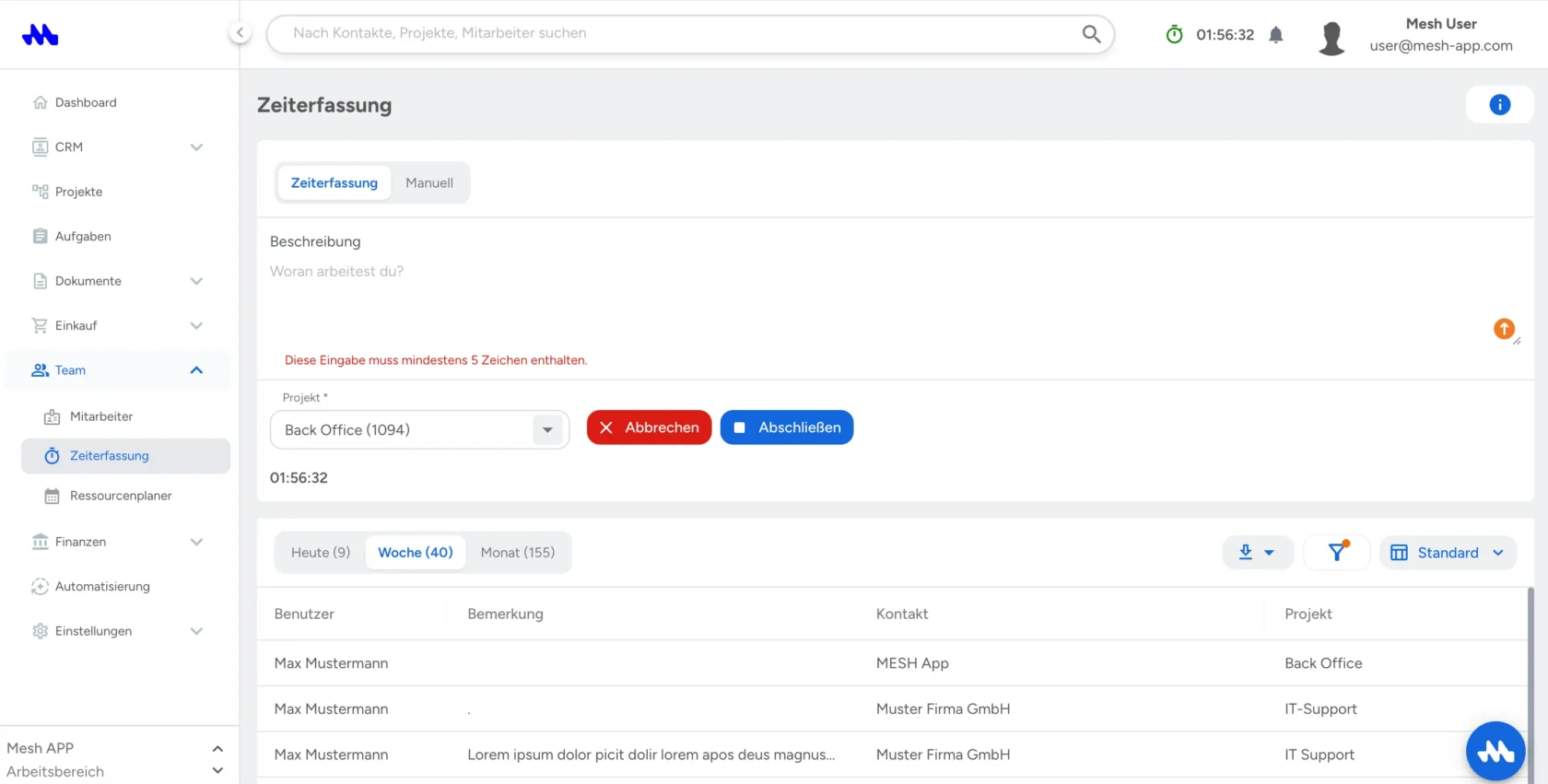
Oben in der Kopfzeile sitzt der Timer. Start drücken, Projekt und Tätigkeit wählen, Beschreibung eintippen — läuft. Der laufende Timer bleibt sichtbar, egal wo du im System arbeitest, und auch in der mobilen App.
Angaben je Zeiteintrag
| Projekt | Wohin die Stunden gehören. Das wichtigste Feld — ohne Projekt landen die Stunden in keiner Kalkulation. | |
|---|---|---|
| Tätigkeit | Was gemacht wurde. Grundlage dafür, später zu sehen, wofür die Zeit tatsächlich draufgeht. | |
| Beschreibung | Der Freitext zum Eintrag. Der Arbeitsbereich kann eine Mindestlänge erzwingen — bei zu kurzen Texten kommt eine Fehlermeldung. | ggf. Pflicht |
| Von / Bis | Start- und Endzeit. Beim Timer automatisch, bei Nachträgen von Hand. | |
| Pause | Abzuziehende Zeit. Wichtig für ein korrektes Zeitkonto. | |
| Mitarbeiter | Wessen Zeit erfasst wird. Mit entsprechender Berechtigung auch für andere. |
Achtung
Ist der Projektstatus so gesetzt, dass keine Zeit mehr gebucht werden darf, blockt die Zeiterfassung das Projekt. Das ist gewollt — es verhindert Nachbuchungen auf bereits abgerechnete Aufträge. Wenn ein Projekt in der Auswahl fehlt, ist das der erste Ort zum Nachschauen.
SCHRITT 2Zeiten nachtragen und korrigieren
Timer vergessen? Dann trag die Zeit manuell nach: Datum, Von–Bis, Pause, Projekt, Beschreibung. Nicht so gut wie live erfasst, aber deutlich besser als geschätzt.
Fortsetzen und duplizieren
Zwei Handgriffe, die im Alltag viel sparen: Fortsetzen startet einen Timer mit den Angaben eines bestehenden Eintrags — nach der Mittagspause zurück aufs gleiche Projekt. Duplizieren kopiert einen Eintrag, wenn dieselbe Tätigkeit mehrere Tage läuft.
Wer korrigieren darf
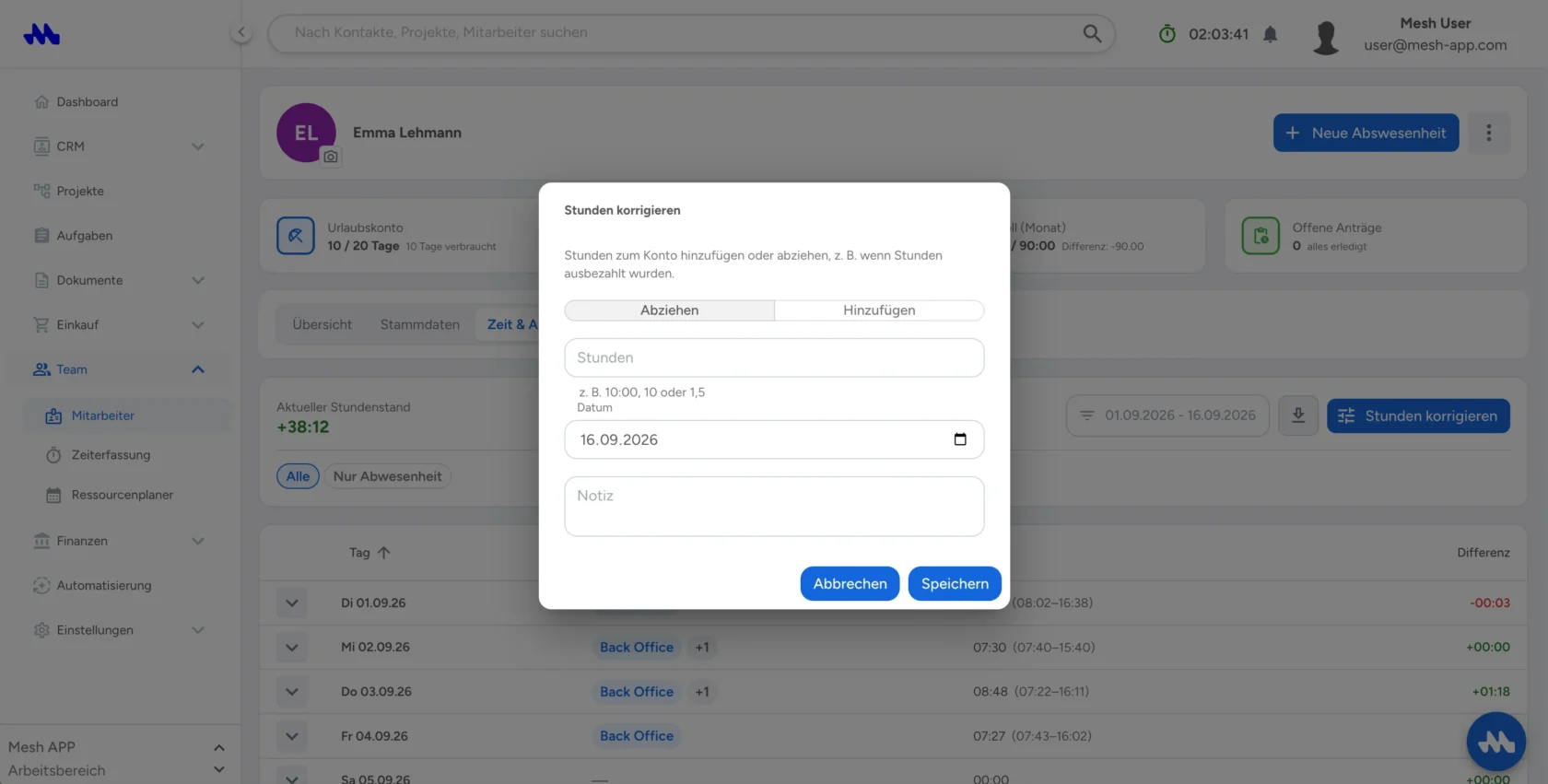
Eigene Zeiten kann jeder korrigieren. Fremde Zeiten nur mit entsprechendem Recht — das ist eine Frage der Rolle, nicht der Absprache.
Tipp
Der Vorarbeiter erfasst die Zeiten der Kolonne in einem Durchgang, statt dass fünf Monteure abends einzeln nachtragen. In der mobilen App ist das für mehrere Mitarbeiter gleichzeitig möglich.
SCHRITT 3Wo die Zeiten wirken
Ein Zeiteintrag ist keine Notiz, sondern eine Zahl mit Folgen. Er wirkt an vier Stellen gleichzeitig:
Vier Wirkungen
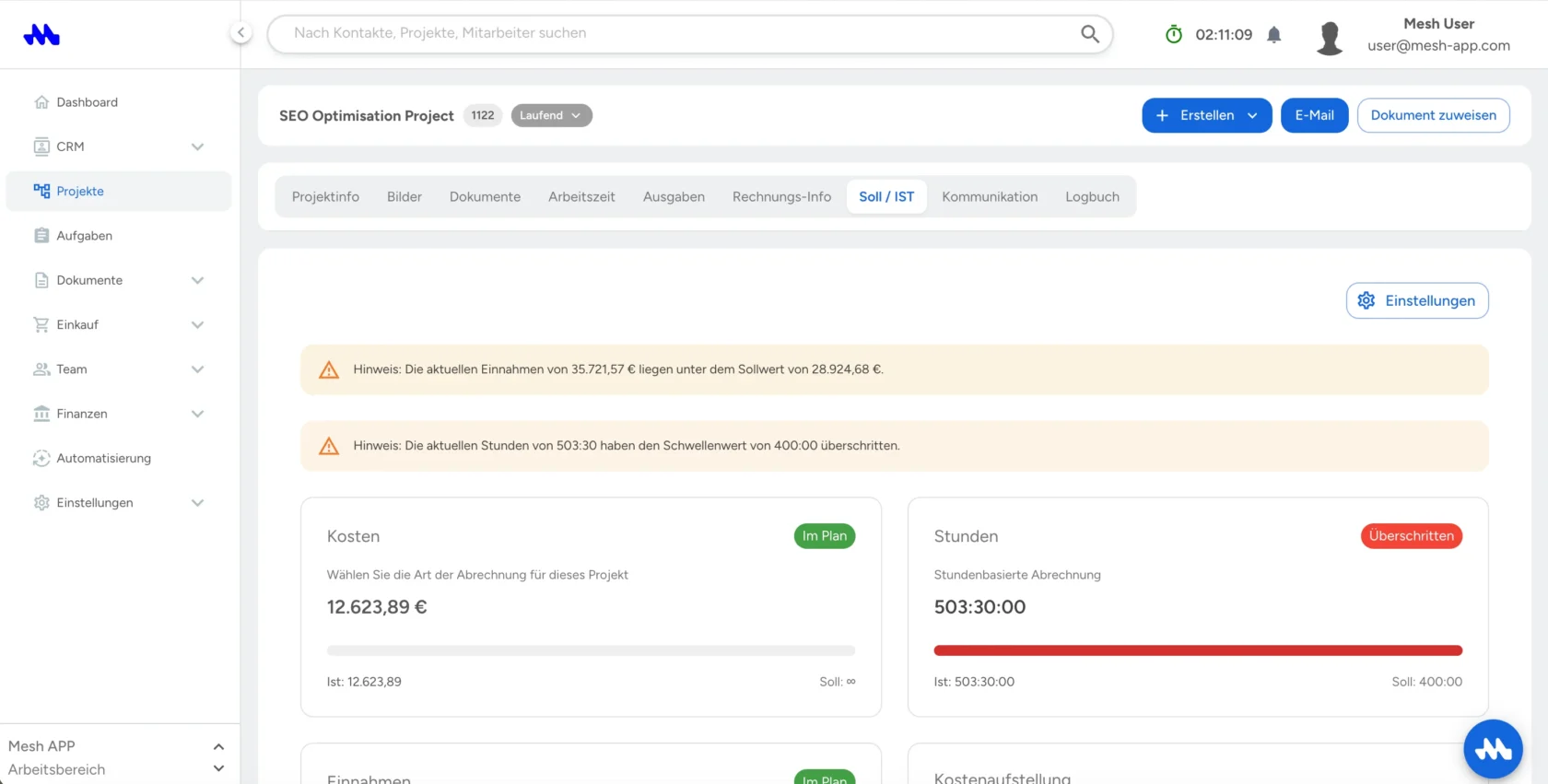
| Projektkosten | Stunden × Kostensatz ergeben die Personalkosten im Soll/Ist. Die häufigste Ursache falscher Margen sind Zeiten ohne Projektbezug. | |
|---|---|---|
| Zeitkonto | Ist gegen Soll je Mitarbeiter — die Basis für Über- und Minusstunden. | |
| Abrechnung | Bei Abrechnung nach Aufwand werden die Zeiten zu Rechnungspositionen. | |
| Auswertungen | Stunden je Projekt, je Mitarbeiter, je Tätigkeit — die Grundlage für bessere Kalkulationen. |
Das Ergebnis
Zeiten landen dort, wo später abgerechnet wird:
- Jeder Eintrag hat Projekt, Tätigkeit und Beschreibung.
- Aus Stunden und Kostensatz entstehen echte Projektkosten.
- Das Zeitkonto der Mitarbeiter stimmt ohne Nachpflege.
Gewohnheiten, die sich auszahlen
Timer statt Gedächtnis
Auch bei kurzen Arbeiten. Drei vergessene Viertelstunden pro Tag sind im Monat ein Arbeitstag.
Beschreibung ernst nehmen
„Arbeiten“ hilft niemandem. „Randsteine setzen Bauabschnitt 2″ beantwortet in einem Jahr die Frage, warum es länger dauerte.
Freitags fünf Minuten prüfen
Einmal über die Woche schauen, ob alle Einträge ein Projekt haben. Das ist der ganze Aufwand für belastbare Nachkalkulation.
Häufige Fragen
Warum kommt beim Speichern eine Fehlermeldung zur Beschreibung?
Weil der Arbeitsbereich eine Mindestlänge für Beschreibungen verlangt. Das ist eine Einstellung — sinnvoll, weil „arbeit“ als Beschreibung später nichts wert ist.
Kann ich Zeiten ohne Projekt erfassen?
Technisch ja, sinnvoll selten. Solche Stunden fehlen in jeder Projektkalkulation und lassen die Projekte profitabler erscheinen, als sie sind.
Funktioniert die Erfassung offline?
Die mobile App erfasst Zeiten und überträgt sie, sobald wieder Verbindung besteht.
Sehen Mitarbeiter die Zeiten der Kollegen?
Nur mit entsprechender Berechtigung. Standard ist: eigene Zeiten ja, fremde nein.
Verwandte Guides
Eine Woche echte Zeiten erfassen
Der ehrlichste Test: eine Woche lang die Zeiten deines Teams erfassen und danach in die Projektauswertung schauen.
14 Tage kostenlos · keine Kreditkarte · entwickelt in Österreich