
Mesh APP · Guide · Projekte
Die Projekt-Tabs im Detail
Ein offenes Projekt in Mesh APP hat bis zu zwölf Tabs. Das klingt nach viel, ist aber der Grund, warum du für ein Projekt kein zweites Tool brauchst: Jeder Tab ist ein Bereich, der sonst in einer eigenen Liste oder einem eigenen Ordner läge. Dieser Guide geht jeden einzeln durch.
Was du brauchst, bevor du anfängst
Welche Tabs du siehst, hängt von zwei Dingen ab — das erklärt, warum bei Kollegen manche fehlen:
- Deine Berechtigungen. Wer keine Zeiterfassung sehen darf, sieht den Tab „Arbeitszeit" nicht.
- Die gebuchten Module. „Leistungen", „Tagesberichte" und „Aufmaß" kommen mit Handwerk PRO; „Ausgaben" braucht Einkauf.
Zusätzlich lässt sich pro Arbeitsbereich einstellen, welche Tabs überhaupt angezeigt werden — brauchst du „Bilder" nie, blendest du ihn aus.
Im Video ansehen
Ein Projekt einmal komplett durchgeklickt.
SCHRITT 1Kern-Tabs: immer verfügbar
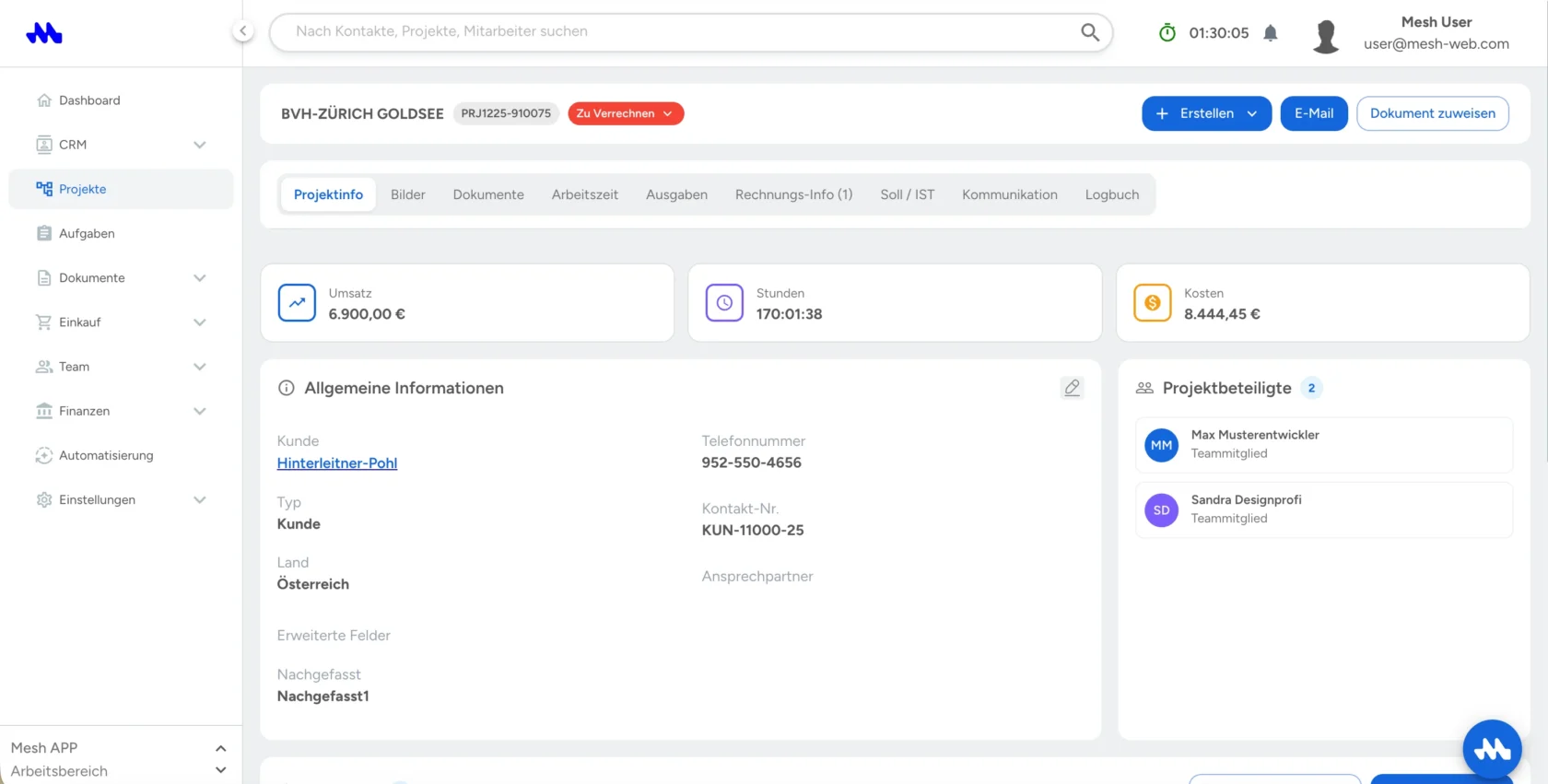
Diese vier Bereiche gibt es in jedem Projekt, unabhängig von gebuchten Modulen.
Kern-Tabs
| Projektinfo | Die Stammdaten: Kunde, Team, Adresse, Termine, Status, Budget und eigene Felder. Der Tab, auf dem das Projekt öffnet. | |
|---|---|---|
| Bilder | Baustellenfotos — Vorzustand, Fortschritt, Übergabe, Mängel. Große Fotos werden beim Upload automatisch verkleinert, damit die Ansicht schnell bleibt. | |
| Kommunikation | Alle E-Mails zum Projekt, ein- und ausgehend, in Threads. Nichts einzurichten: sobald eine Mail mit Projektbezug läuft, erscheint sie hier. | |
| Logbuch | Wer hat wann was geändert. Der Tab, den man selten braucht und dann dringend — etwa wenn ein Termin verschoben wurde und niemand weiß, von wem. |
Tipp
Fotografiert den Vorzustand konsequent, bevor die Arbeit beginnt. Das kostet zwei Minuten und hat schon viele Diskussionen über vorhandene Schäden in zwei Sätzen beendet.
SCHRITT 2Dokumente und Rechnungs-Info
Zwei Tabs, die zusammengehören: Der eine sammelt die Papiere, der andere die Hinweise für die Abrechnung.
Dokument-Tabs
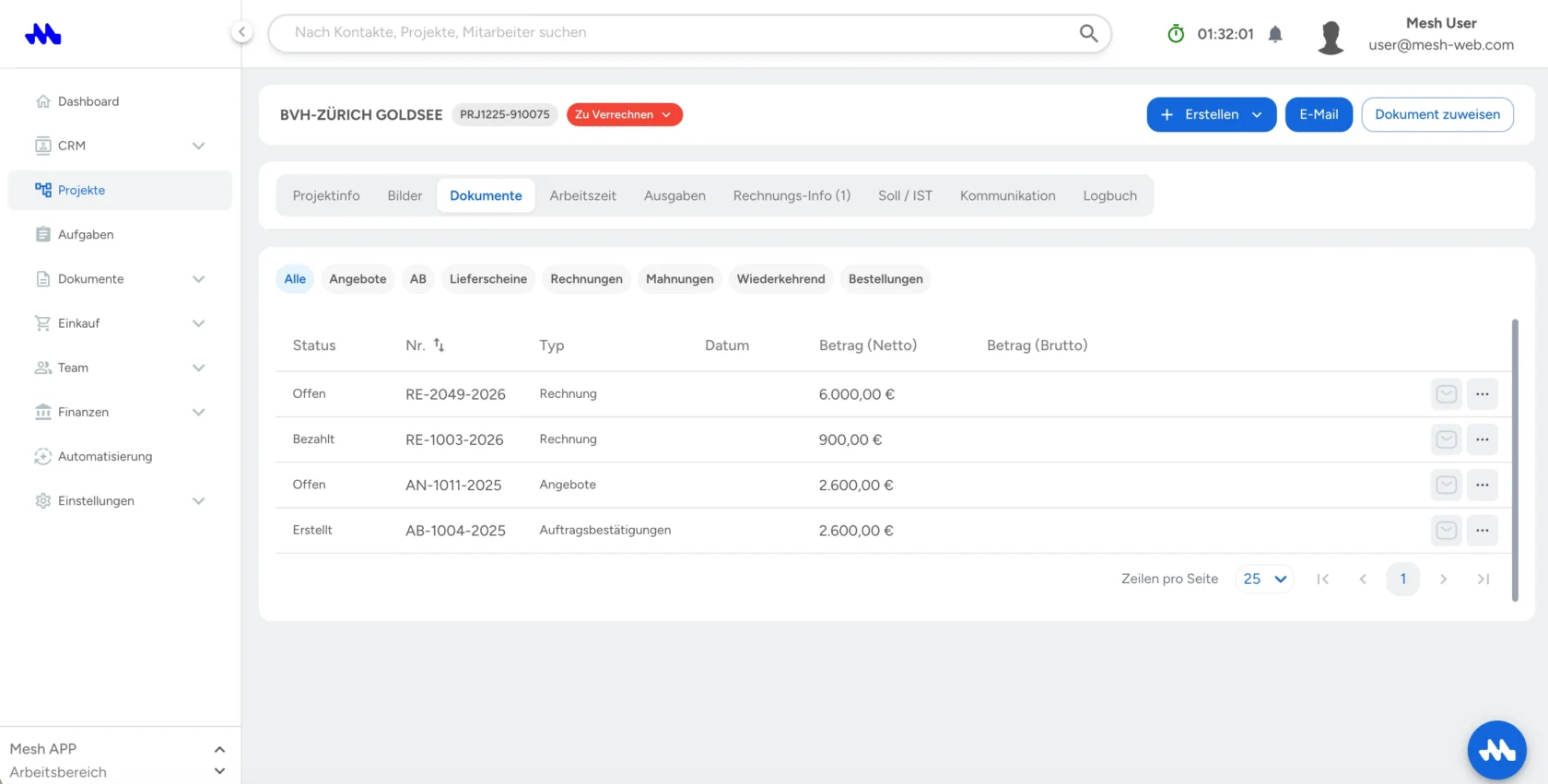
| Dokumente | Alle Angebote, Auftragsbestätigungen, Lieferscheine, Rechnungen und Gutschriften des Projekts. Du erzeugst sie hier direkt aus dem Projektkontext oder ordnest bestehende nachträglich zu. | Modul Dokumente |
|---|---|---|
| Rechnungs-Info | Notizen speziell für die Abrechnung: „Regiestunden separat ausweisen", „Rechnung an Bauleitung, nicht an Zentrale", „Pauschale enthält keine Entsorgung". Damit steht die Information dort, wo sie gebraucht wird — und nicht in einem Chat. | Modul Dokumente |
Dokumente nachträglich zuordnen
Ein Angebot wurde ohne Projektbezug geschrieben und das Projekt entstand erst danach? Das ist der Normalfall, kein Fehler. Über die Zuordnung hängst du bestehende Dokumente nachträglich an das Projekt — und aus dem Auftragswert der zugeordneten Auftragsbestätigung wird die Vergleichsgröße im Soll/Ist.
SCHRITT 3Arbeitszeit und Ausgaben: hier entstehen die Ist-Kosten
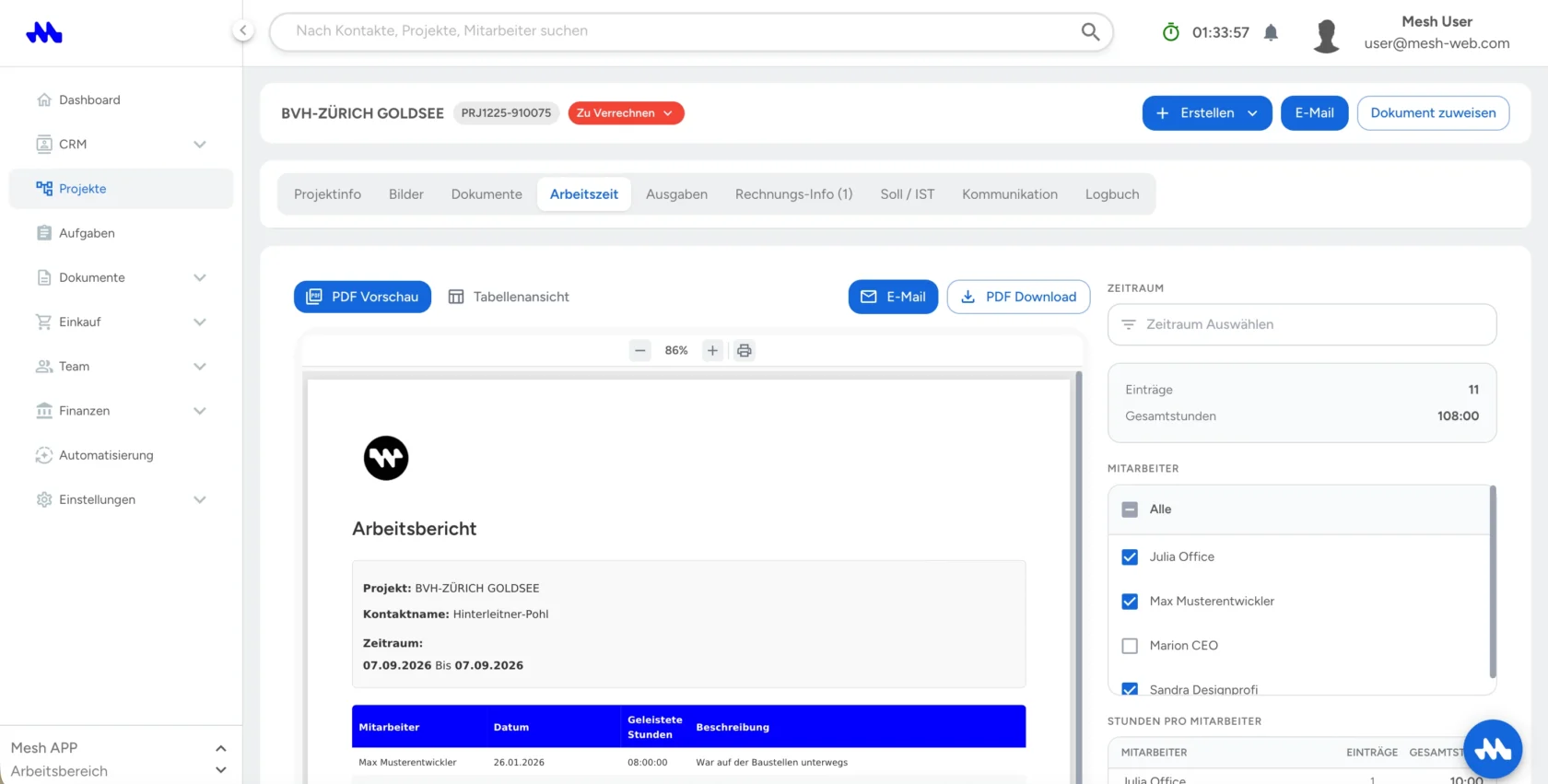
Diese beiden Tabs füllen die Ist-Seite der Auswertung. Alles, was hier landet, taucht im Soll/Ist wieder auf.
Kosten-Tabs
| Arbeitszeit | Alle erfassten Zeiten des Projekts, je Mitarbeiter und Tag. Aus Stunden × Kostensatz entstehen die Personalkosten — deshalb ist ein hinterlegter Stundensatz Voraussetzung für belastbare Zahlen. | Modul Zeiterfassung |
|---|---|---|
| Ausgaben | Projektbezogene Belege und Ausgaben: Material, Fremdleistung, Miete, Entsorgung. Ein Beleg wird dem Projekt beim Erfassen zugeordnet und rechnet ab da mit. | Modul Einkauf |
Achtung
Zeiten ohne Projektbezug sind der häufigste Grund für scheinbar hochprofitable Projekte. Wenn die Personalkosten verdächtig niedrig aussehen, liegen die Stunden meist auf keinem oder dem falschen Projekt.
SCHRITT 4Soll / IST: die Auswertung
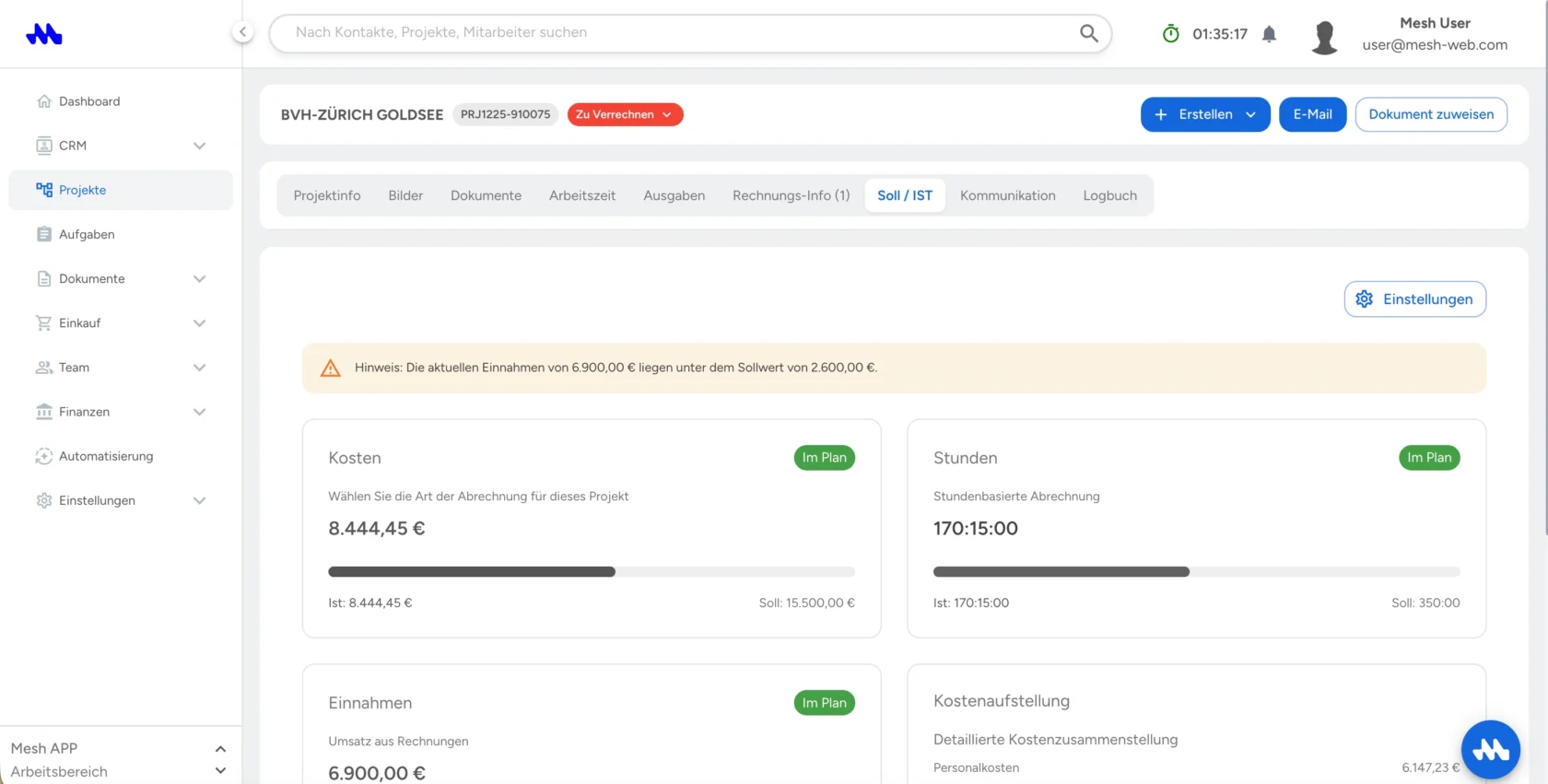
Der Tab, wegen dem sich der ganze Aufwand lohnt. Er stellt Plan und Wirklichkeit gegenüber — laufend, nicht erst am Ende. Was genau darin steht, erklärt der eigene Guide zu Soll/Ist.
SCHRITT 5Handwerk PRO: Leistungen, Tagesberichte, Aufmaß
Drei zusätzliche Tabs, die mit dem Modul Handwerk PRO erscheinen. Sie richten sich an Bau und Handwerk, wo pauschale Projektkosten nicht genügen.
Handwerk-PRO-Tabs
| Leistungen | Das Projekt in einzelne Leistungspositionen zerlegt, jede mit Soll-Stunden, Soll-Material und Soll-Erlös. Damit siehst du nicht nur, dass das Projekt schlecht läuft, sondern welche Position es reißt. | Handwerk PRO |
|---|---|---|
| Tagesberichte | Der Bautagesbericht: wer war da, was wurde geschafft, Wetter, Geräte, Fotos, Behinderungen. Die Erfassung kann der Vorarbeiter für das ganze Team übernehmen. | Handwerk PRO |
| Aufmaß | Mengenermittlung mit Nachweis: jede Messzeile bleibt als Mengenansatz erhalten, inklusive Formel. Aus dem Aufmaß entstehen die Rechnungspositionen. | Handwerk PRO |
Wer braucht das?
Wenn du nach Einheitspreisen abrechnest, Nachweise für Mengen brauchst oder Rücklässe verwaltest, ist Handwerk PRO der Unterschied zwischen „Zahl geschätzt" und „Zahl belegt". Bei Pauschalaufträgen genügt oft das Kernmodul.
Das Ergebnis
Du weißt jetzt, was hinter jedem Tab steckt — und dass ein Projekt in Mesh APP der Ort ist, an dem Kunde, Papiere, Stunden, Kosten, Fotos und Kommunikation zusammenlaufen, statt in fünf Systemen zu liegen.
Tabs an den Betrieb anpassen
Ungenutzte Tabs ausblenden
Unter Einstellungen legst du fest, welche Tabs erscheinen. Wer nie Bilder ablegt, blendet den Tab aus — weniger Klickfläche, weniger Ablenkung.
Rechte statt Absprachen
Wenn Monteure keine Kosten sehen sollen, ist das eine Frage der Rolle, nicht der Disziplin. Ohne das entsprechende Recht existiert der Tab für sie nicht.
Häufige Fragen
Warum sehe ich manche Tabs nicht?
Entweder fehlt dir das Recht, oder das Modul ist nicht gebucht, oder der Tab ist für den Arbeitsbereich ausgeblendet. In dieser Reihenfolge prüfen.
Kann ich die Reihenfolge der Tabs ändern?
Die Reihenfolge ist fest — sie folgt dem Ablauf eines Projekts. Ein- und ausblenden lässt sich dagegen pro Arbeitsbereich.
Sind Tickets auch ein Tab?
Das Ticket-System wird am Projekt konfiguriert und ist ein eigenes Modul. Es richtet sich an Betriebe, die Kundenmeldungen zu einem Projekt sammeln wollen.
Verwandte Guides
Mit einem echten Projekt testen
Nimm ein laufendes Projekt aus deinem Betrieb und bau es nach — danach weißt du, ob die Struktur zu euch passt.
14 Tage kostenlos · keine Kreditkarte · entwickelt in Österreich