
Mesh APP · Guide · CRM & Kontakte
Kontakte anlegen: jedes Feld erklärt
Der Kontakt ist die Wurzel: An ihm hängen Projekte, Angebote, Rechnungen, Belege, Zeiten, E-Mails und Deals. Was hier ungenau ist, pflanzt sich durch den ganzen Betrieb fort. Dieser Guide geht jedes Feld durch und sagt, wofür es später gebraucht wird.
Was du brauchst, bevor du anfängst
Nichts vorzubereiten. Zwei Einstellungen lohnen sich aber vorher, weil sie jeden Kontakt betreffen:
- Nummernformate für Kunden-, Lieferanten- und Partnernummern (Einstellungen → Nummernformate).
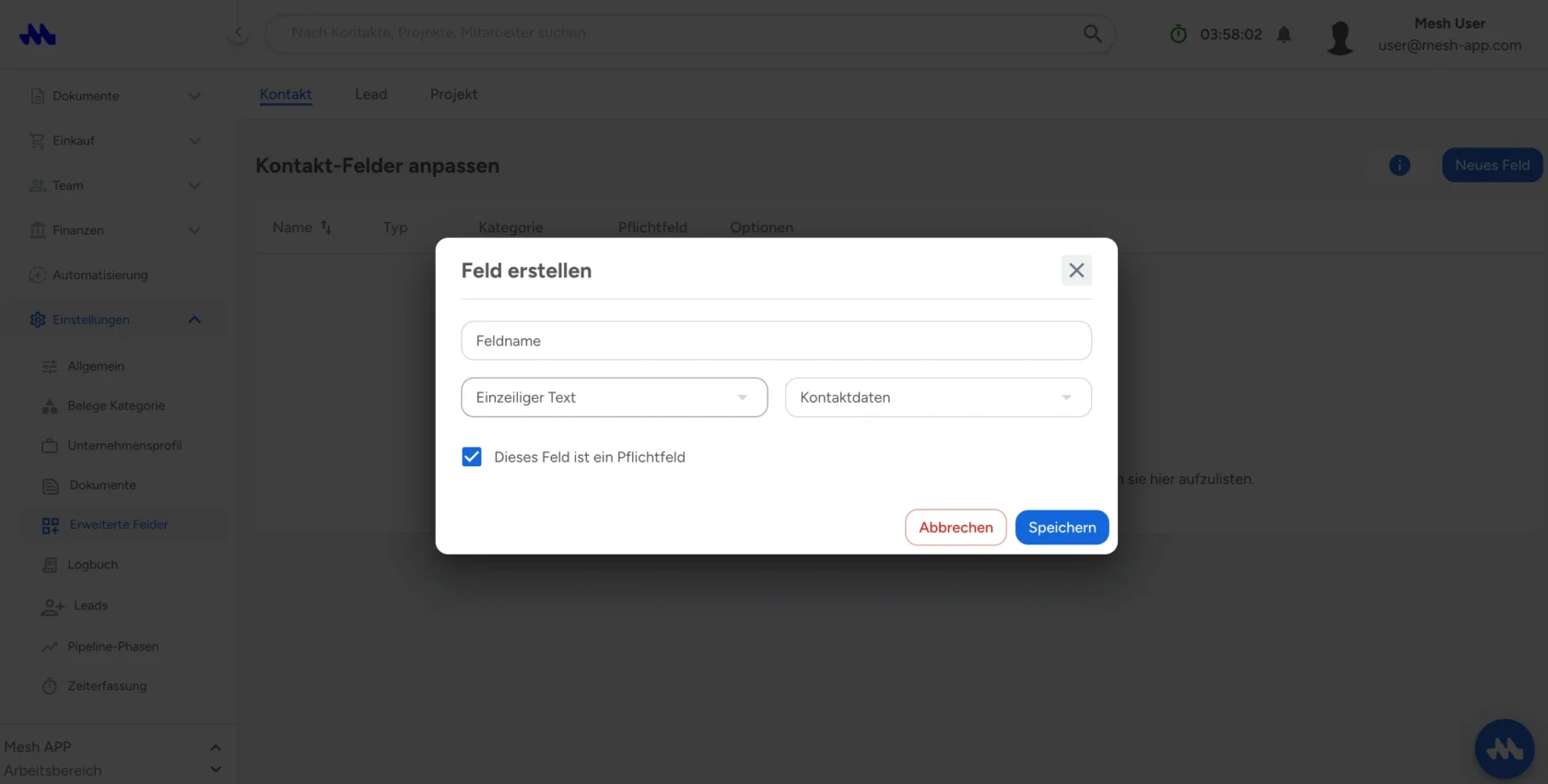
- Eigene Felder, falls dein Betrieb Angaben braucht, die es im Standard nicht gibt — Gewerk, Region, Betreuer.
Im Video ansehen
Einen Kontakt vollständig anlegen.
SCHRITT 1Firma oder Einzelperson
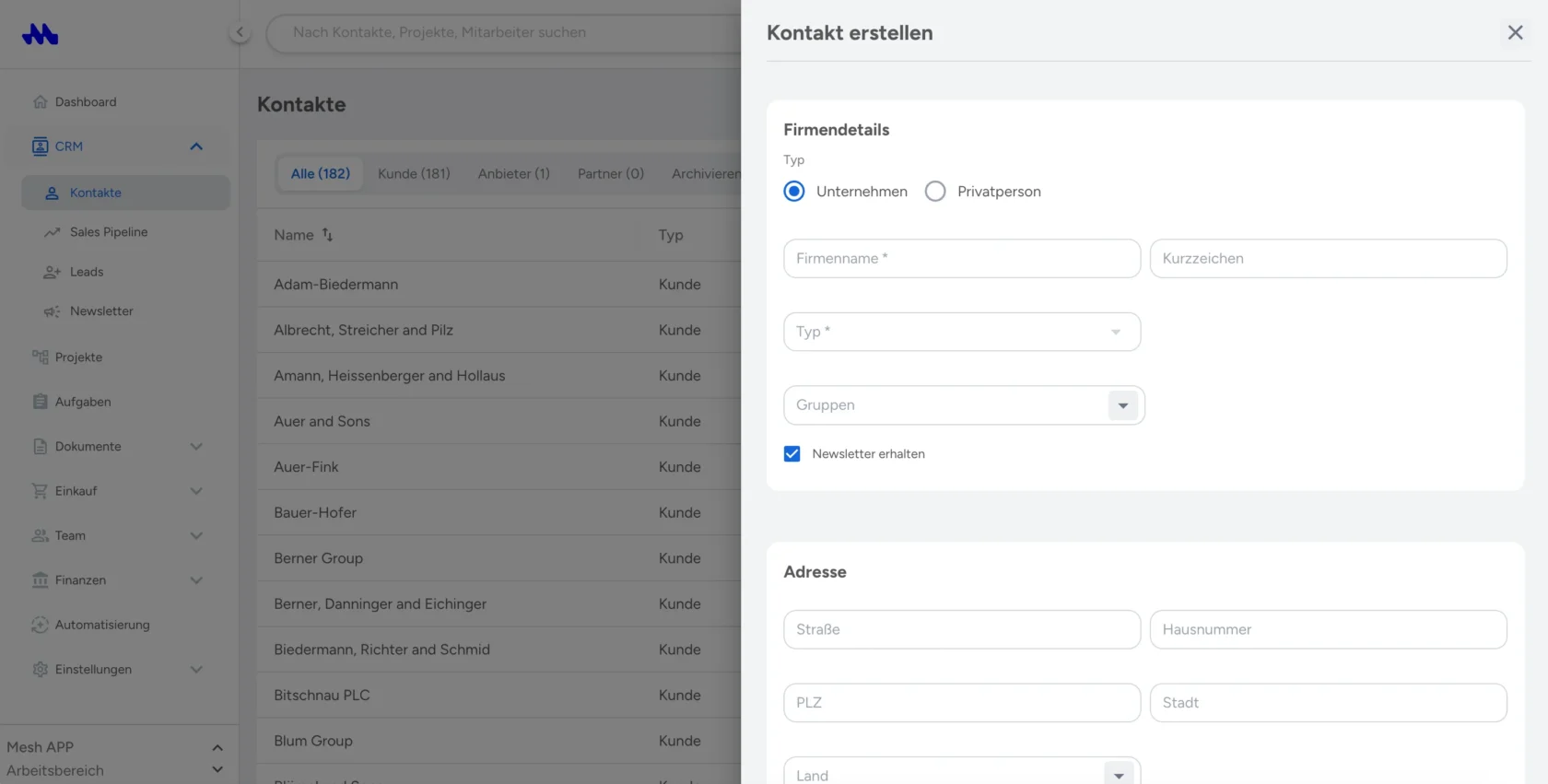
Die erste Entscheidung bestimmt, welche Felder sinnvoll sind. Eine Firma hat einen Firmennamen und Ansprechpartner, eine Einzelperson hat Vor- und Nachnamen.
Das ist keine Kosmetik: Bei Firmen wird der Firmenname in der Anschrift geführt, bei Privatkunden die Anrede mit Namen. Auf Rechnungen macht das den Unterschied zwischen professionell und schlampig.
Identität
| Typ | Firma oder Einzelperson. Steuert, welche Namensfelder verwendet werden. | Pflicht |
|---|---|---|
| Firmenname | Die exakte Bezeichnung inklusive Rechtsform. Bei E-Rechnungen muss sie stimmen — Prüfprogramme vergleichen sie. | |
| Vor- und Nachname | Bei Einzelpersonen die Hauptfelder, bei Firmen für die Hauptkontaktperson. | |
| Anrede | Wird in Dokumenten und E-Mail-Vorlagen als Platzhalter eingesetzt. | |
| Kurzname | Ein internes Kürzel für schnelles Suchen — praktisch bei langen Firmennamen. |
SCHRITT 2Mehrere Rollen gleichzeitig
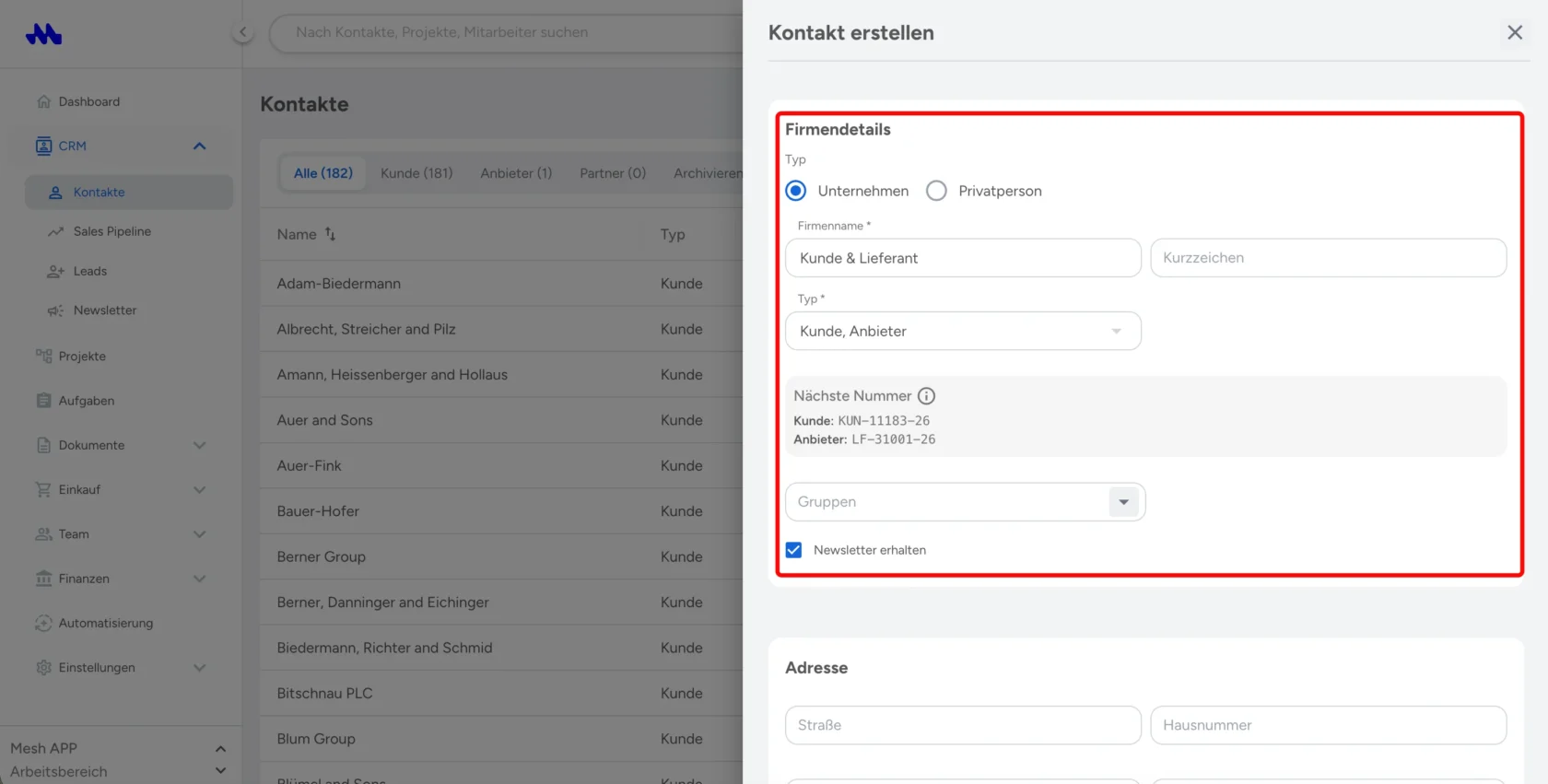
Ein Kontakt ist in Mesh APP nicht entweder Kunde oder Lieferant. Er kann beides sein — und genau das kommt im Handwerk häufig vor: Der Kollege, an den du Aufträge weitergibst, ist Kunde und Subunternehmer.
Die drei Rollen
| Kunde | Empfänger von Angeboten und Rechnungen. Bekommt eine Kundennummer. | |
|---|---|---|
| Lieferant | Quelle von Bestellungen und Belegen. Bekommt eine eigene Lieferantennummer. | |
| Partner | Weder Kunde noch Lieferant — Architekt, Planer, Behörde. Bekommt eine Partnernummer. |
Drei Rollen, drei Nummernkreise
Wer zwei Rollen trägt, bekommt zwei Nummern. Das ist Absicht: Die Buchhaltung führt Kunden- und Lieferantenkonten getrennt, auch wenn dahinter dieselbe Firma steht.
Tipp
Setz beide Rollen von Anfang an, wenn du weißt, dass es beide gibt. Nachträglich ergänzen funktioniert, aber dann fehlt die zweite Nummer in älteren Belegen.
SCHRITT 3Zwei Adressen, ein Kunde
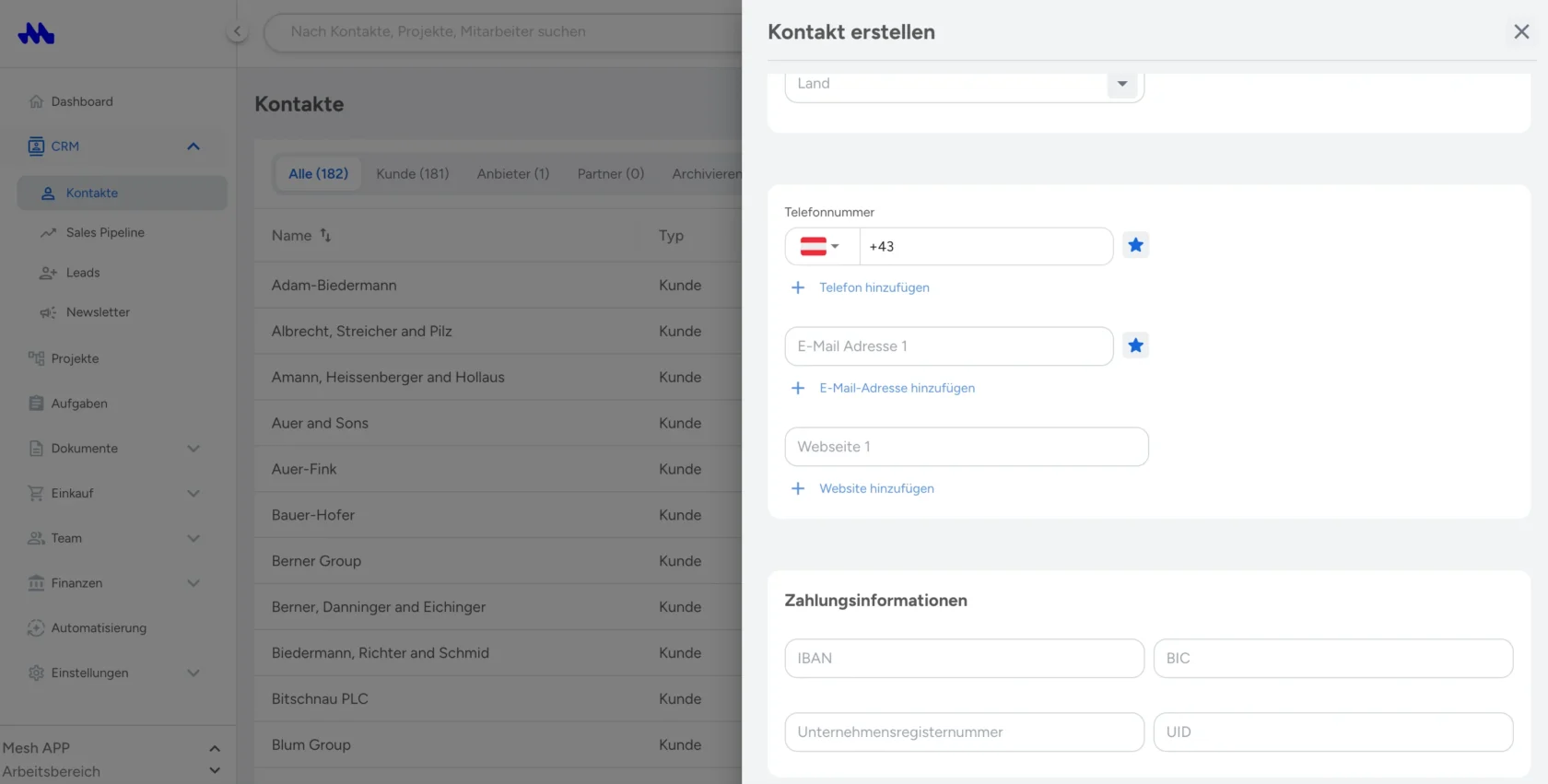
Mesh APP führt Kontaktadresse und Zahlungsadresse getrennt. Der Grund ist banal und häufig: Post geht an die Filiale, die Rechnung an die Zentrale.
Adressdaten und IBAN sind verschlüsselt gespeichert. Für dich ändert das nichts an der Bedienung — es heißt nur, dass diese Felder auch in der Datenbank nicht im Klartext liegen.
Adressen und Zahlungsdaten
| Kontaktadresse | Die reguläre Adresse: Straße, Hausnummer, PLZ, Ort, Land. Getrennte Felder, weil E-Rechnungen sie getrennt brauchen. | verschlüsselt |
|---|---|---|
| Zahlungsadresse | Die Rechnungsadresse, wenn sie abweicht. Leer lassen, wenn beide gleich sind. | verschlüsselt |
| IBAN / BIC | Für Zahlungen an den Kontakt und für den Bankabgleich hilfreich. | verschlüsselt |
| UID / Steuernummer | Bei Firmenkunden im EU-Ausland Pflicht — sonst wird die E-Rechnung abgelehnt. | |
| Zahlungsbedingung | Das Standard-Zahlungsziel dieses Kunden. Wird in neue Dokumente vorbelegt. | |
| Land | Als ISO-Code geführt (AT, DE, CH). Steuert Steuerlogik und Adressformat. | Pflicht |
Achtung
Trag das Land immer über die Auswahlliste ein. Ein frei getippter Ländername wird von der Dokumentmaske nicht erkannt — das Pflichtfeld bleibt dann leer und blockiert das Abschließen der Rechnung.
SCHRITT 4Kontaktkanäle und Ansprechpartner
Statt fester Felder für „Telefon 1, 2, 3″ pflegst du beliebig viele Kanäle als eigene Zeilen — Telefon, E-Mail, Website, jeweils mit Notiz und einem als Hauptkanal markiert.
Kanäle und Personen
| Telefonnummern | Beliebig viele, mit Notiz („Zentrale", „Bauleiter mobil"). Eine gilt als Hauptnummer. | |
|---|---|---|
| E-Mail-Adressen | Beliebig viele. Die als Haupt markierte wird beim Dokumentversand vorgeschlagen. | |
| Websites | Für Recherche und Kontext. | |
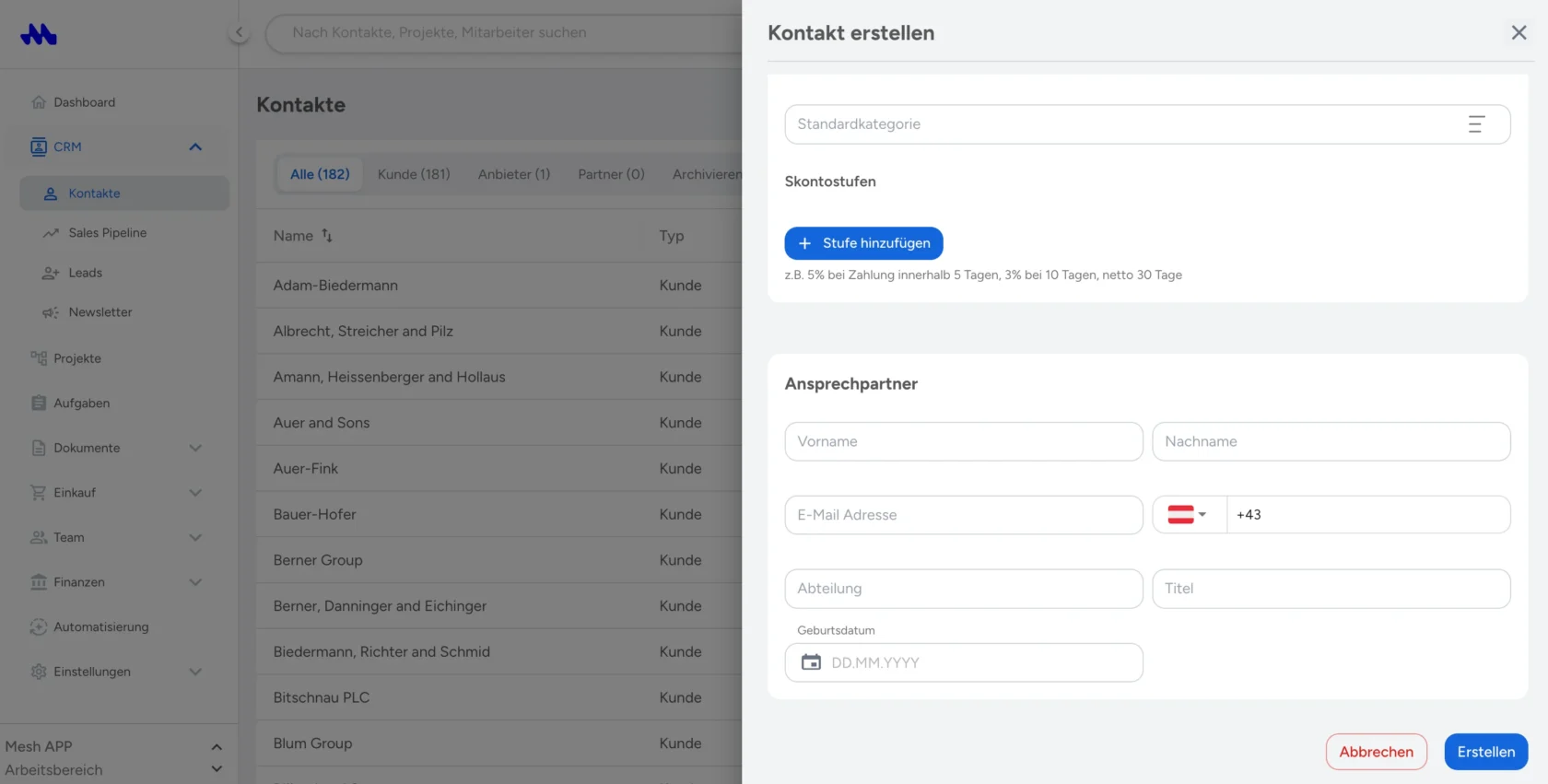
| Ansprechpartner | Personen in der Firma mit eigenen Kontaktdaten, Abteilung, Titel und Geburtstag. Beim Dokumentversand einzeln auswählbar. | |
| Standorte | Mehrere Objekte oder Filialen unter einem Kunden — mit Bezeichnung und Adresse. Für Betriebe mit mehreren Baustellen pro Auftraggeber. |
Tipp
Nutze die Notiz an Telefonnummern konsequent. „+43 664 …" sagt nichts, „+43 664 … (Bauleiter Anton, mobil)" spart beim nächsten Anruf zehn Minuten Suchen.
SCHRITT 5Konditionen und eigene Felder
Am Kontakt hinterlegst du, was für diesen Kunden immer gilt — dann musst du es in keinem Dokument mehr eintippen.
Konditionen
| Rabatt | Standardrabatt als Prozent oder Betrag. Gilt für neue Dokumente dieses Kunden. | |
|---|---|---|
| Skonto-Staffeln | Mehrstufige Nachlässe bei früher Zahlung („3 % binnen 10 Tagen, 2 % binnen 20"). | |
| Standardkategorie | Vorbelegte Kategorie für Belege und Buchungen dieses Kontakts — spart bei jedem Lieferantenbeleg einen Klick. | |
| Notiz | Freitext für alles, was man wissen muss: „Zufahrt nur bis 16 Uhr", „zahlt immer spät, aber sicher". | |
| Eigene Felder | Selbst definierte Angaben — Gewerk, Betreuer, Vertragsart. Filterbar und exportierbar, anders als Notizen. | |
| Newsletter-Zustimmung | Steuert, ob der Kontakt Newsletter erhält. Abmeldungen werden mit Zeitpunkt festgehalten. | DSGVO |
SCHRITT 6Was am Kontakt zusammenläuft
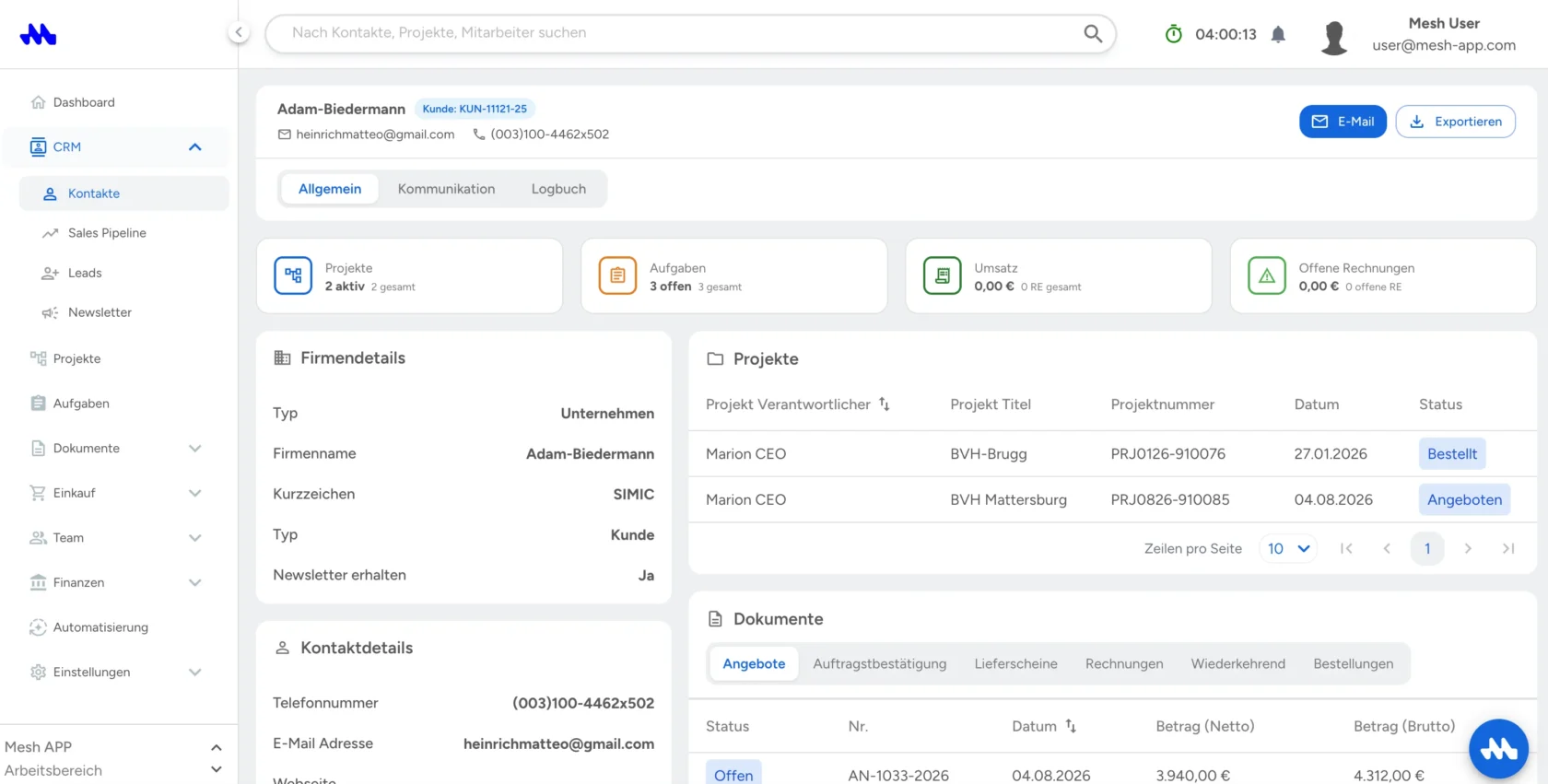
Ist der Kontakt angelegt, wird er zur Übersicht über die ganze Kundenbeziehung. Am Kontakt siehst du:
- Alle Dokumente — Angebote, Rechnungen, Gutschriften, mit Status
- Alle Projekte dieses Kunden
- Die komplette Kommunikation — ein- und ausgehende Mails in Threads
- Aufgaben und Aktivitäten: Anrufe, Termine, Notizen
- Dateien und Notizen
- Das Logbuch: wer hat wann was geändert
Genau das ist der Unterschied zu einer Adressliste: Der Kontakt ist nicht ein Datensatz, sondern der Einstieg in alles, was mit diesem Kunden zu tun hat.
Das Ergebnis
Der Kontakt steht — und trägt seine Arbeit von hier an selbst:
- Adressen, UID und Zahlungsziel füllen jedes neue Dokument automatisch.
- Rabatte und Kategorien wirken ohne Nachdenken.
- Dokumente, Projekte und Mails sammeln sich an einer Stelle.
Import, Export, Massenaktionen
Bestandsdaten importieren
Kontakte lassen sich per Excel oder CSV importieren. Vor dem Import: Land als ISO-Code, Adressfelder getrennt, UID bei Firmen. Das erspart die Nachbearbeitung.
Massenaktionen
Mehrere Kontakte markieren und gemeinsam archivieren, kategorisieren oder exportieren.
Archivieren statt löschen
Ein Kontakt mit Dokumenten wird archiviert, nicht gelöscht — sonst zeigen Rechnungen ins Leere.
Häufige Fragen
Kann ein Kontakt Kunde und Lieferant sein?
Ja, das ist ausdrücklich vorgesehen. Er bekommt dann beide Nummern.
Warum sind manche Felder verschlüsselt?
Adressen, Telefonnummern und IBAN sind personenbezogene Daten. Sie liegen deshalb auch in der Datenbank nicht im Klartext. Für die Bedienung macht das keinen Unterschied.
Wie viele Ansprechpartner sind möglich?
Beliebig viele. Bei größeren Auftraggebern lohnt es, Bauleitung, Einkauf und Buchhaltung getrennt zu erfassen.
Was passiert beim Archivieren?
Der Kontakt verschwindet aus den Standardlisten, bleibt aber mit allen Verknüpfungen erhalten und auswertbar.
Verwandte Guides
Mit deinen echten Kundendaten testen
Leg zwei oder drei echte Kunden an und schau, ob die Struktur zu deinem Betrieb passt.
14 Tage kostenlos · keine Kreditkarte · entwickelt in Österreich