
Mesh APP · Guide · Einstellungen
Mesh APP mit ChatGPT und Claude verbinden
Ein Kunde ruft an, und du willst schnell wissen, was bei ihm offen ist – ohne drei Masken zu öffnen. Verbinde Mesh APP mit ChatGPT oder Claude und frag einfach im Chat. Dieser Guide zeigt, wie du verbindest, was die Verbindung darf und wo ihre Grenzen sind.
Was du brauchst, bevor du anfängst
- Ein Mesh-APP-Konto
- ChatGPT oder Claude
- Falls dein Assistent nach einer Adresse fragt: https://mcp.mesh-web.com/mcp
Im Video ansehen
SCHRITT 1In ChatGPT verbinden
Öffne in ChatGPT Einstellungen → Plugins. Steht Mesh APP dort noch nicht, klicke auf „Verzeichnis durchsuchen“ (Browse directory), suche nach „Mesh APP“ und klicke auf Verbinden. Melde dich mit deinem Mesh-APP-Konto an.
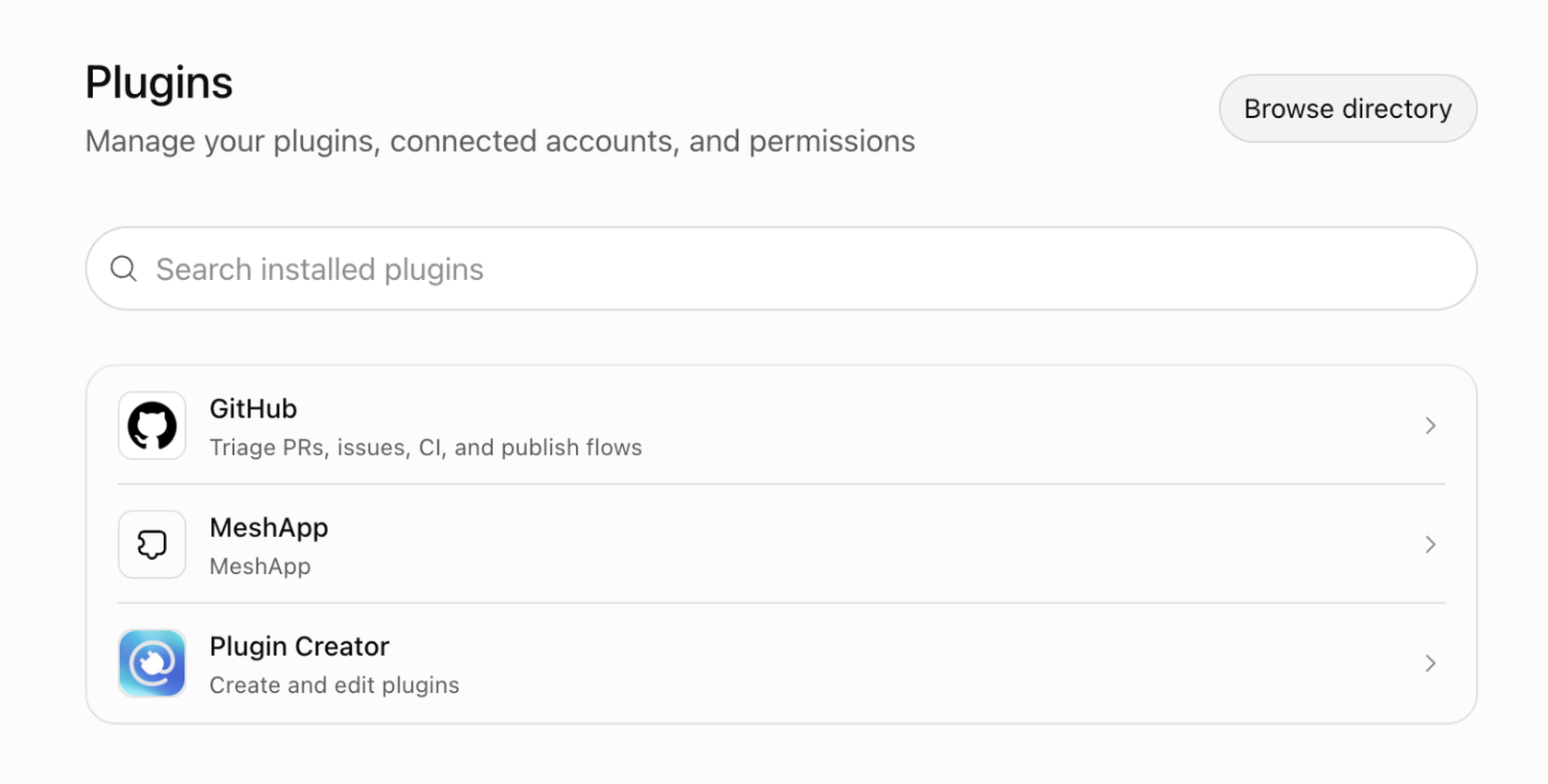
SCHRITT 2Oder in Claude verbinden
Öffne in Claude Anpassen (Customize) → Connectors und suche nach „Mesh APP“. Findest du es nicht, klicke auf „+ Hinzufügen“ (Add) → „Benutzerdefinierten Connector hinzufügen“, gib als Namen „Mesh APP“ und als Adresse https://mcp.mesh-web.com/mcp ein. Dann Verbinden und mit deinem Mesh-APP-Konto anmelden.
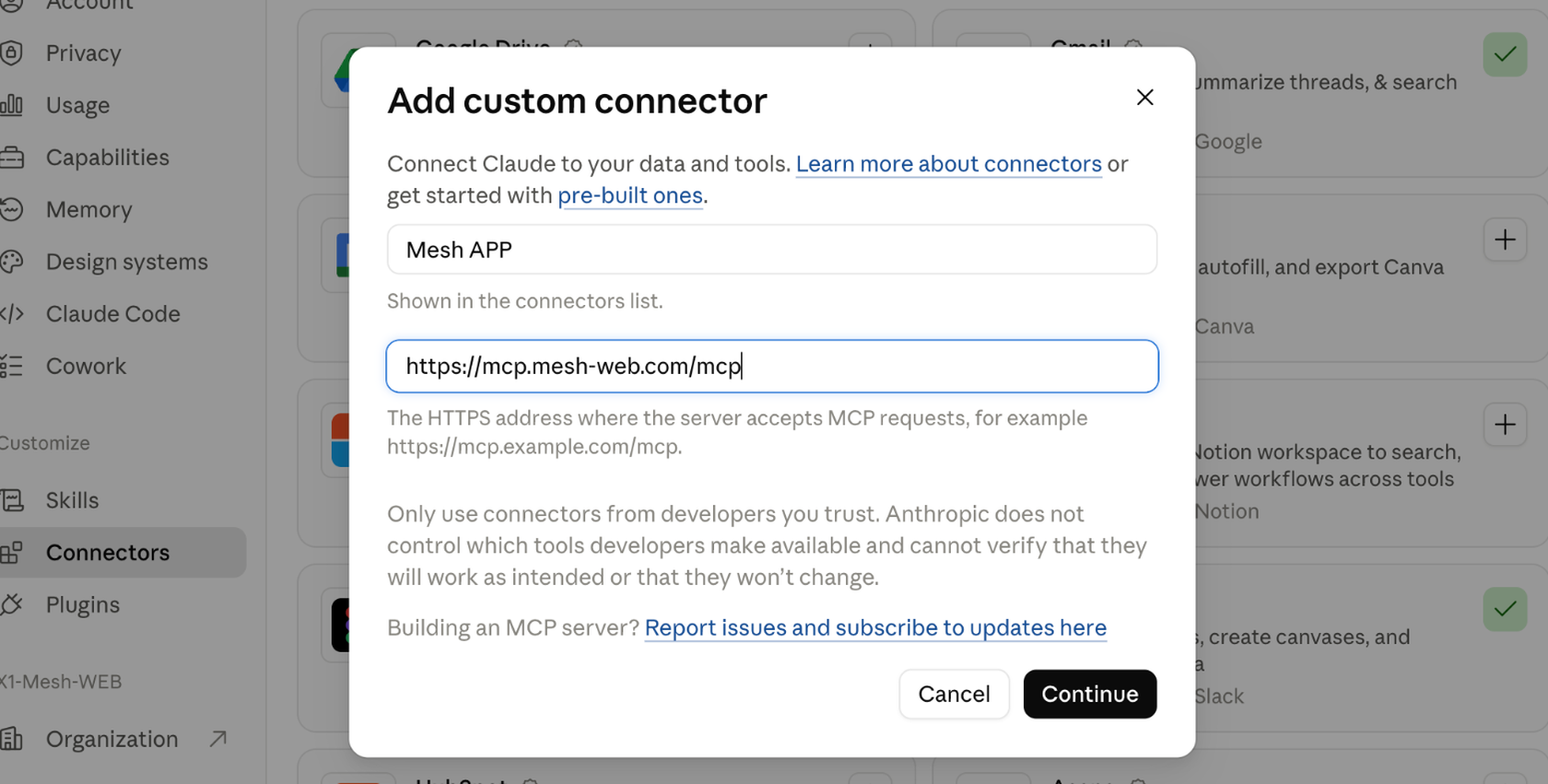
SCHRITT 3Festlegen, was die Verbindung darf
Nach der Anmeldung siehst du einen Schalter pro Bereich. „Deinen Workspace lesen“ ist an, alles andere ist aus, bis du es einschaltest: Zahlen lesen, Kontakte anlegen, Leads anlegen und bewegen, Deals anlegen und bewegen, Aufgaben anlegen und ändern, Notizen schreiben, Dokumente als Entwurf anlegen und ändern. Die Verbindung kann nie mehr als dein eigenes Konto mit seinen Rechten.
SCHRITT 4Die erste Anfrage stellen
Wähle im Chat Mesh APP aus (in ChatGPT über + oder @Mesh APP) und schreib so, wie du es einer Kollegin sagen würdest, zum Beispiel: „Welche Rechnungen sind überfällig?“ oder „Erstelle ein Angebot für die Bäckerei Hoffmann: 10 LED-Panels und 4 Stunden Montage.“
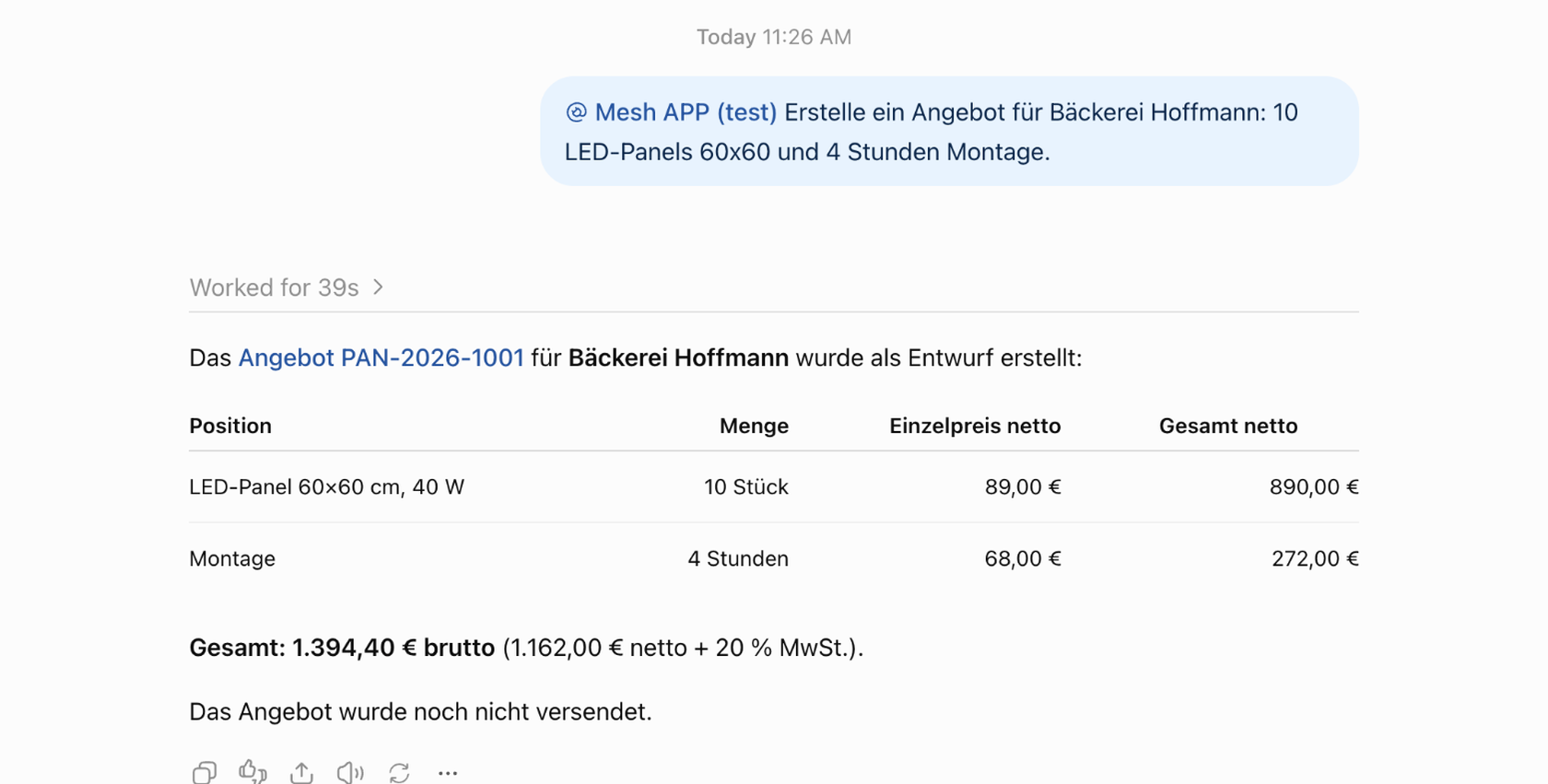
SCHRITT 5Das Ergebnis in Mesh APP prüfen
Bevor etwas angelegt oder geändert wird, fragt der Assistent um Bestätigung. In der Antwort steht ein Link: Öffne den Entwurf in Mesh APP, prüf ihn und versende ihn von dort. Jeden Betrag und jede Steuerzeile hat Mesh APP gerechnet, nicht der Assistent.
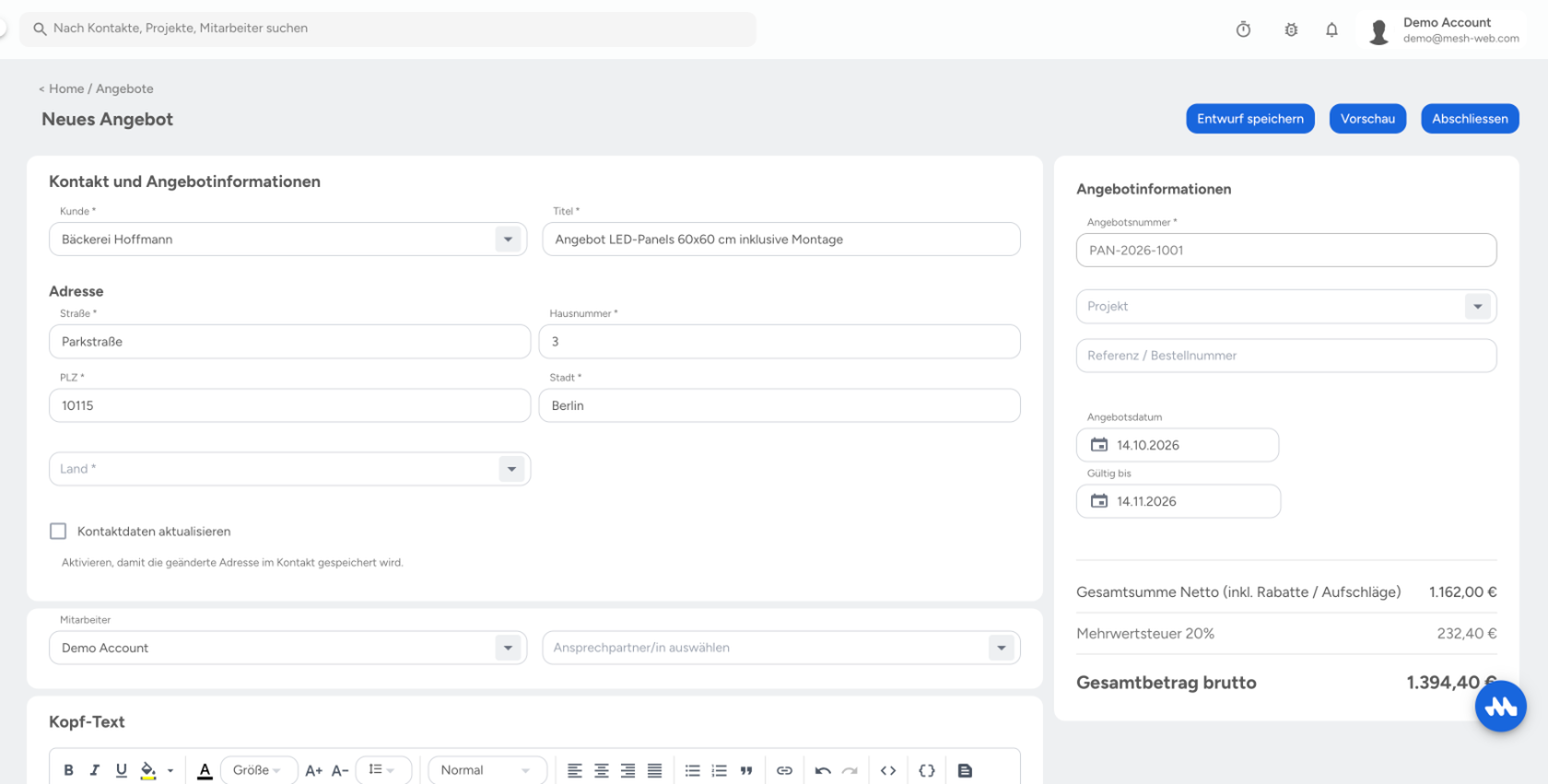
SCHRITT 6Rechte ändern oder Verbindung trennen
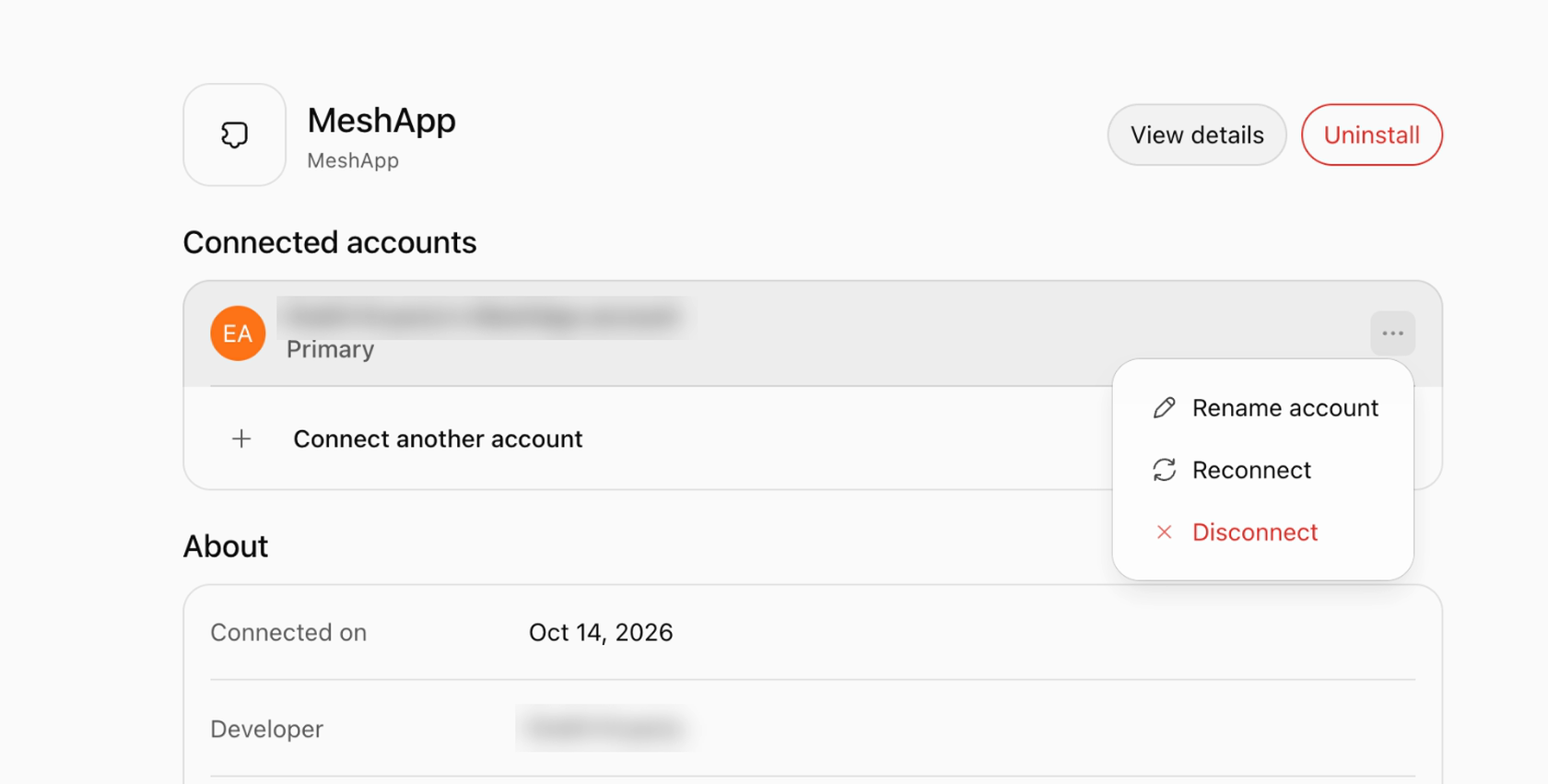
Willst du mehr oder weniger erlauben, verbinde Mesh APP noch einmal: Die neue Freigabe ersetzt die alte. Trennen kannst du in ChatGPT unter Einstellungen → Plugins → Mesh APP, dort beim verbundenen Konto über „…“ → Trennen (Disconnect). In Claude geht es unter Anpassen (Customize) → Connectors → Mesh APP. Danach hat der Assistent keinen Zugriff mehr. Wird eine Verbindung drei Monate nicht genutzt, ist ohnehin eine neue Anmeldung nötig.
Abkürzungen für den Alltag
Mehrere Workspaces?
Nenn den Workspace in der Anfrage („im Workspace Elektro“). Sonst fragt der Assistent nach.
Rechte ändern
Verbinde Mesh APP einfach neu. Die neue Freigabe ersetzt die alte, so kannst du Rechte auch wieder entziehen.
Neue Funktion fehlt
Trenne die Verbindung und verbinde neu. Dann lädt der Assistent die aktuelle Werkzeugliste.
Häufige Fragen
Kann der Assistent etwas löschen oder versenden?
Nein. Die Verbindung löscht nichts und versendet nichts – weder E-Mails noch Dokumente an Kunden. Das machst du in Mesh APP.
Rechnet ChatGPT die Beträge im Angebot?
Nein. Jeden Betrag und jede Steuerzeile rechnet Mesh APP aus deinem Katalog oder aus den Preisen, die du nennst.
Kann er eine verschickte Rechnung ändern?
Nein. Geändert werden nur Entwürfe.
Was passiert, wenn ein Name auf mehrere Kunden passt?
Der Assistent fragt nach, welcher gemeint ist, und legt vorher nichts an.
Welche Daten gehen an den Assistenten?
Nur, was er für deine Anfrage abruft, und nur aus den Bereichen, die du freigegeben hast. Bankverbindungen von Kontakten und Passwörter gehen nie raus. Details stehen in der Datenschutzerklärung unter „Verbindung von Mesh APP mit KI-Assistenten“.
Der Assistent meldet „keine Berechtigung“ – was tun?
Entweder ist der passende Schalter aus (neu verbinden und einschalten), oder deine Rolle in Mesh APP erlaubt die Aktion nicht (Administrator fragen).
Verwandte Guides
Probier’s direkt in Mesh APP
Leg deinen Betrieb an und teste alles aus diesem Guide mit deinen echten Daten.
14 Tage kostenlos · keine Kreditkarte · entwickelt in Österreich